
Cómo Registrarse en LBank (Actualización 2026): Crear una Cuenta de Cashback con Verificación KYC

📚 Explorar por categoría
Guía Completa de Registro en LBank 2026
¿Buscas cómo registrarte en LBank?
Esta guía te lleva a través del proceso completo de registro en LBank en 2026, desde la creación de cuenta hasta la verificación KYC y la integración de cashback de TetherSave, con capturas de pantalla reales.
Lo Que Necesitas para Registrarte en LBank
1. Dirección de Correo Electrónico
- Una dirección de correo electrónico válida para el registro en LBank
2. Documento de Identidad (para Verificación KYC)
- Pasaporte
- Licencia de Conducir
- Tarjeta de Identidad
- Permiso de Residencia
3. Smartphone
Necesario para la fotografía del documento de identidad.
Cómo Registrarse en LBank (Paso a Paso)
Paso 1: Accede al Enlace de Registro Exclusivo de TetherSave
👉 Crear una Cuenta de Cashback TetherSave
👉 Ir a la Página de Detalles del Exchange LBank
Registrarse a través de este enlace te conecta automáticamente con los beneficios de cashback de TetherSave.
Paso 2: Ingresa Email y Contraseña
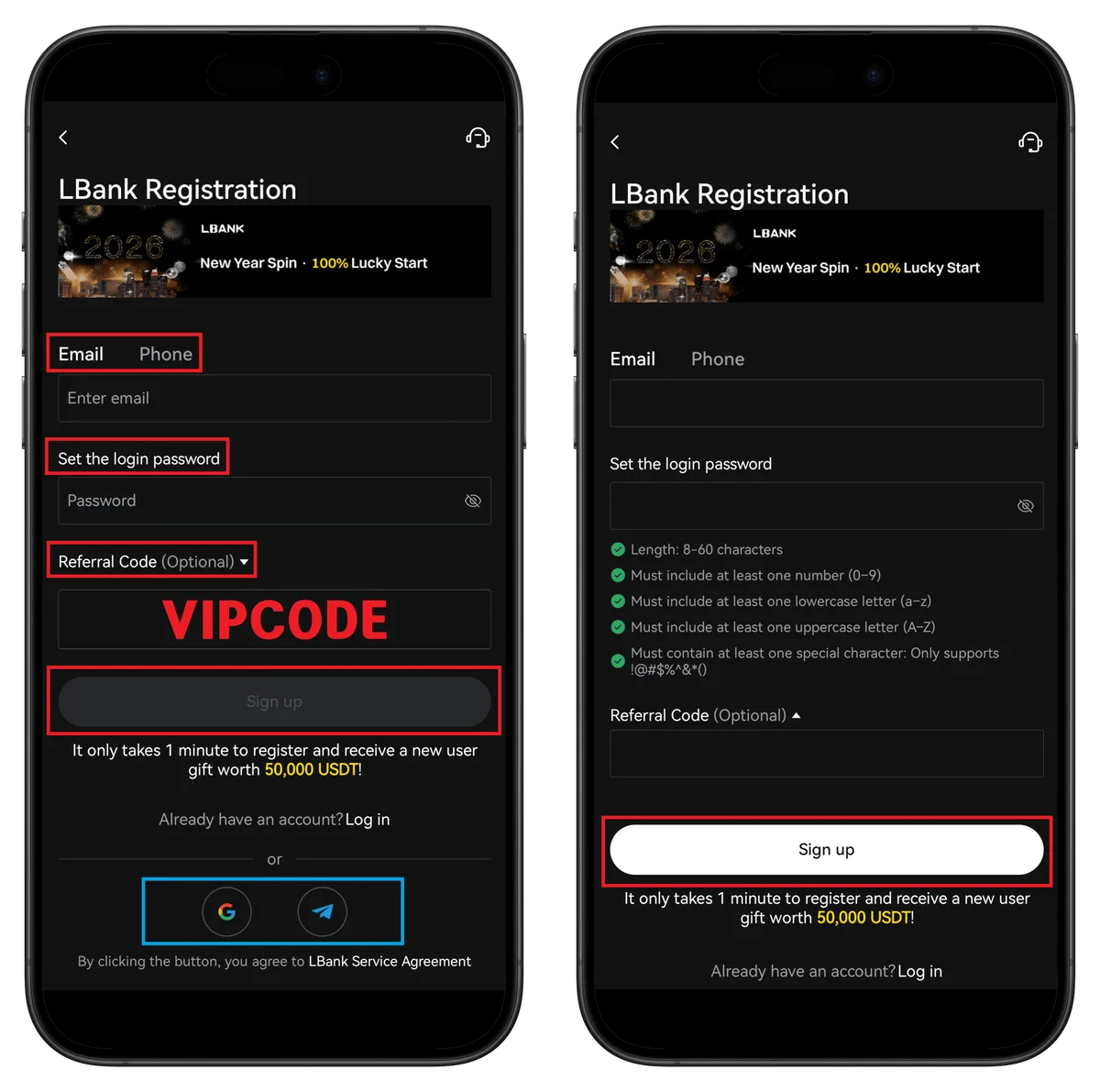
- Ingresa la dirección de correo electrónico
- Establece la contraseña (8-60 caracteres, mayúscula + minúscula + número + carácter especial)
- Confirma el código de referido TETHER
- Haz clic en Sign up
💡 También está disponible el registro rápido con Google o Telegram.
Paso 3: Ingresa el Código de Verificación de Email
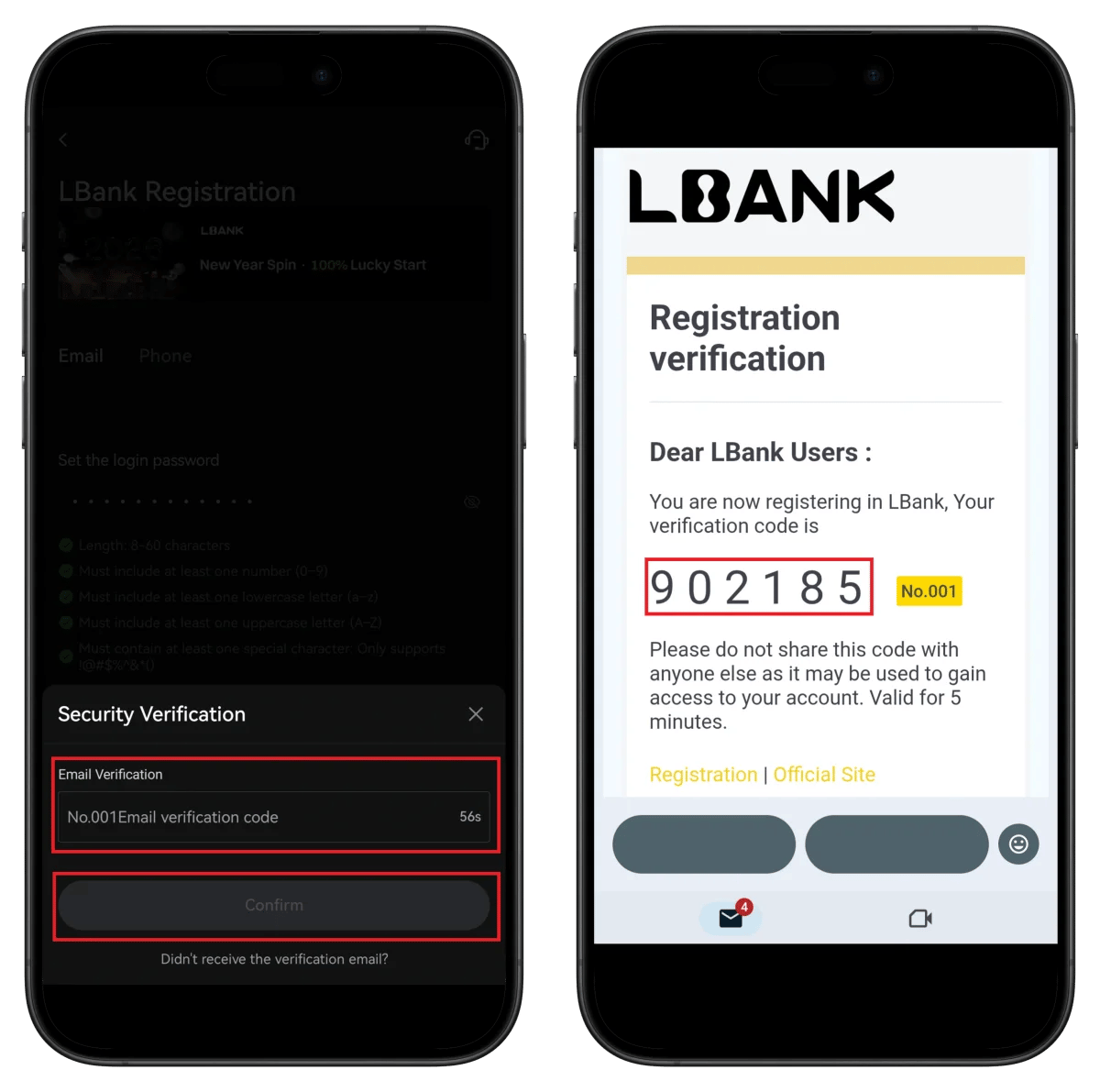
- Ingresa el código de verificación de 6 dígitos de tu email
- Haz clic en Confirm
⚠️ El código de verificación es válido por 5 minutos.
Paso 4: Configura Passkey (Opcional)
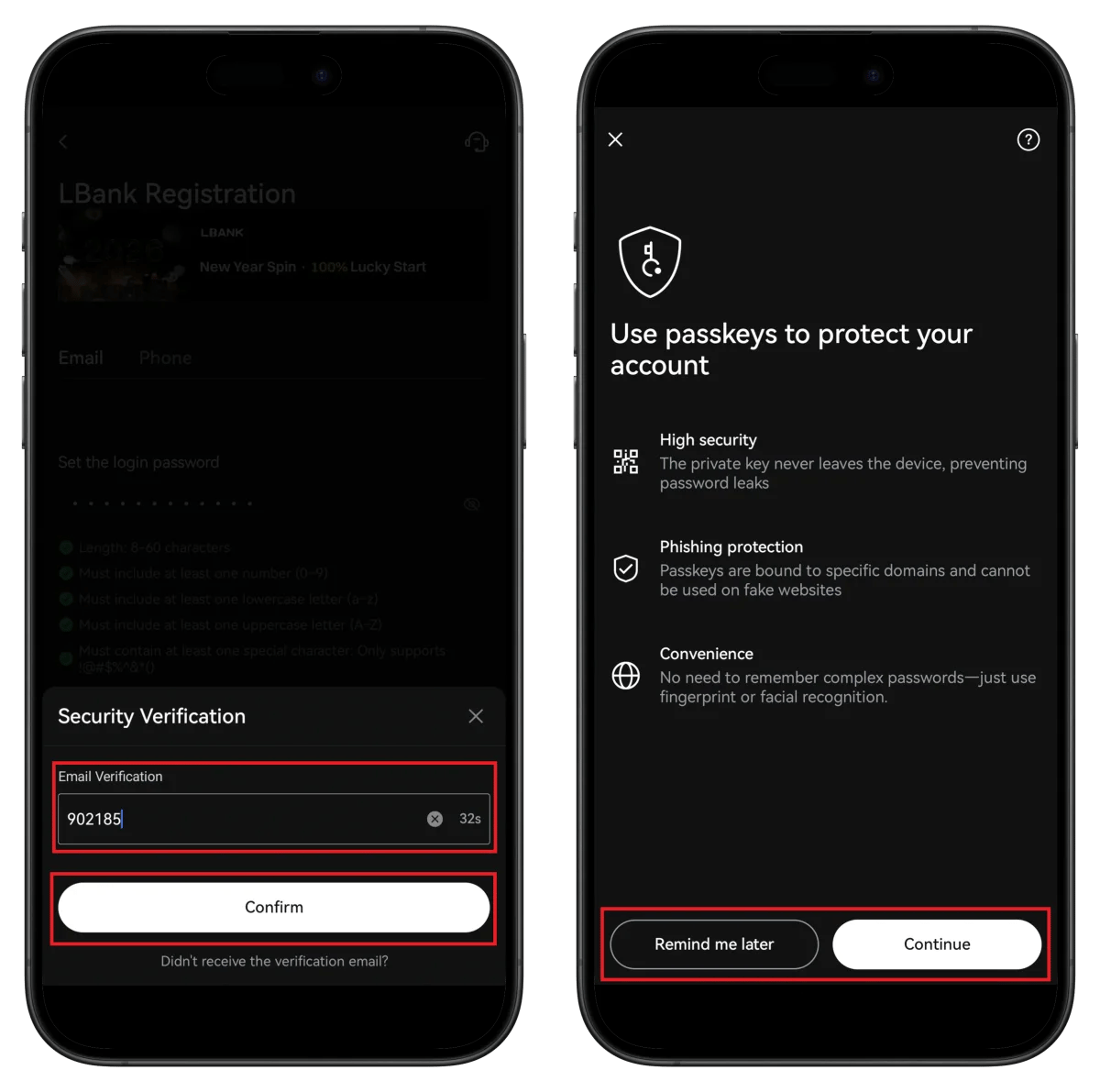
- Selecciona Continue o Remind me later
💡 Passkey puede habilitarse más tarde en la configuración.
Paso 5: Inicia la Verificación de Identidad desde el Perfil
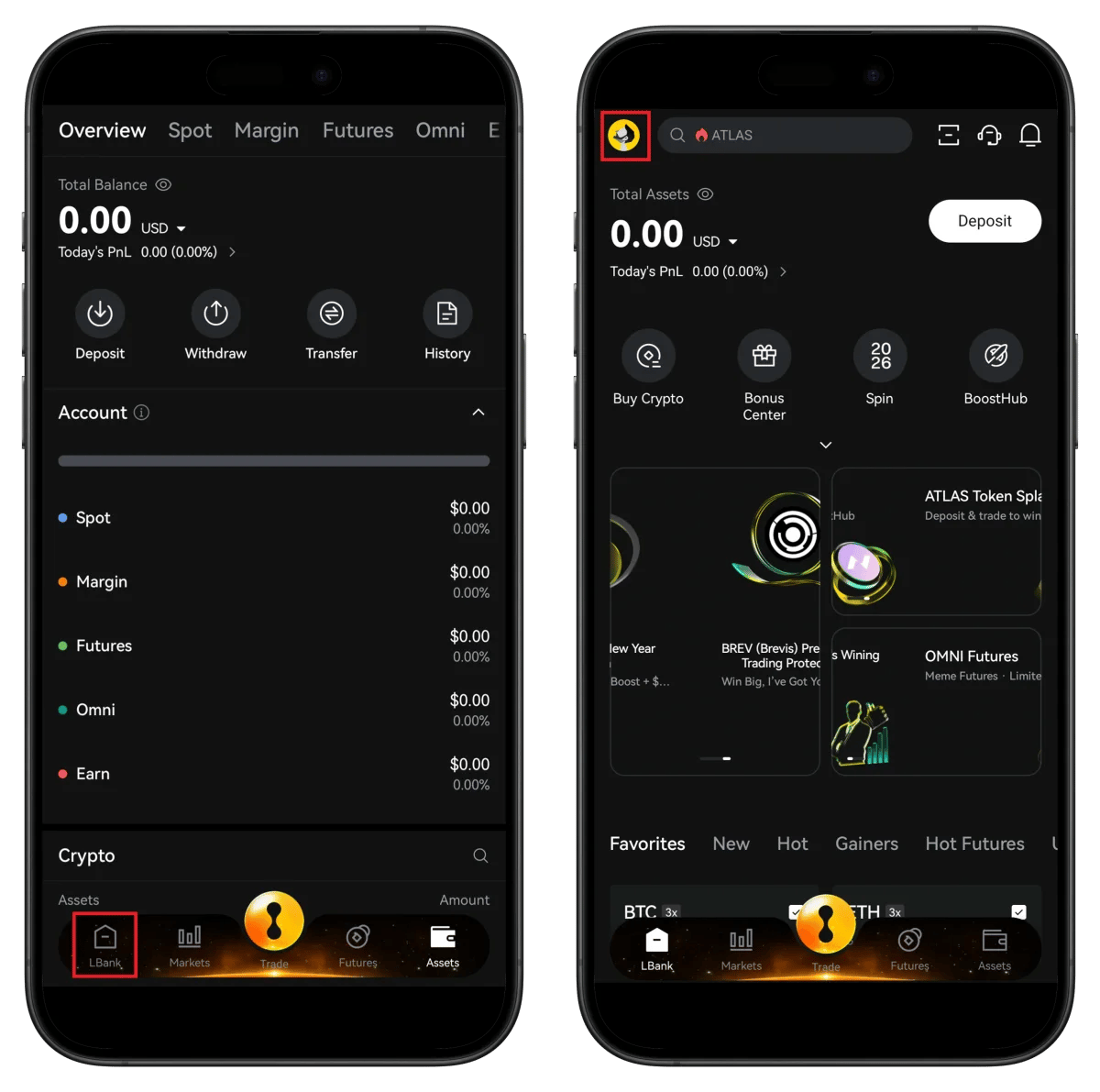
- Toca el icono de perfil
- Haz clic en Unverified para iniciar la verificación
Paso 6: Selecciona País y Tipo de ID
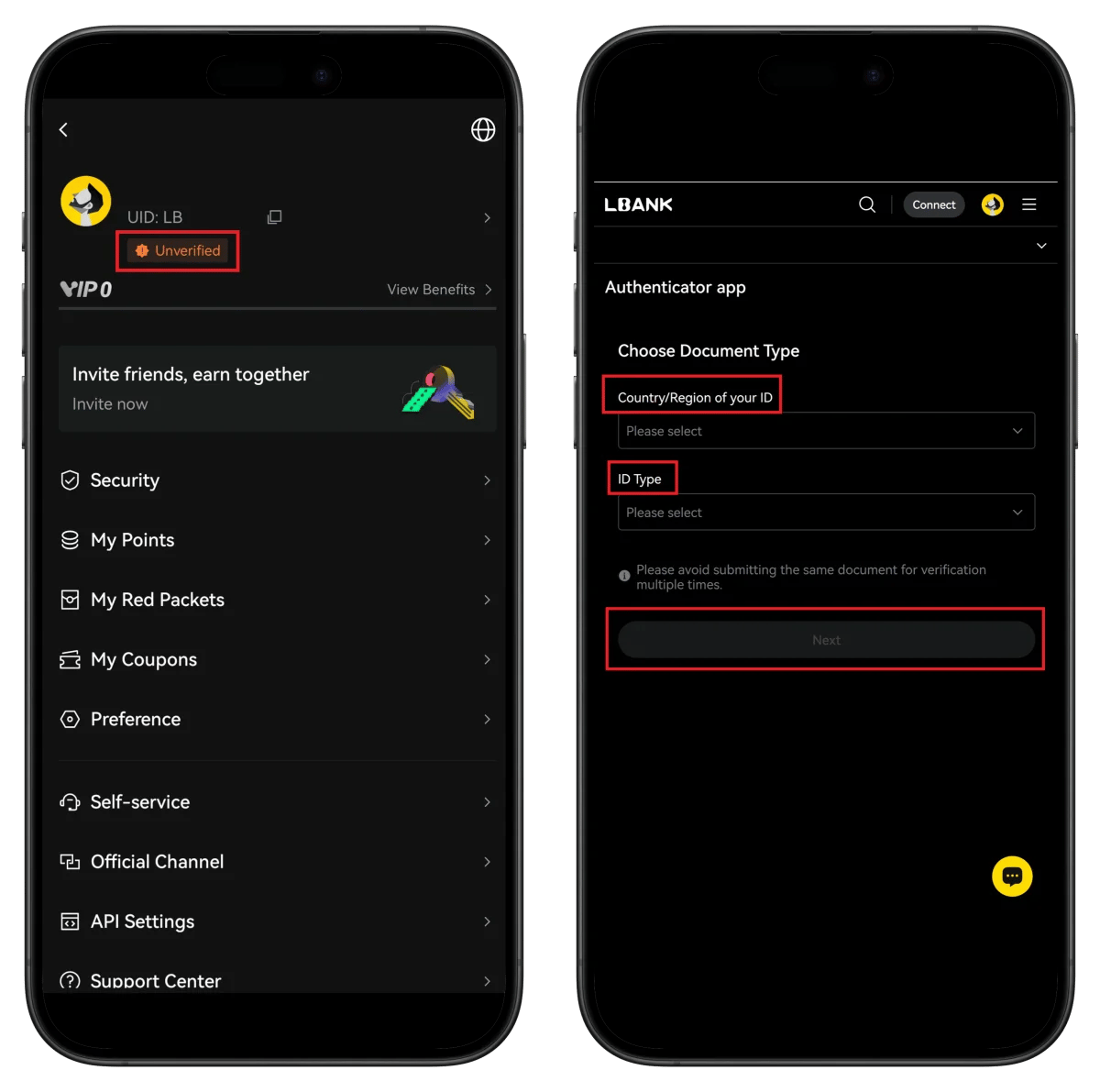
- Verifica tu UID en el perfil (necesario para la integración con TetherSave)
- Selecciona el país que emitió tu ID
- Selecciona el tipo de ID
- Haz clic en Next
Paso 7: Conecta con el Servicio de Verificación Sumsub

- Selecciona el país de residencia
- Haz clic en Continue
- Reconfirma el país/tipo de emisión del ID
- Haz clic en Continue
Paso 8: Prepara la Fotografía del Documento de ID
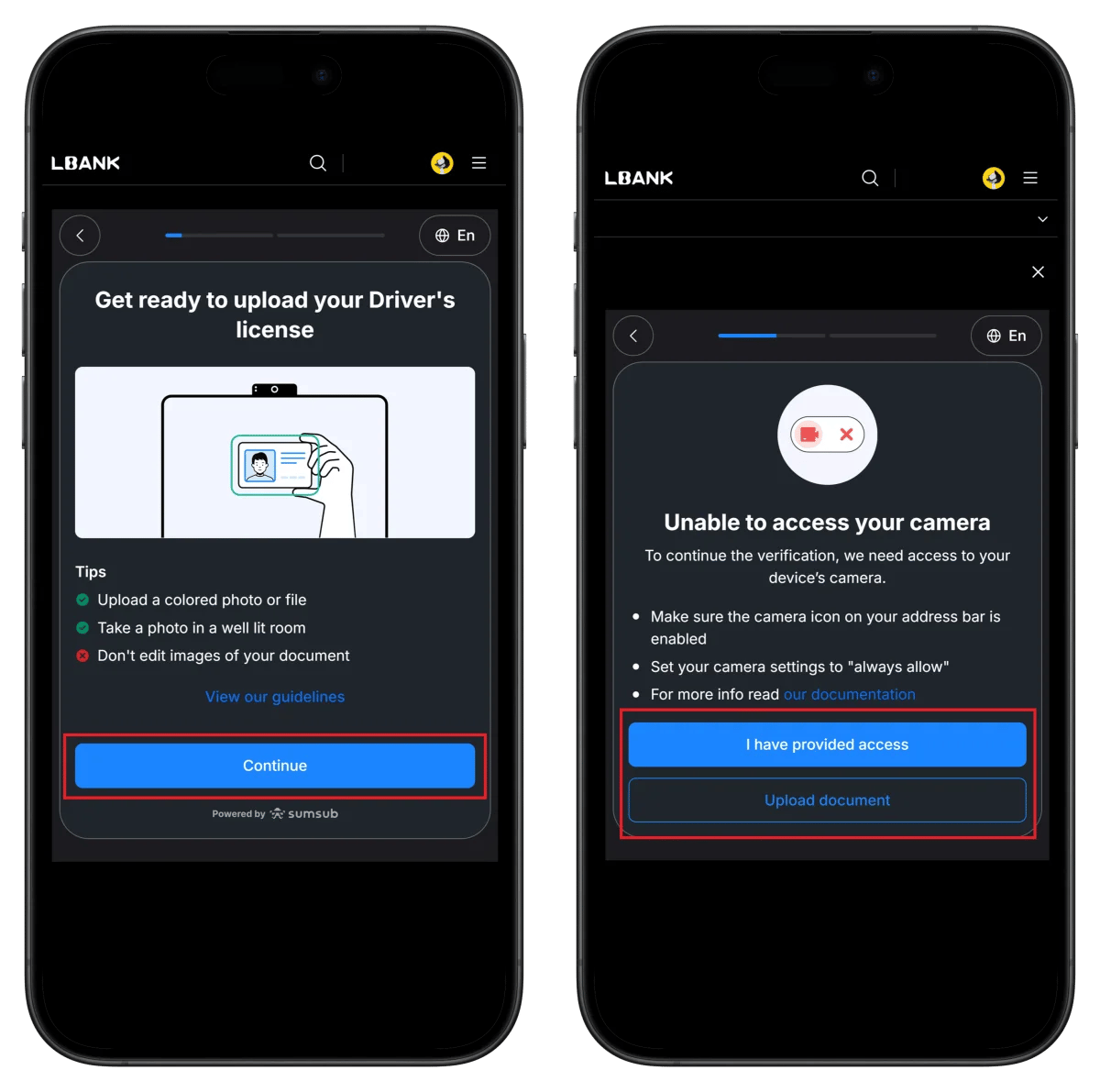
- Revisa las pautas de fotografía (foto a color, lugar iluminado, sin edición)
- Haz clic en Continue
Paso 9: Sube el ID y Completa la Verificación
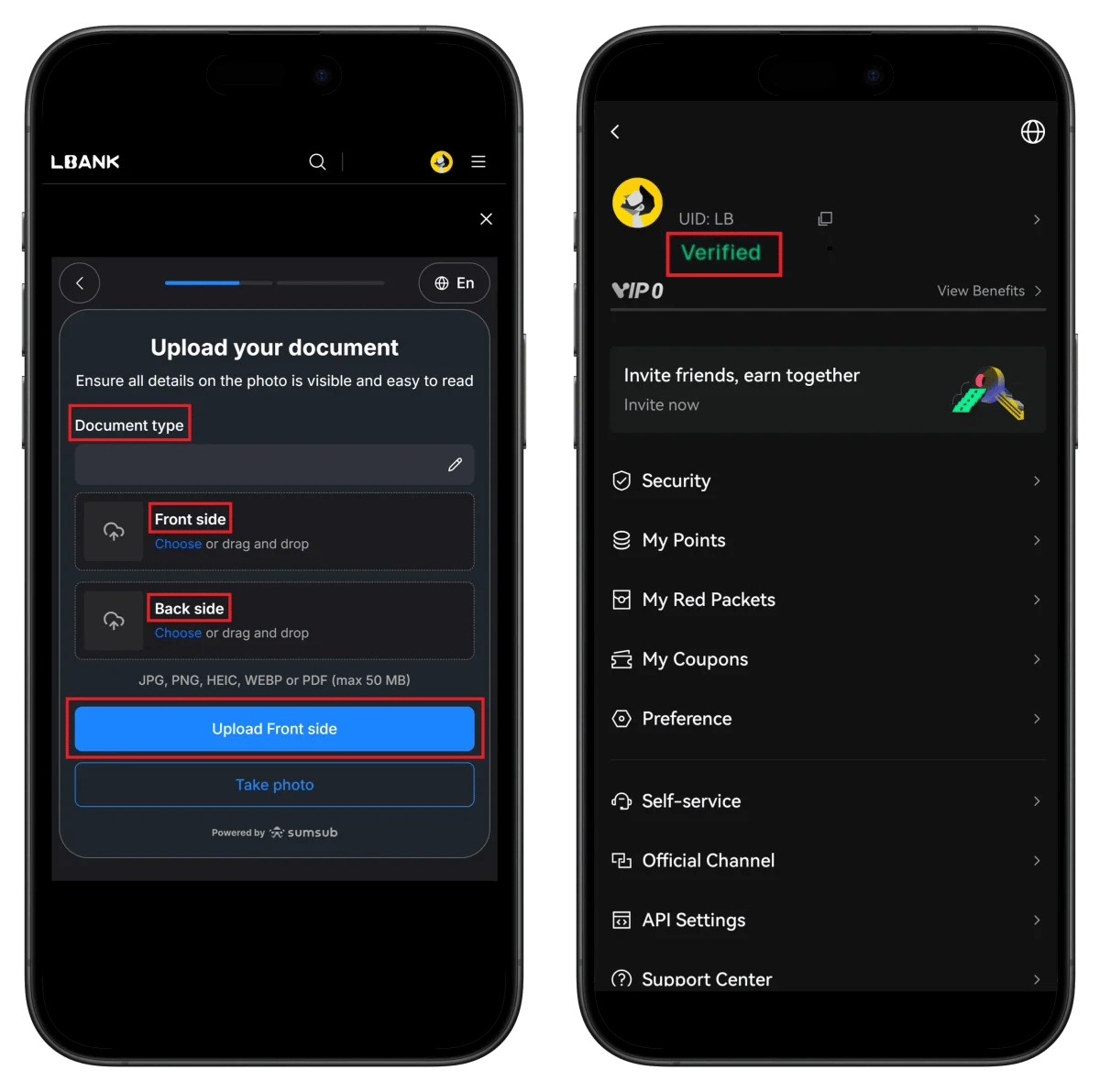
- Sube el frente/reverso del documento de ID
- La insignia Verified se muestra en el perfil
🎉 ¡Verificación KYC completa!
Cómo Encontrar Tu UID de LBank
Para conectar el cashback a TetherSave, necesitas tu UID de LBank (identificador único).
👉 Guía Detallada para Encontrar el UID de LBank
Cómo Conectar el Cashback de TetherSave
- LBank Sign Up - Registrarse
- Regístrate en TetherSave - Registrarse
- Ve a Mi Página → Menú Conexión de Exchange
- Selecciona LBank
- Ingresa tu UID verificado
- ¡Conexión completa!
Preguntas Frecuentes (FAQ)
P: ¿Cuánto tiempo toma la verificación KYC de LBank?
Usando el sistema de verificación automatizado de Sumsub, típicamente se completa en minutos.
P: ¿Qué beneficios obtengo al registrarme a través del enlace de referido de TetherSave?
Al registrarte a través de TetherSave, puedes recibir cashback de una porción de tus comisiones de trading.
P: ¿Qué debo hacer si mi verificación de identidad es rechazada?
Verifica el motivo del rechazo y vuelve a enviar con fotos más claras. Se recomienda usar pasaporte.
P: ¿Cuáles son los requisitos de contraseña?
8-60 caracteres, se requiere al menos 1 número/minúscula/mayúscula/carácter especial cada uno.
P: ¿Puedo configurar Passkey más tarde?
Sí, haz clic en Remind me later para omitir, luego habilítalo en cualquier momento en la configuración.
Escrito en enero de 2026.
Publicaciones relacionadas

Cómo Registrarse en Gate.io (Actualizado 2026): Crea una Cuenta Cashback con Verificación KYC

Cómo Registrarse en BingX (Actualizado 2026): Crear Cuenta con Cashback y Verificación KYC
