
Comment s'Inscrire sur BitMart (Version 2026) : Créer un Compte Cashback avec Vérification KYC
📚 Parcourir par catégorie
Guide Complet d'Inscription BitMart 2026
Vous cherchez comment vous inscrire sur BitMart ?
Ce guide vous accompagne à travers tout le processus d'inscription BitMart 2026, de la création de compte à la vérification d'identité KYC et l'intégration du cashback TetherSave, avec des captures d'écran complètes.
Ce Dont Vous Avez Besoin pour Vous Inscrire sur BitMart
Avant de commencer, préparez ces 3 éléments :
1. Adresse Email
- Une adresse email valide pour votre compte BitMart
2. Document d'Identité (pour la Vérification KYC)
Préparez l'un des documents suivants :
- Passeport (Recommandé)
- Permis de Conduire
- Carte d'Identité Nationale
3. Smartphone
Nécessaire pour l'authentification à deux facteurs (2FA), la capture de photos d'identité et la vérification faciale.
Inscription BitMart (Guide Étape par Étape)
Étape 1 : Accédez au Lien d'Inscription Exclusif TetherSave
👉 Créer un Compte Cashback TetherSave
👉 Aller à la Page de Détails de l'Exchange BitMart
S'inscrire via ce lien active automatiquement vos avantages cashback TetherSave.
Étape 2 : Entrez l'Email et Configurez le Mot de Passe
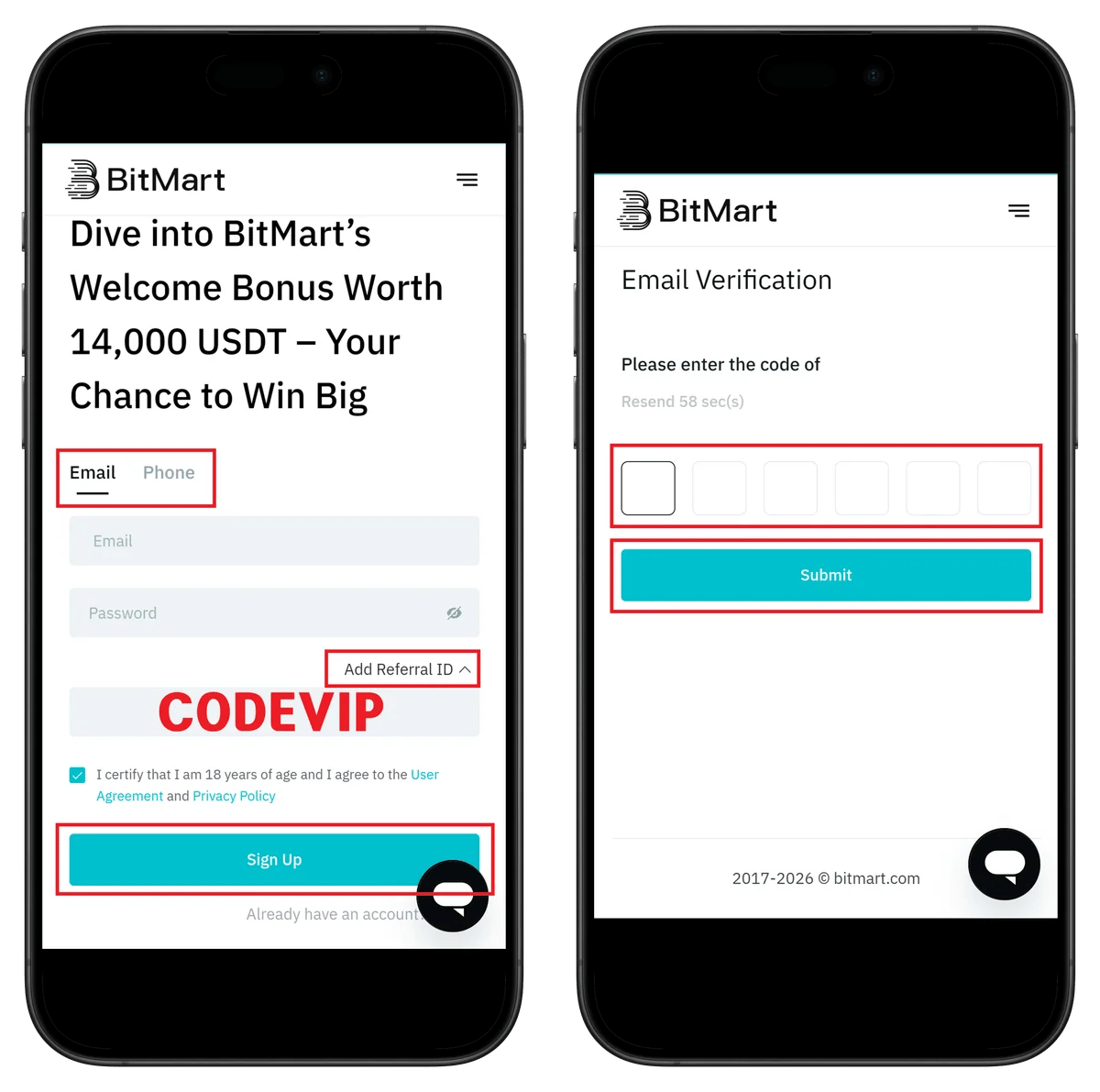
- Entrez votre adresse email
- Créez un mot de passe (min. 8 caractères, incluant lettres et chiffres)
- Cliquez sur le bouton Continue
💡 L'inscription rapide avec un compte Google est également disponible.
Étape 3 : Vérifier l'Email

- Entrez le code de vérification à 6 chiffres envoyé à votre email
- Cliquez sur le bouton Submit
⚠️ Le code de vérification est valide pendant 5 minutes.
Étape 4 : Démarrer la Vérification KYC

- Inscription de base terminée !
- Cliquez sur Go to Verify ou Identity Verification pour démarrer le KYC
💡 Le Niveau 1 a une limite de retrait quotidien de 20 000 USDT. Le Niveau 2 est requis pour le trading sur marge.
Étape 5 : Sélectionner le Document d'Identité

- Sélectionnez votre pays
- Sélectionnez le type de document (Carte d'Identité, Passeport, Permis de Conduire)
- Cliquez sur Continue
💡 La vérification KYC utilise le service Sumsub (Vérification d'Identité Standard).
Étape 6 : Télécharger le Document d'Identité (Recto)

- Prenez une photo ou téléchargez le côté recto de votre document d'identité
- Assurez-vous que les informations sont clairement visibles
Étape 7 : Télécharger le Document d'Identité (Verso)

- Prenez une photo ou téléchargez le côté verso de votre document d'identité
- Cliquez sur Continue pour continuer
Étape 8 : Début de la Vérification Faciale

- Lisez les instructions "Ready for video selfie?"
- Cliquez sur le bouton I'm Ready pour démarrer la vérification faciale
💡 Assurez-vous d'avoir un bon éclairage et regardez directement la caméra.
Étape 9 : Terminer la Reconnaissance Faciale
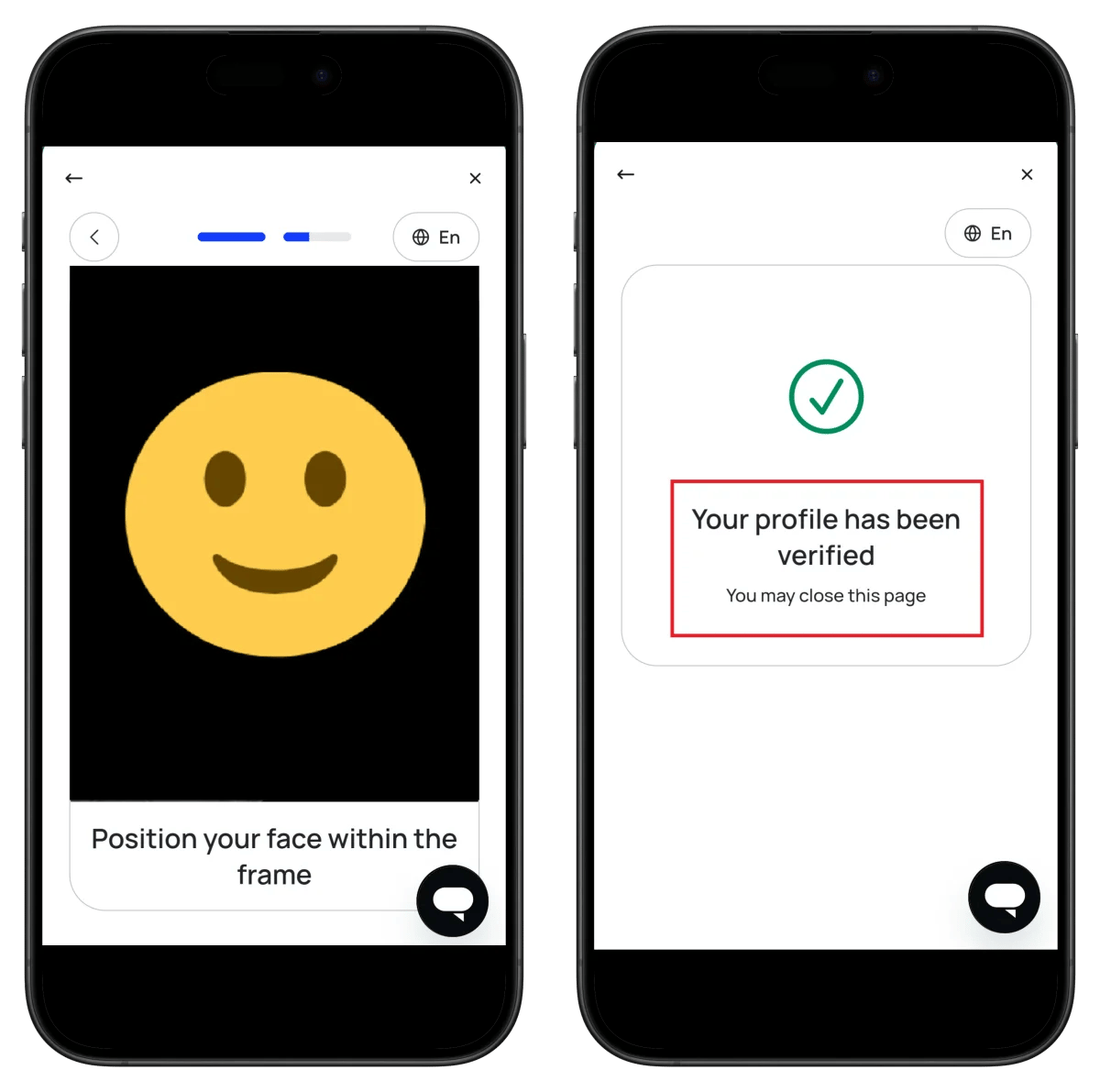
- Positionnez votre visage dans le cadre
- La capture automatique termine la vérification
🎉 Your profile has been verified - Vérification KYC terminée !
Étape 10 : Vérifier le Statut
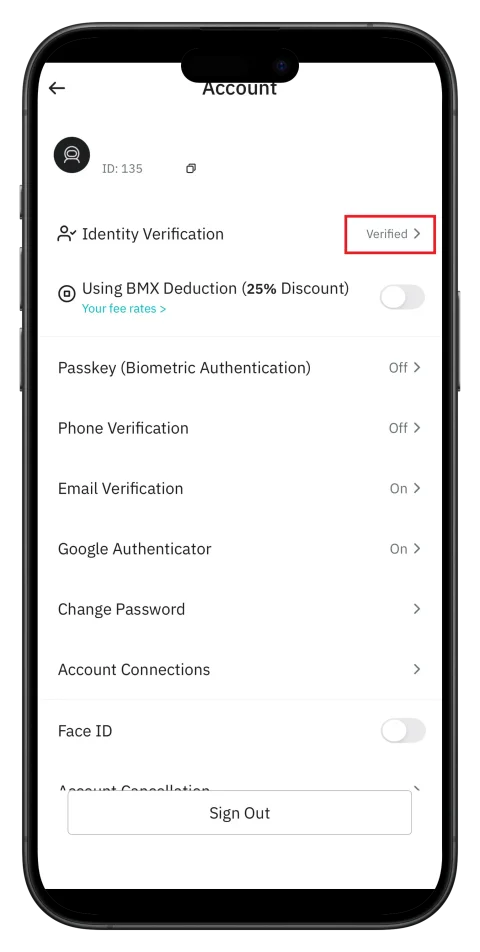
- Confirmez Identity Verification: Verified ✅
- Vérifiez votre numéro ID (nécessaire pour la connexion TetherSave)
Comment Trouver Votre UID BitMart
Vous avez besoin de votre UID BitMart (numéro d'identification unique) pour connecter le cashback sur TetherSave.
- Vérifiez votre numéro ID sur l'écran des paramètres du compte
- Ou vérifiez l'ID dans App Profile → Account
- Entrez cet UID dans TetherSave
👉 Guide Détaillé de l'UID BitMart
Comment Connecter le Cashback TetherSave
Après avoir terminé l'inscription BitMart et vérifié votre UID, vous pouvez vous connecter à TetherSave pour recevoir du cashback.
- BitMart Sign Up - S'inscrire
- Inscrivez-vous sur TetherSave - S'inscrire
- Allez dans Ma Page → Menu Connexion Exchange
- Sélectionnez BitMart
- Entrez votre UID vérifié
- Connexion Terminée !
Questions Fréquemment Posées (FAQ)
Q : Combien de temps prend la vérification KYC BitMart ?
Via le service de vérification Sumsub, elle est complétée en quelques instants à quelques minutes.
Q : Qu'est-ce que j'obtiens en m'inscrivant via le lien de parrainage TetherSave ?
En vous inscrivant via TetherSave, vous recevez du cashback sur une partie de vos frais de trading.
Q : Que dois-je faire si la vérification du document est refusée ?
Vérifiez le motif du refus et renvoyez avec une photo plus claire. Le passeport est recommandé.
Q : Quelle est la différence entre le Niveau 1 et le Niveau 2 ?
Le Niveau 1 ne permet que le trading de base, tandis que le Niveau 2 active toutes les fonctionnalités incluant le trading sur marge, le trading de futures et le P2P.
Q : Comment obtenir la réduction de frais BMX ?
Vous pouvez recevoir une réduction de 25% sur les frais en activant l'option Using BMX Deduction (25% Discount) dans les paramètres de votre compte.
Écrit en Janvier 2026
Articles connexes

Comment s'inscrire sur Gate.io (Mis à jour 2026) : Créer un Compte Cashback avec Vérification KYC

Comment S'inscrire sur BingX (Mise à jour 2026) : Créer un Compte Cashback avec Vérification KYC
