
Comment S'inscrire sur LBank (Mise à Jour 2026) : Créer un Compte Cashback avec Vérification KYC

📚 Parcourir par catégorie
Guide Complet d'Inscription sur LBank 2026
Vous cherchez comment vous inscrire sur LBank ?
Ce guide vous accompagne tout au long du processus d'inscription sur LBank en 2026, de la création de compte à la vérification KYC et à l'intégration cashback TetherSave, avec de vraies captures d'écran.
Ce Dont Vous Avez Besoin pour Vous Inscrire sur LBank
1. Adresse Email
- Une adresse email valide pour l'inscription sur LBank
2. Document d'Identité (pour la Vérification KYC)
- Passeport
- Permis de Conduire
- Carte d'Identité
- Titre de Séjour
3. Smartphone
Nécessaire pour la photographie du document d'identité.
Comment S'inscrire sur LBank (Étape par Étape)
Étape 1 : Accédez au Lien d'Inscription Exclusif TetherSave
👉 Créer un Compte Cashback TetherSave
👉 Aller à la Page de Détails de l'Exchange LBank
S'inscrire via ce lien vous connecte automatiquement aux avantages cashback TetherSave.
Étape 2 : Entrez Email et Mot de Passe
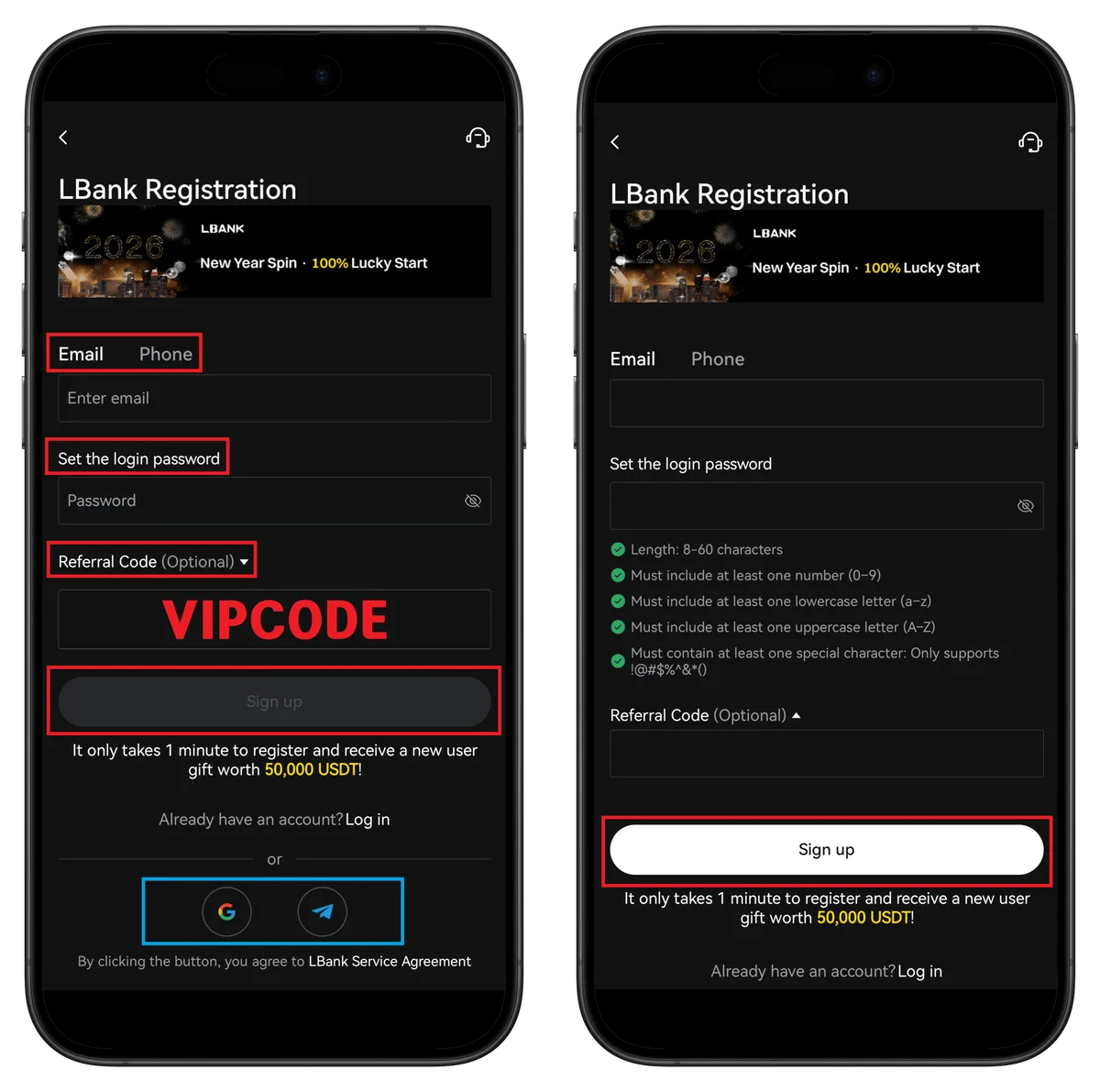
- Entrez l'adresse email
- Définissez le mot de passe (8-60 caractères, majuscule + minuscule + chiffre + caractère spécial)
- Confirmez le code de parrainage TETHER
- Cliquez sur Sign up
💡 L'inscription rapide avec Google ou Telegram est également disponible.
Étape 3 : Entrez le Code de Vérification Email
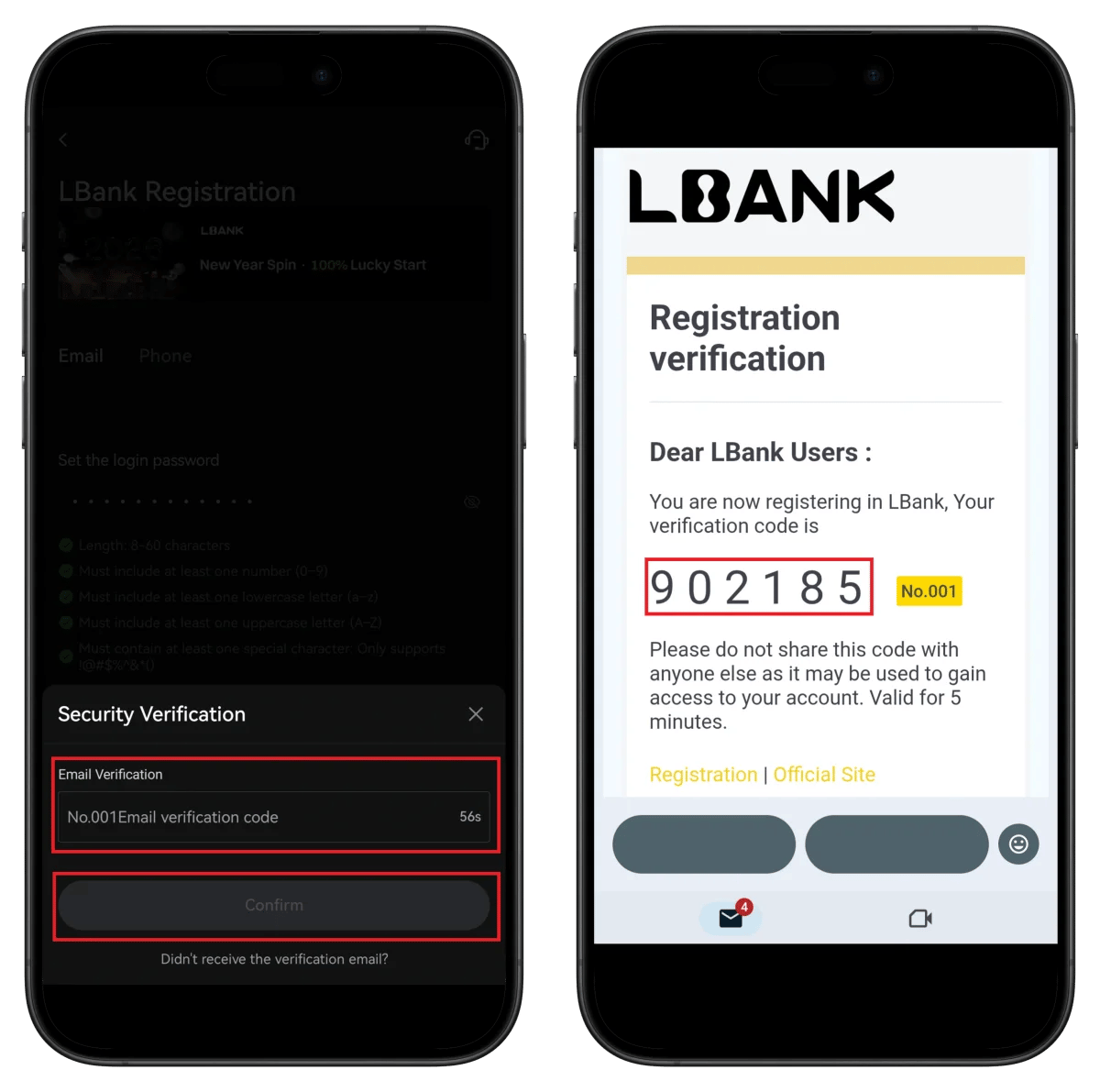
- Entrez le code de vérification à 6 chiffres de votre email
- Cliquez sur Confirm
⚠️ Le code de vérification est valide pendant 5 minutes.
Étape 4 : Configurez le Passkey (Optionnel)
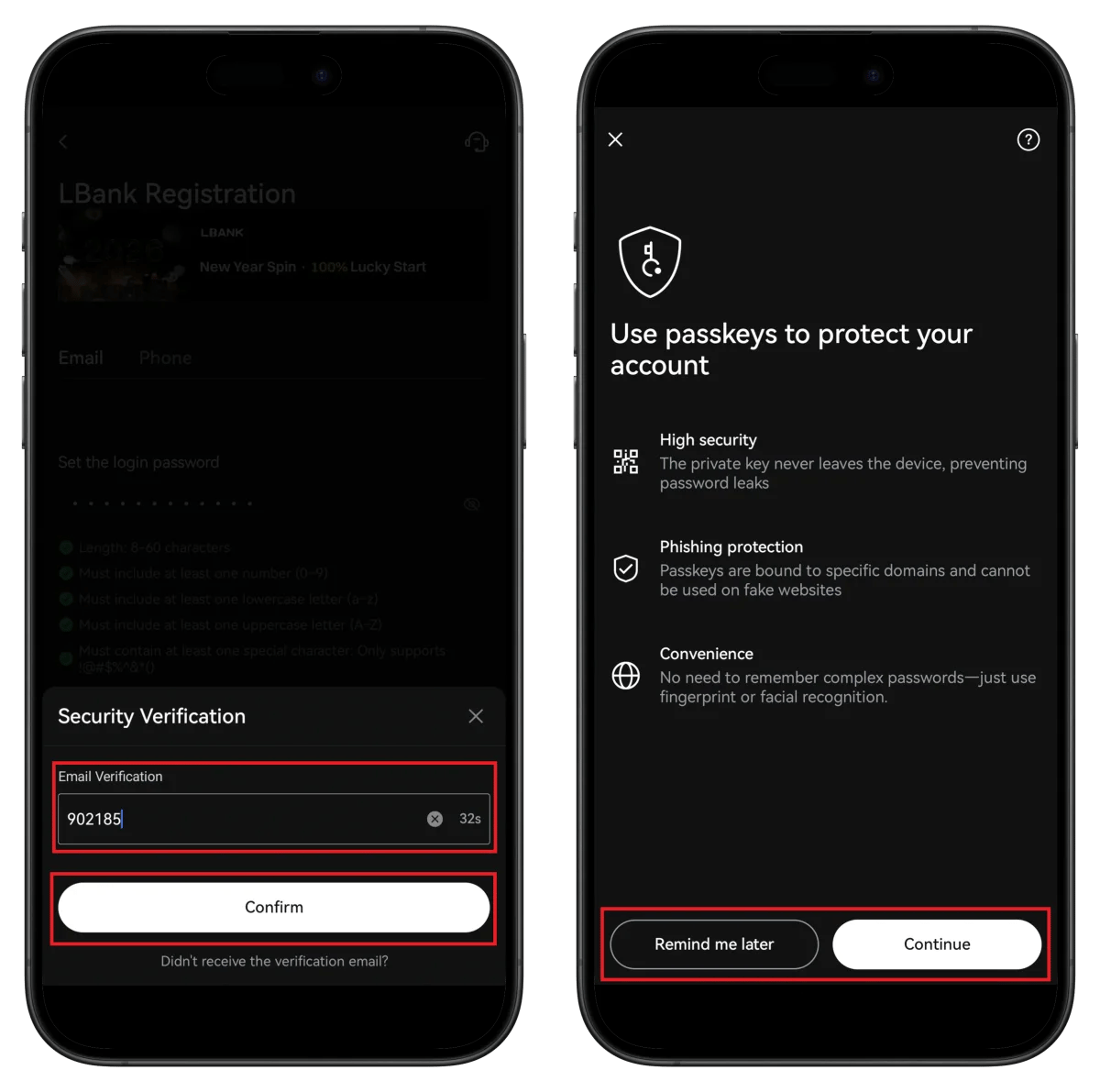
- Sélectionnez Continue ou Remind me later
💡 Le Passkey peut être activé plus tard dans les paramètres.
Étape 5 : Commencez la Vérification d'Identité depuis le Profil
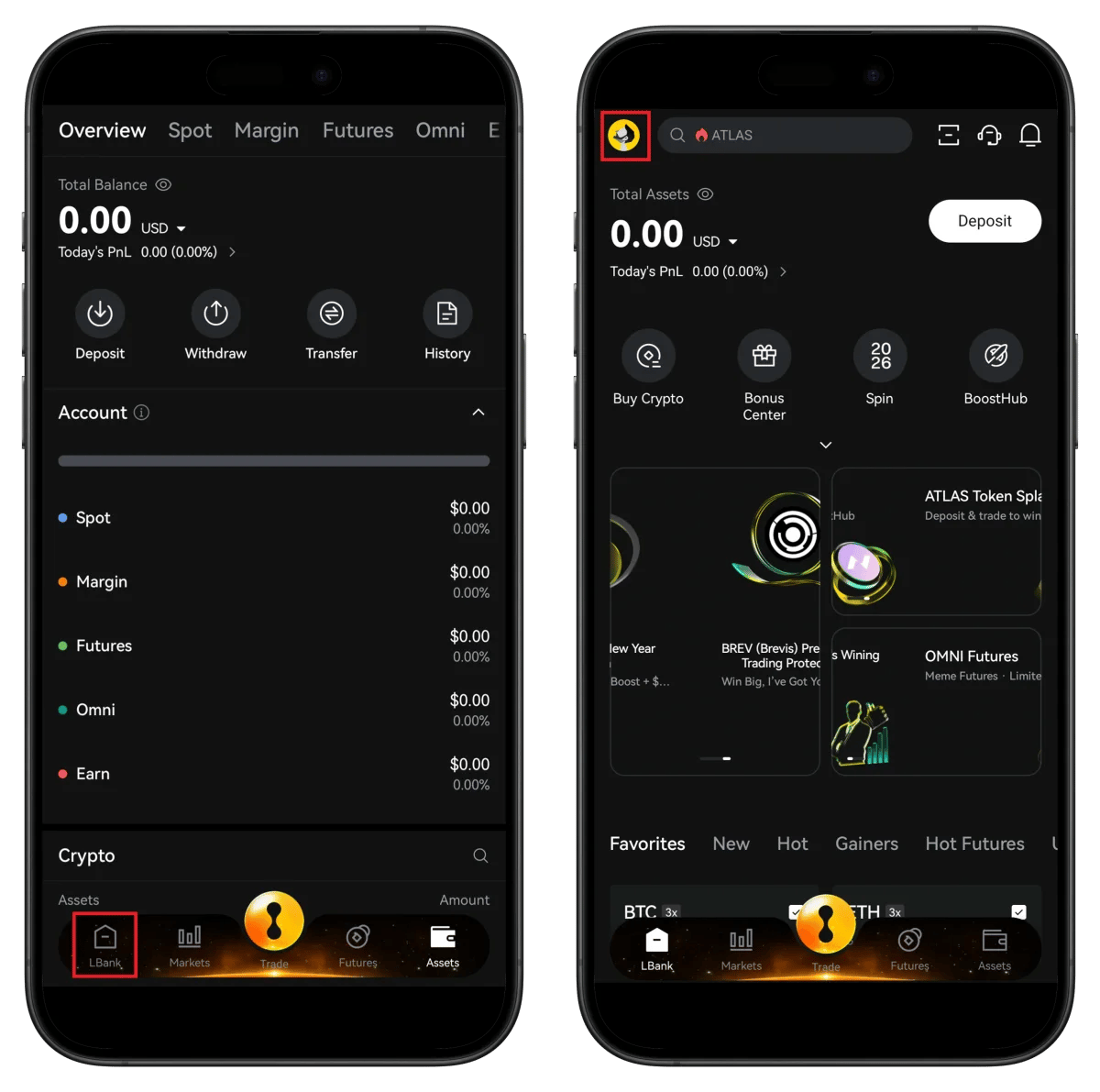
- Appuyez sur l'icône de profil
- Cliquez sur Unverified pour commencer la vérification
Étape 6 : Sélectionnez le Pays et le Type d'ID
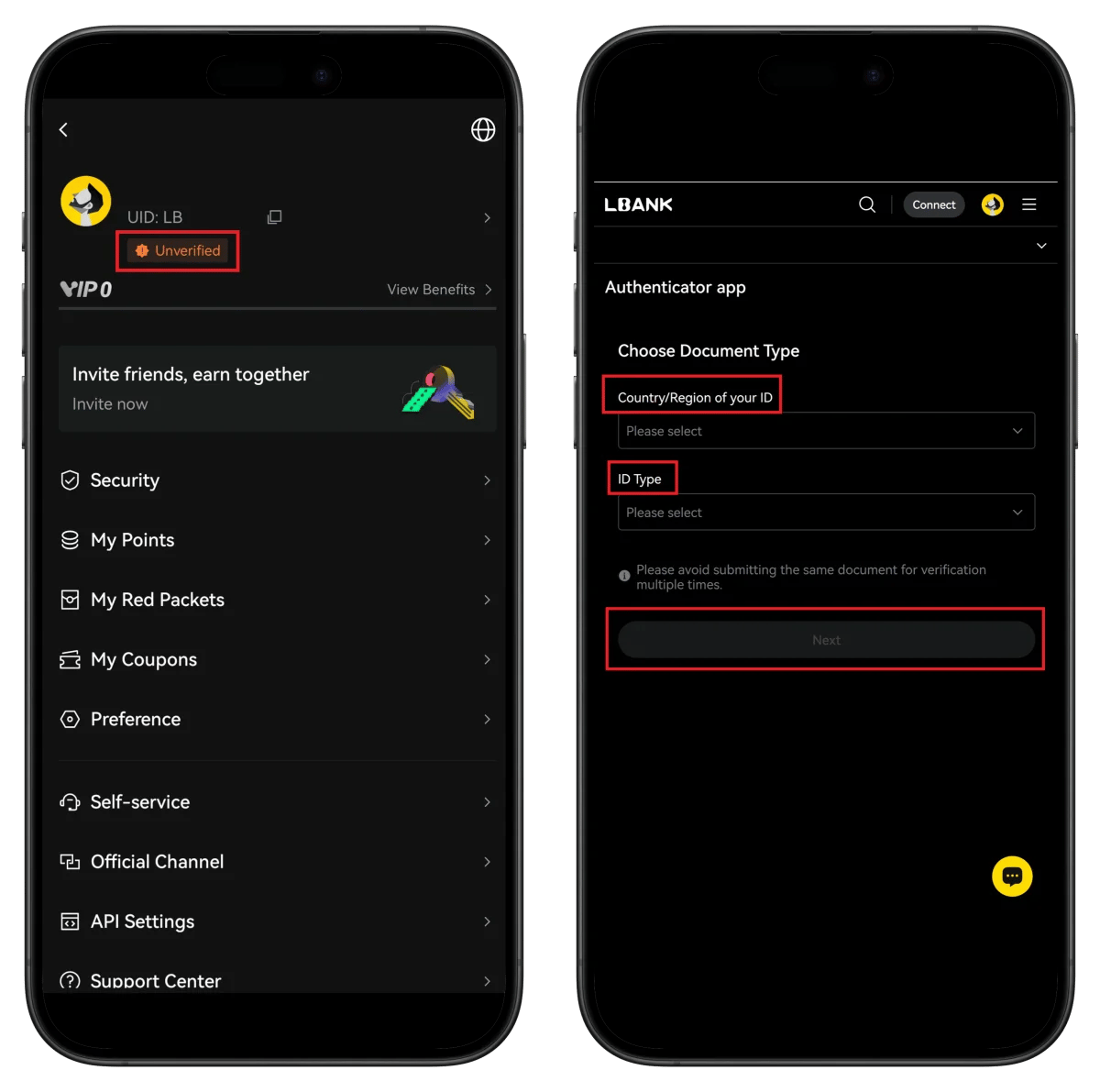
- Vérifiez votre UID dans le profil (nécessaire pour l'intégration TetherSave)
- Sélectionnez le pays qui a délivré votre ID
- Sélectionnez le type d'ID
- Cliquez sur Next
Étape 7 : Connectez-vous au Service de Vérification Sumsub

- Sélectionnez le pays de résidence
- Cliquez sur Continue
- Reconfirmez le pays/type de délivrance de l'ID
- Cliquez sur Continue
Étape 8 : Préparez la Photographie du Document d'ID
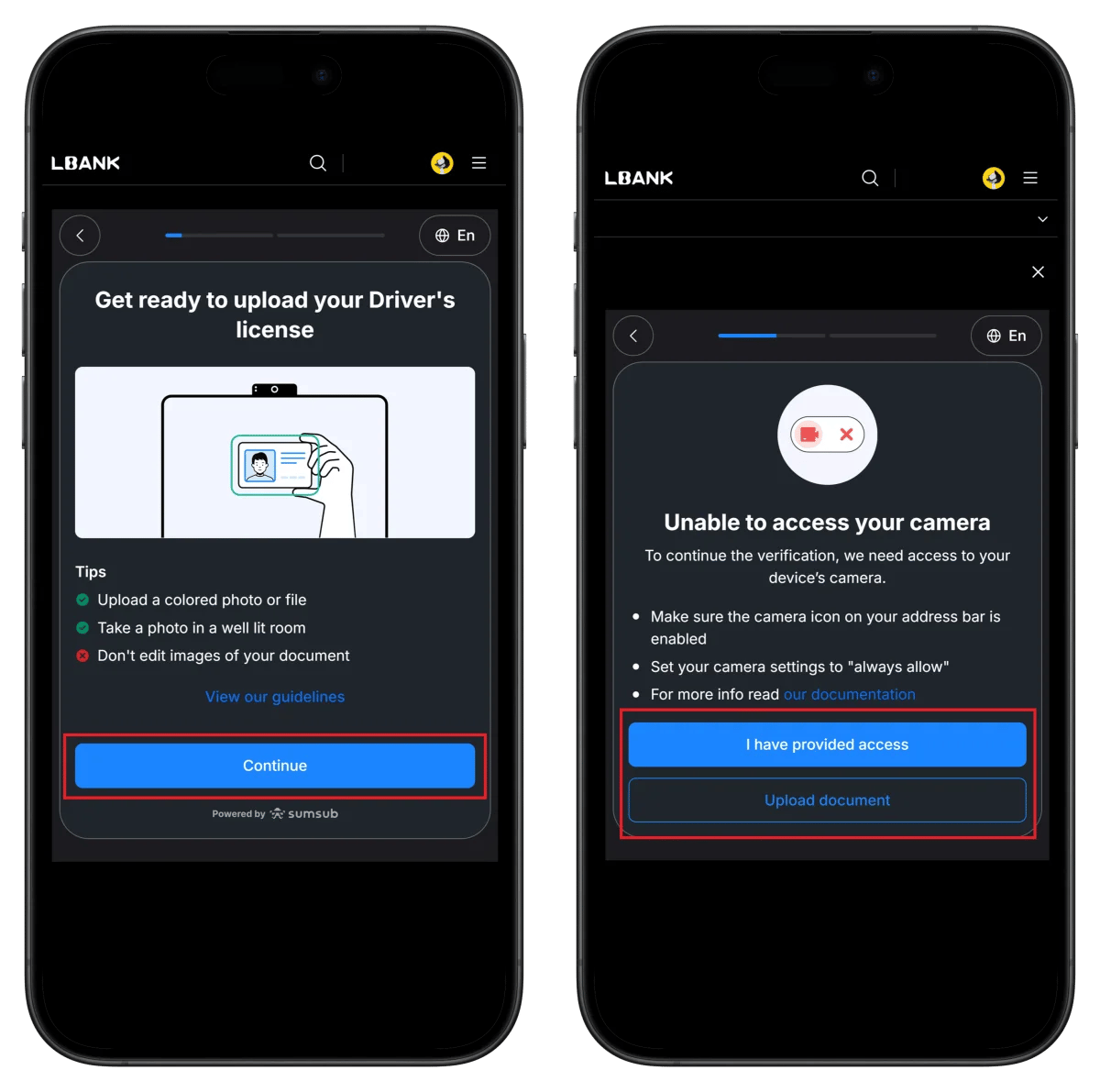
- Vérifiez les directives de photographie (photo couleur, endroit lumineux, pas d'édition)
- Cliquez sur Continue
Étape 9 : Téléchargez l'ID et Complétez la Vérification
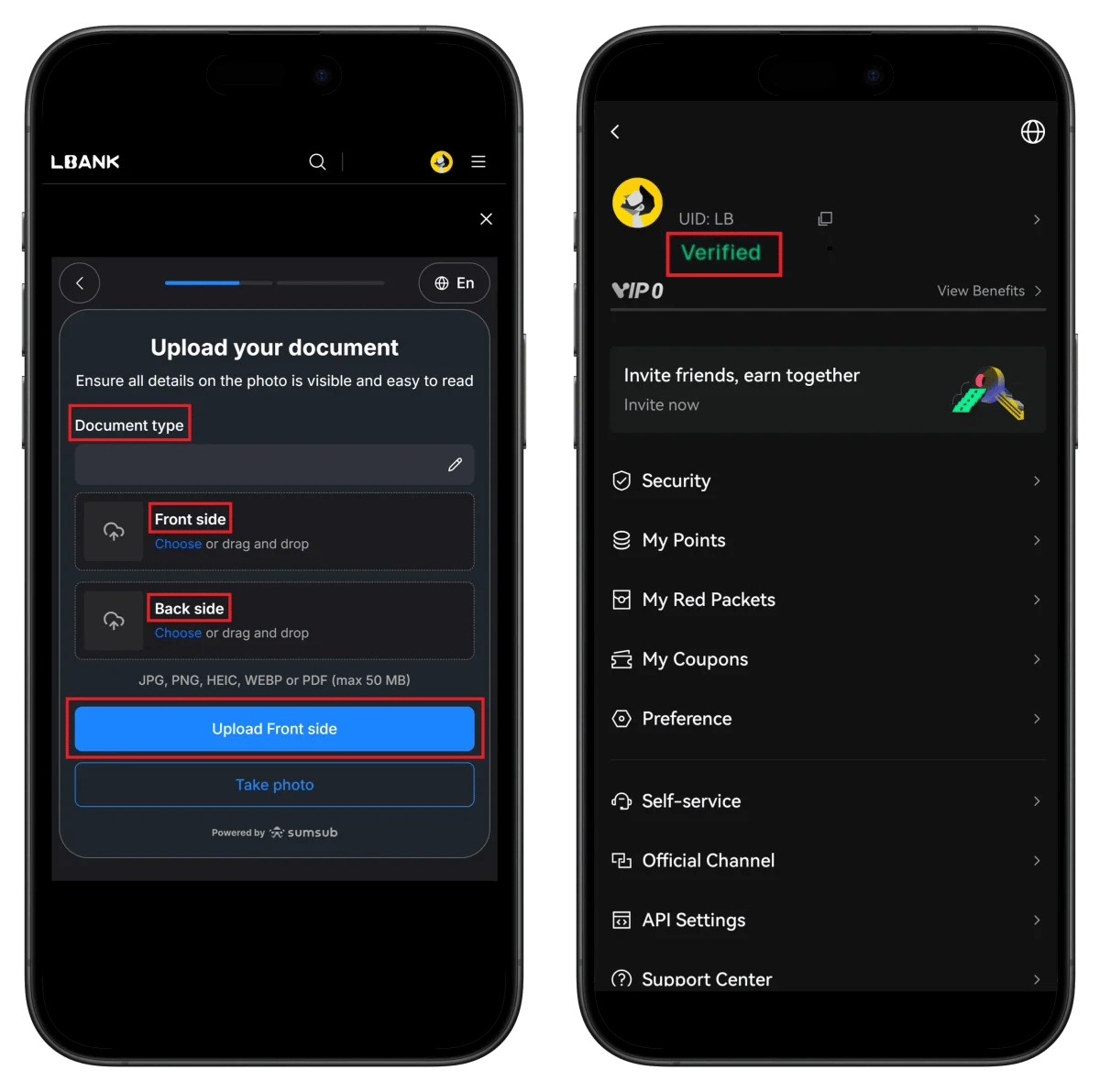
- Téléchargez le recto/verso du document d'ID
- Le badge Verified s'affiche sur le profil
🎉 Vérification KYC complète !
Comment Trouver Votre UID LBank
Pour connecter le cashback à TetherSave, vous avez besoin de votre UID LBank (identifiant unique).
👉 Guide Détaillé pour Trouver l'UID LBank
Comment Connecter le Cashback TetherSave
- LBank Sign Up - S'inscrire
- Inscrivez-vous sur TetherSave - S'inscrire
- Allez dans Ma Page → Menu Connexion Exchange
- Sélectionnez LBank
- Entrez votre UID vérifié
- Connexion complète !
Questions Fréquentes (FAQ)
Q : Combien de temps prend la vérification KYC LBank ?
Avec le système de vérification automatisé Sumsub, cela se termine généralement en quelques minutes.
Q : Quels avantages ai-je en m'inscrivant via le lien de parrainage TetherSave ?
En vous inscrivant via TetherSave, vous pouvez recevoir du cashback sur une partie de vos frais de trading.
Q : Que dois-je faire si ma vérification d'identité est rejetée ?
Vérifiez la raison du rejet et soumettez à nouveau avec des photos plus claires. L'utilisation du passeport est recommandée.
Q : Quelles sont les exigences de mot de passe ?
8-60 caractères, au moins 1 chiffre/minuscule/majuscule/caractère spécial chacun requis.
Q : Puis-je configurer le Passkey plus tard ?
Oui, cliquez sur Remind me later pour passer, puis activez-le à tout moment dans les paramètres.
Écrit en janvier 2026.
Articles connexes

Comment s'inscrire sur Gate.io (Mis à jour 2026) : Créer un Compte Cashback avec Vérification KYC

Comment S'inscrire sur BingX (Mise à jour 2026) : Créer un Compte Cashback avec Vérification KYC
