
HTX бүртгэлийн гарын авлага 2026 - Алхам алхмаар

Ангиллаар үзэх
HTX бүртгэлийн гарын авлага 2026 - Кэшбэк холболтын бүрэн гарын авлага
HTX бүртгэлийн гарын авлага хайж байна уу?
Энэ нийтлэлд 2026 оны хамгийн сүүлийн HTX бүртгэлийн үйл явцаас TetherSave кэшбэк холболт хүртэлх дэлгэрэнгүй гарын авлагыг өгнө.
HTX бүртгэлийн шаардлагууд
Бүртгэл эхлэхээс өмнө дараах 3 зүйлийг бэлтгэнэ үү:
1. Имэйл хаяг
- HTX бүртгэлд хүчинтэй имэйл шаардлагатай
2. Иргэний үнэмлэх (KYC-д зориулсан)
Дараах зүйлсийн аль нэгийг бэлтгэнэ үү:
- Гадаад паспорт (Санал болгох)
- Жолооны үнэмлэх
- Иргэний үнэмлэх
3. Смартфон
2FA тохиргоо болон иргэний үнэмлэх зураг авахад шаардлагатай.
HTX бүртгэлийн алхмууд
Алхам 1: TetherSave бүртгэлийн холбоос руу хандах
👉 TetherSave HTX бүртгэлийн хуудас руу очих
TetherSave-ийн тусгай холбоосоор орсноор кэшбэк давуу тал автоматаар идэвхждэг.
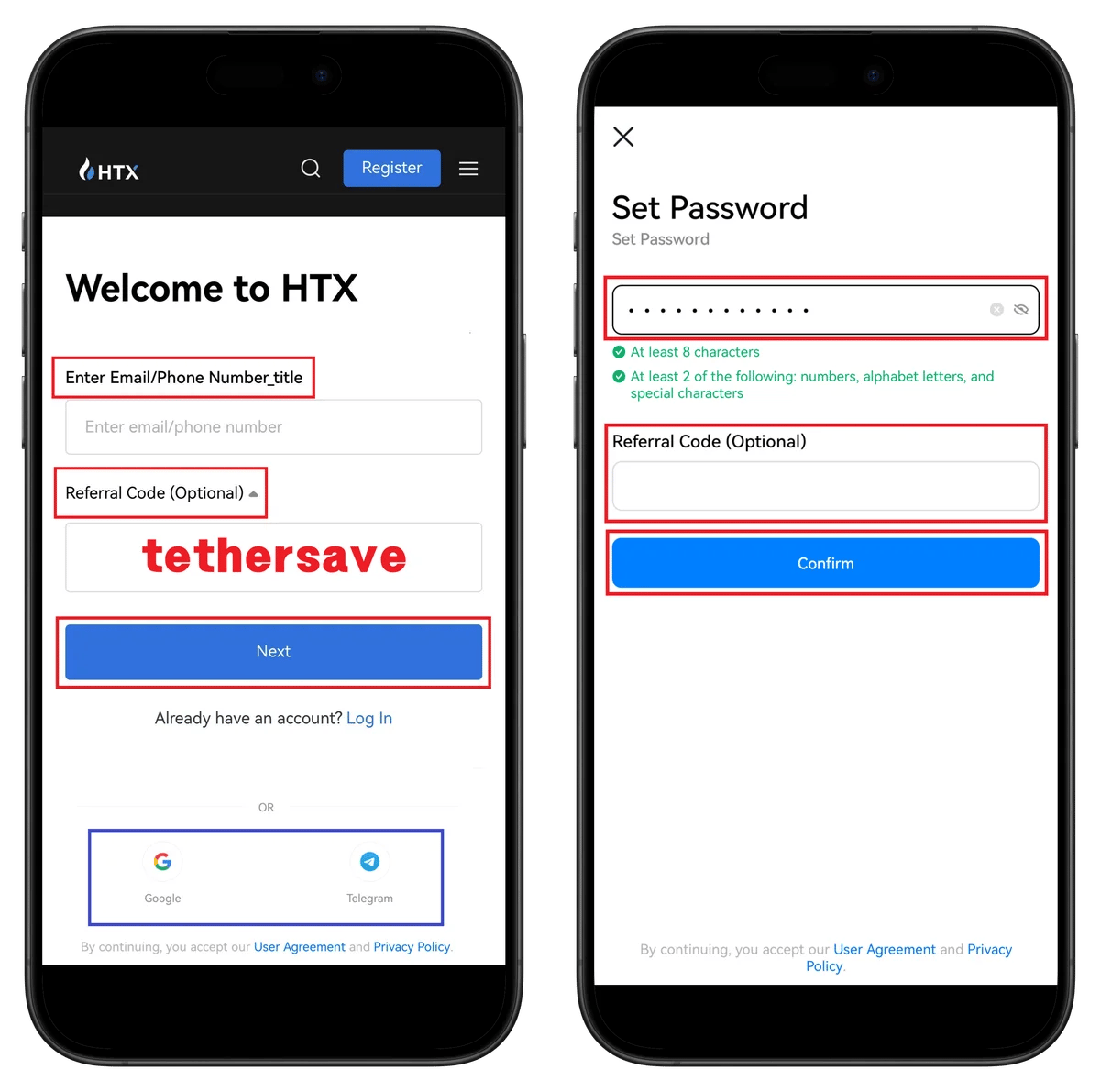
Алхам 2: Имэйл оруулах болон нууц үг тохируулах
Бүртгэлийн хуудсанд имэйл хаягаа оруулж, нууц үгээ тохируулна.
- Имэйл хаяг: Идэвхтэй имэйлээ оруулна
- Рефералын код: tethersave гэж бөглөгдсөн эсэхийг шалгана
- Нууц үг: 8+ тэмдэгт, тоо+үсэг+тусгай тэмдэгтийн хослол
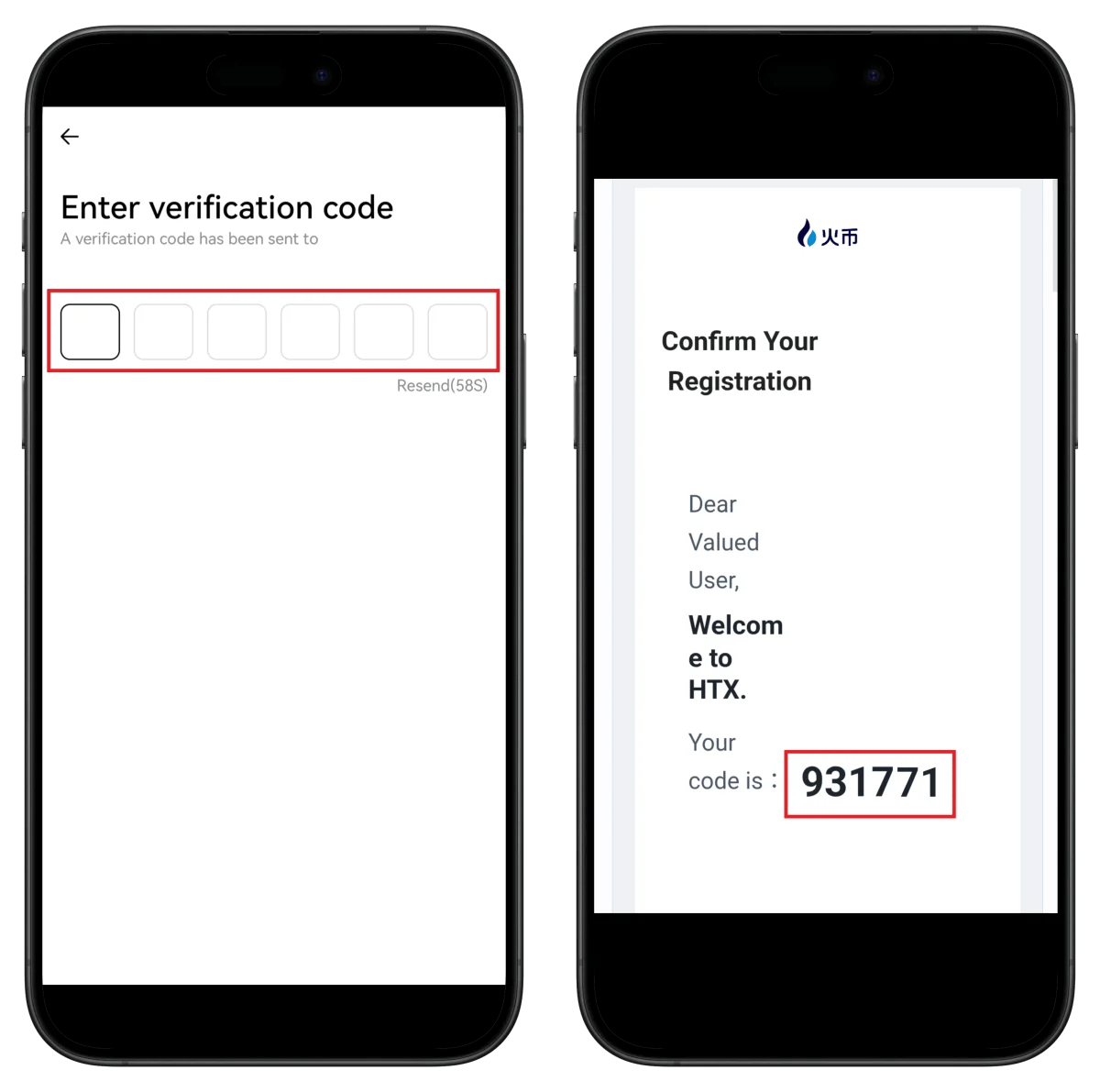
Алхам 3: Имэйл баталгаажуулах код оруулах
Имэйлээр ирсэн баталгаажуулах кодыг оруулна.
- Баталгаажуулах код: 6 оронтой тоо
- Хүчинтэй хугацаа: 10 минут
- Код ирэхгүй бол спам хавтасыг шалгана
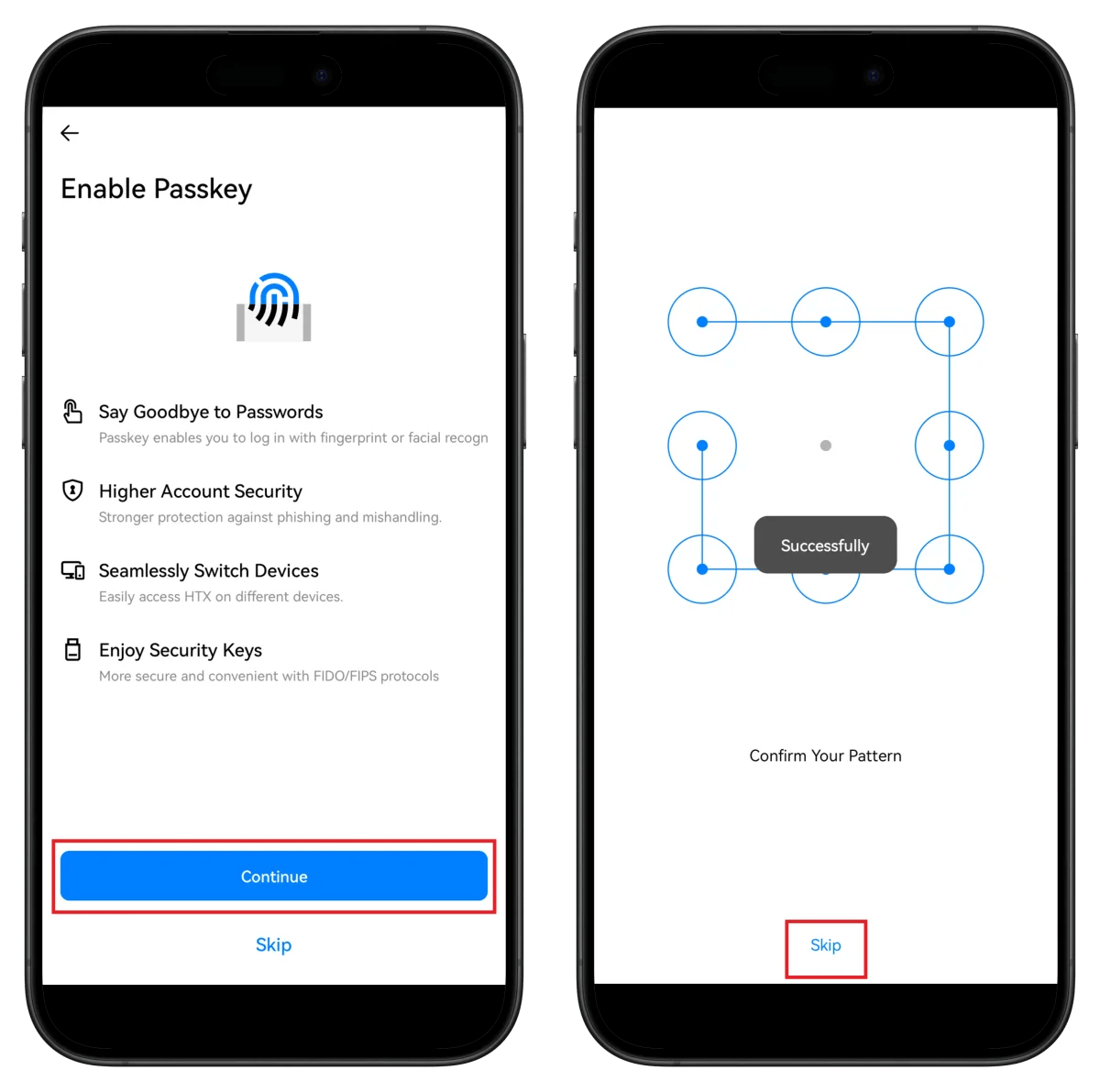
Алхам 4: Passkey тохируулах (сонголтоор)
Passkey аюулгүй байдлын функцийг тохируулна.
- Нууц үггүй нэвтрэх боломж
- Илүү өндөр дансны аюулгүй байдал
- Тохируулахгүй бол "Skip" товчийг дарна
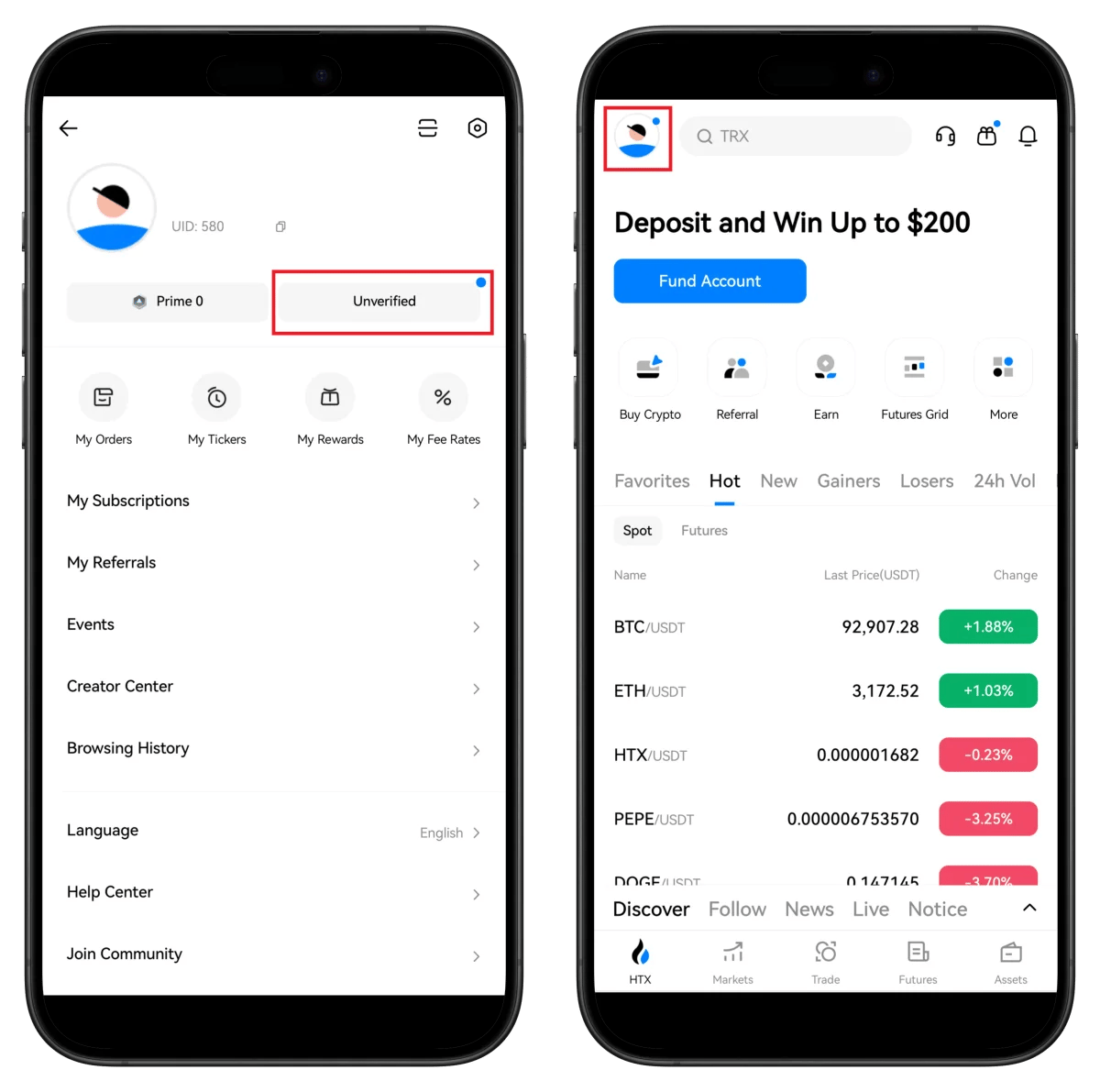
Алхам 5: Профайл шалгах болон KYC баталгаажуулалт эхлүүлэх
Профайл хуудас руу орж KYC баталгаажуулалтыг эхлүүлнэ.
- UID дугаарыг шалгана
- "Unverified" товчийг дарж баталгаажуулалт эхлүүлнэ
- Арилжаа, мөнгө татахад KYC шаардлагатай
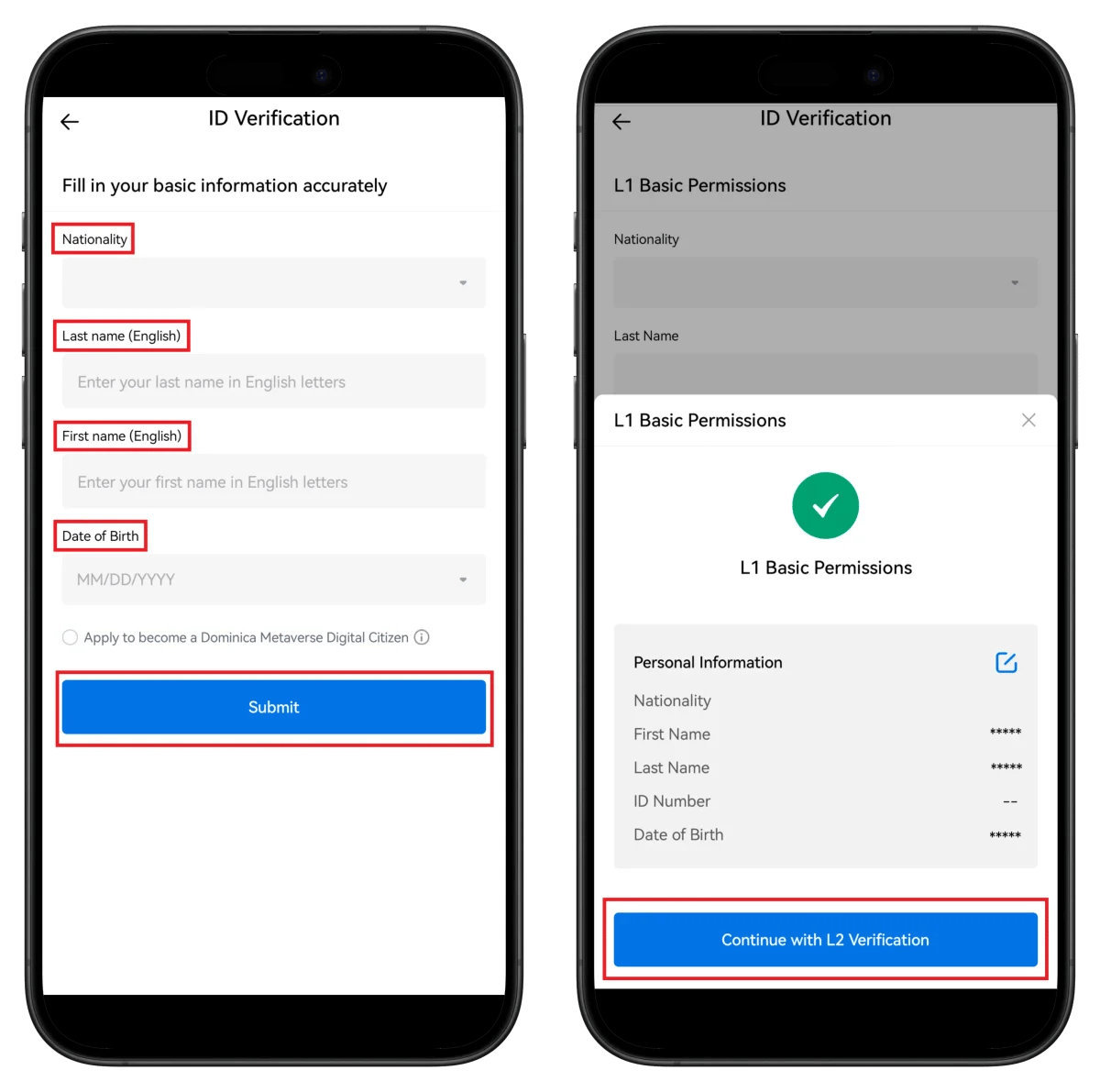
Алхам 6: Хувийн мэдээлэл оруулах (L1 Basic)
KYC баталгаажуулалтын хувийн мэдээллийг оруулна.
- Иргэншил: Улсаа сонгоно
- Овог нэр: Англиар оруулна
- Төрсөн он сар өдөр: Баримт бичигтэй ижил
- "Submit" товчийг дарна
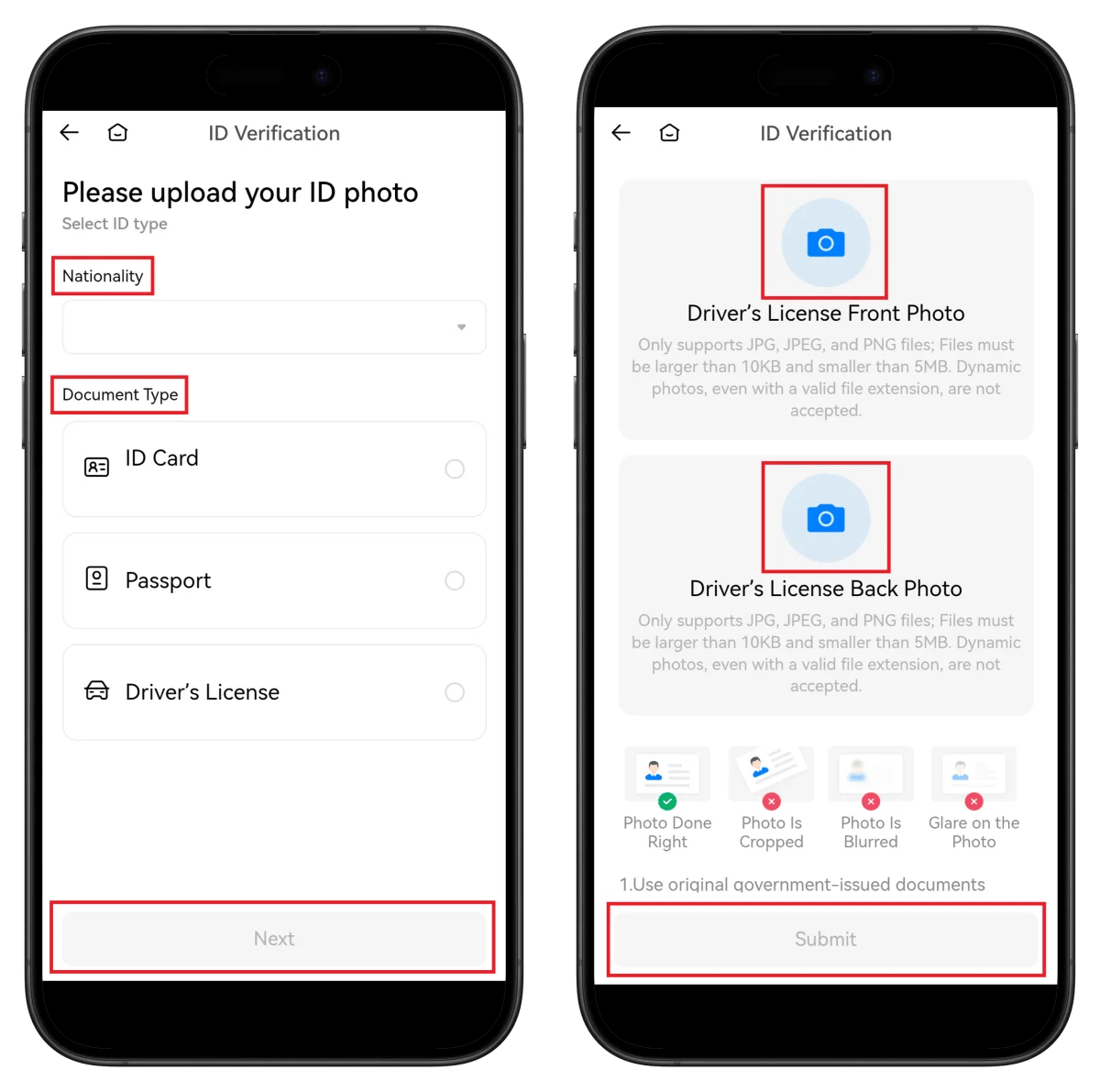
Алхам 7: Иргэний үнэмлэхийн төрөл сонгох болон байршуулах
Баталгаажуулалтын баримт бичгийн төрлийг сонгож, зургийг байршуулна.
- Паспорт (санал болгох), Жолооны үнэмлэх эсвэл Иргэний үнэмлэх сонгоно
- L2 баталгаажуулалтад шилжинэ
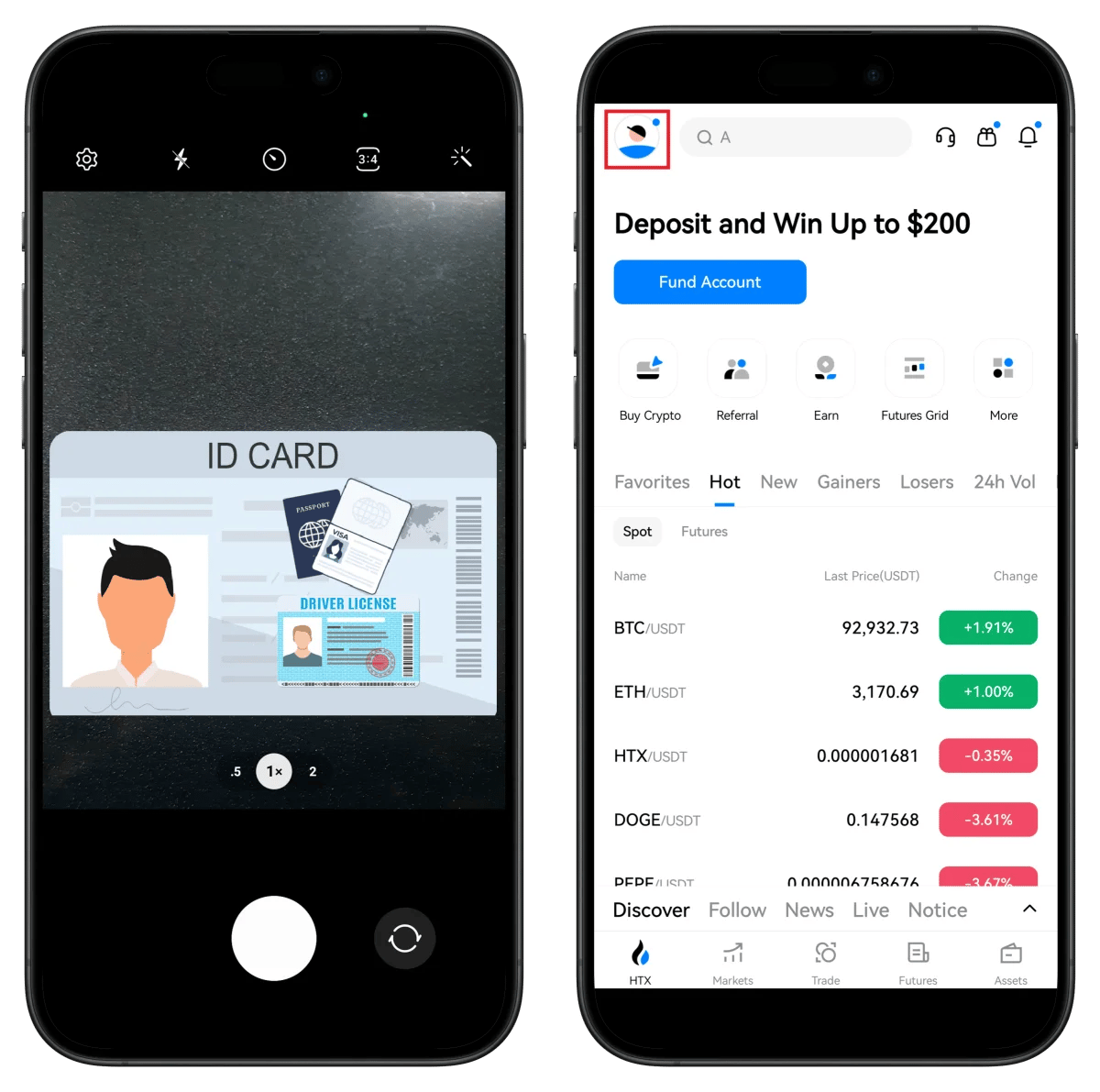
Алхам 8: Иргэний үнэмлэх зураг авах
Иргэний үнэмлэхийн нүүр болон ар талын зураг авна.
- Баримт бичгийн бүх мэдээлэл тод харагдах
- Гэрэлтүүлэг сайтай газар зураг авна
- Зураг бүдгэрэхгүй байх
Алхам 9: Баталгаажуулалт дууссан
KYC баталгаажуулалт амжилттай дууссан!
- Ихэвчлэн хэдхэн минутын дотор баталгаажна
- Бүх функц нээгдэнэ
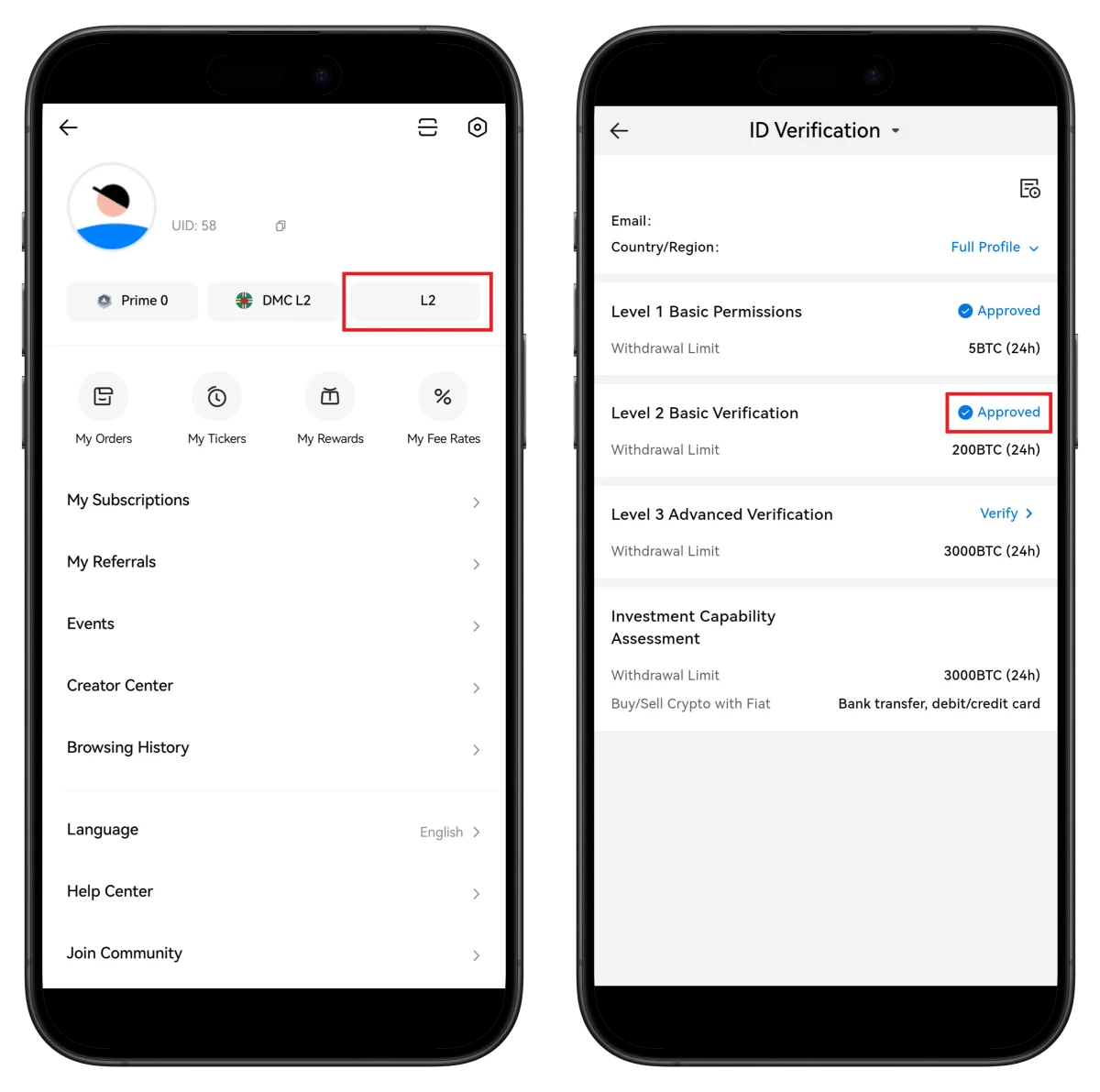
HTX UID олох арга
TetherSave дээр кэшбэк холбохын тулд HTX UID хэрэгтэй.
TetherSave кэшбэк холболт
HTX бүртгэл дуусгаж, UID олсны дараа TetherSave-д холбогдож кэшбэк авах боломжтой.
Түгээмэл асуултууд (FAQ)
Асуулт: HTX KYC баталгаажуулалт хэр удаан үргэлжлэх вэ?
Ихэвчлэн хэдхэн минутын дотор автоматаар баталгаажна.
Асуулт: TetherSave рефералын холбоосоор бүртгүүлбэл ямар давуу тал байна вэ?
Арилжааны комиссоос 40% хүртэл кэшбэк авах боломжтой.
Асуулт: Passkey тохируулах заавал юу?
Үгүй, Passkey нь сонголтоор тохируулдаг. "Skip" дарж алгасах боломжтой.
Асуулт: L1 болон L2 баталгаажуулалтын ялгаа юу вэ?
L1 Basic: Хувийн мэдээлэл оруулах. L2: Иргэний үнэмлэх + нүүр танилт, илүү өндөр татан авах хязгаар.
TetherSave кэшбэк холболтын арга
- HTX бүртгэл - Энд бүртгүүлэх
- TetherSave бүртгэл - Энд бүртгүүлэх
- Миний хуудас → Биржийн холболт цэс рүү очих
- HTX сонгох
- Баталгаажуулсан UID оруулах
- Холболт дууссан!
Холбоотой нийтлэлүүд

BingX Бүртгэлийн Гарын Авлага 2026 - Кэшбэк Интеграцийн Бүрэн Зааварчилгаа

Gate.io бүртгэлийн гарын авлага 2026 - Кэшбэк холболтын бүрэн гарын авлага
