
Cara Mendaftar di OKX (Kemaskini 2026): Buat Akaun Cashback dengan Pengesahan KYC

📚 Semak imbas mengikut Kategori
Panduan Pendaftaran OKX Lengkap 2026
Mencari cara untuk mendaftar di OKX?
Panduan ini akan membawa anda melalui keseluruhan proses pendaftaran OKX 2026, dari pembuatan akaun hingga pengesahan KYC dan integrasi cashback TetherSave, dengan tangkapan skrin sebenar.
Apa yang Anda Perlukan untuk Mendaftar di OKX
1. Alamat E-mel
- Alamat e-mel yang sah untuk pendaftaran OKX
2. Nombor Telefon
- Nombor telefon yang sah untuk pengesahan SMS
3. Dokumen Pengenalan (untuk Pengesahan KYC)
- Pasport
- Lesen Memandu
- Kad Pengenalan
4. Telefon Pintar
Diperlukan untuk foto dokumen, pengesahan selfie, dan Pemeriksaan Liveness.
Cara Mendaftar di OKX (Langkah demi Langkah)
Langkah 1: Akses Pautan Pendaftaran Eksklusif TetherSave
👉 Buat Akaun Cashback TetherSave
👉 Pergi ke Halaman Butiran Bursa OKX
Mendaftar melalui pautan ini secara automatik menghubungkan anda dengan manfaat cashback TetherSave.
Langkah 2: Masukkan E-mel dan Pilih Negara
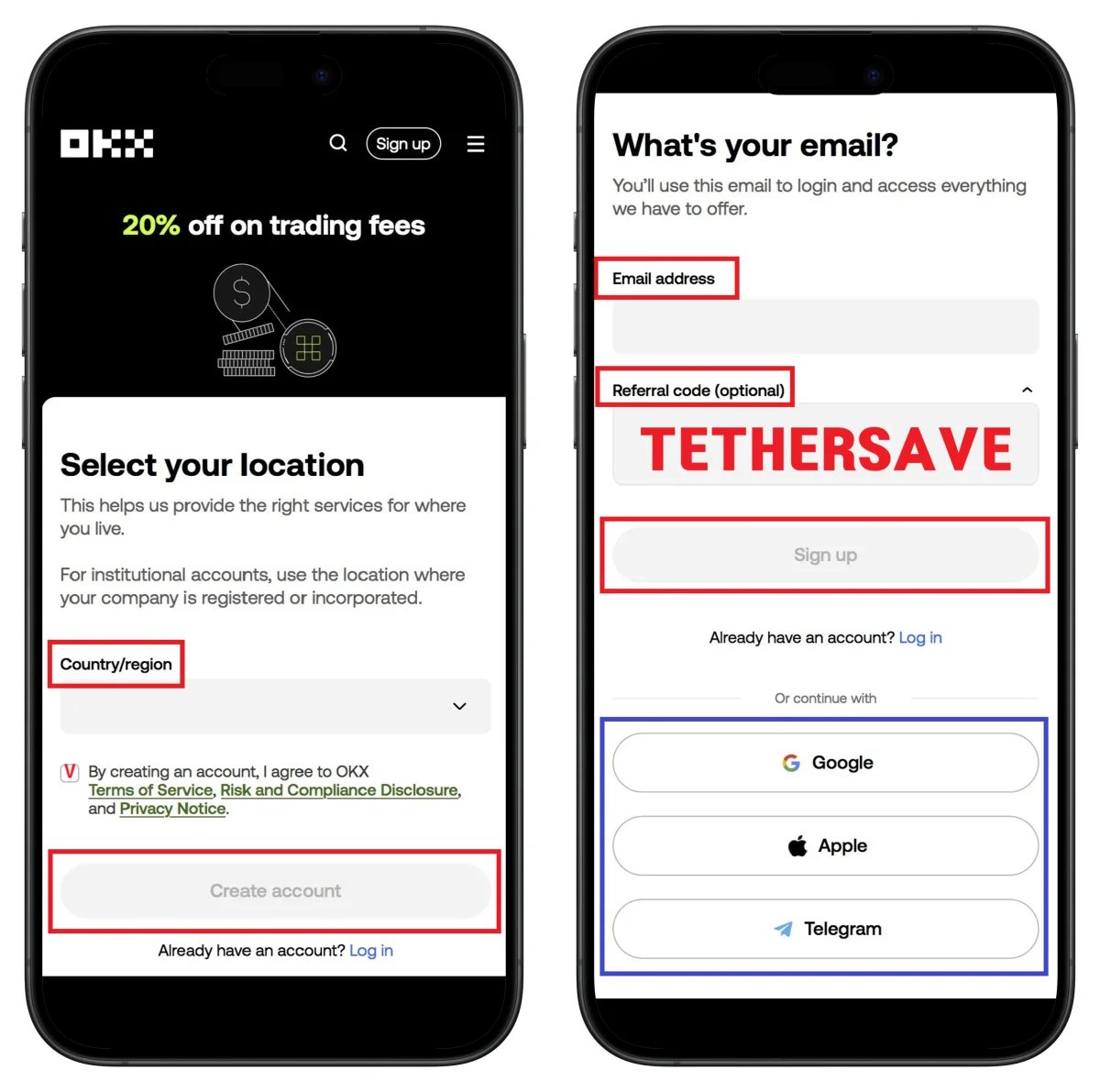
- Pilih negara kediaman
- Terima terma dan syarat
- Klik Create account
- Masukkan alamat e-mel
- Sahkan kod rujukan TETHERSAVE
- Klik Sign up
💡 Pendaftaran cepat melalui Google, Apple, atau Telegram juga tersedia.
Langkah 3: Masukkan Kod Pengesahan E-mel
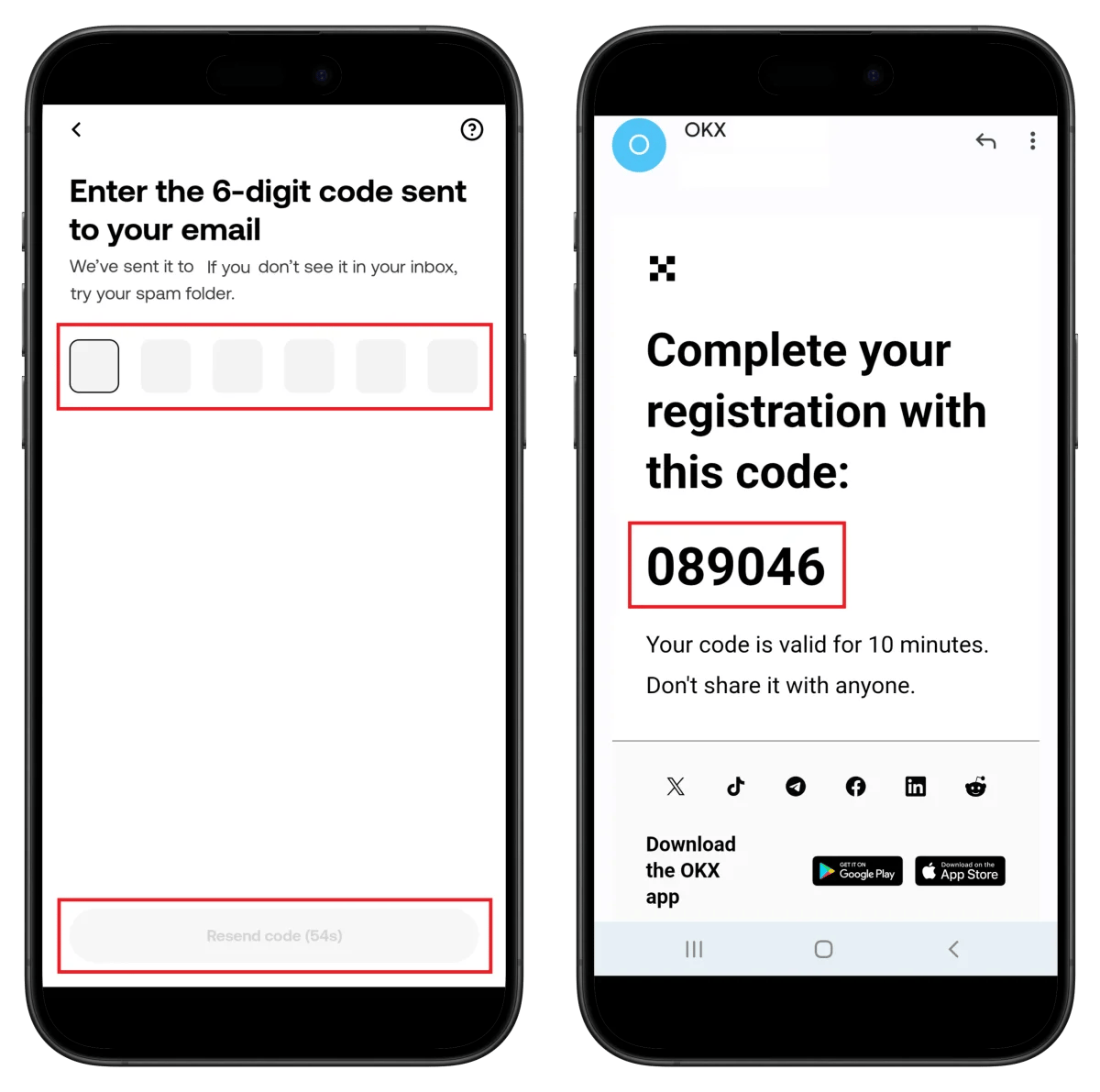
- Masukkan kod pengesahan 6 digit yang diterima melalui e-mel
⚠️ Kod pengesahan sah selama 10 minit.
Langkah 4: Pengesahan Nombor Telefon
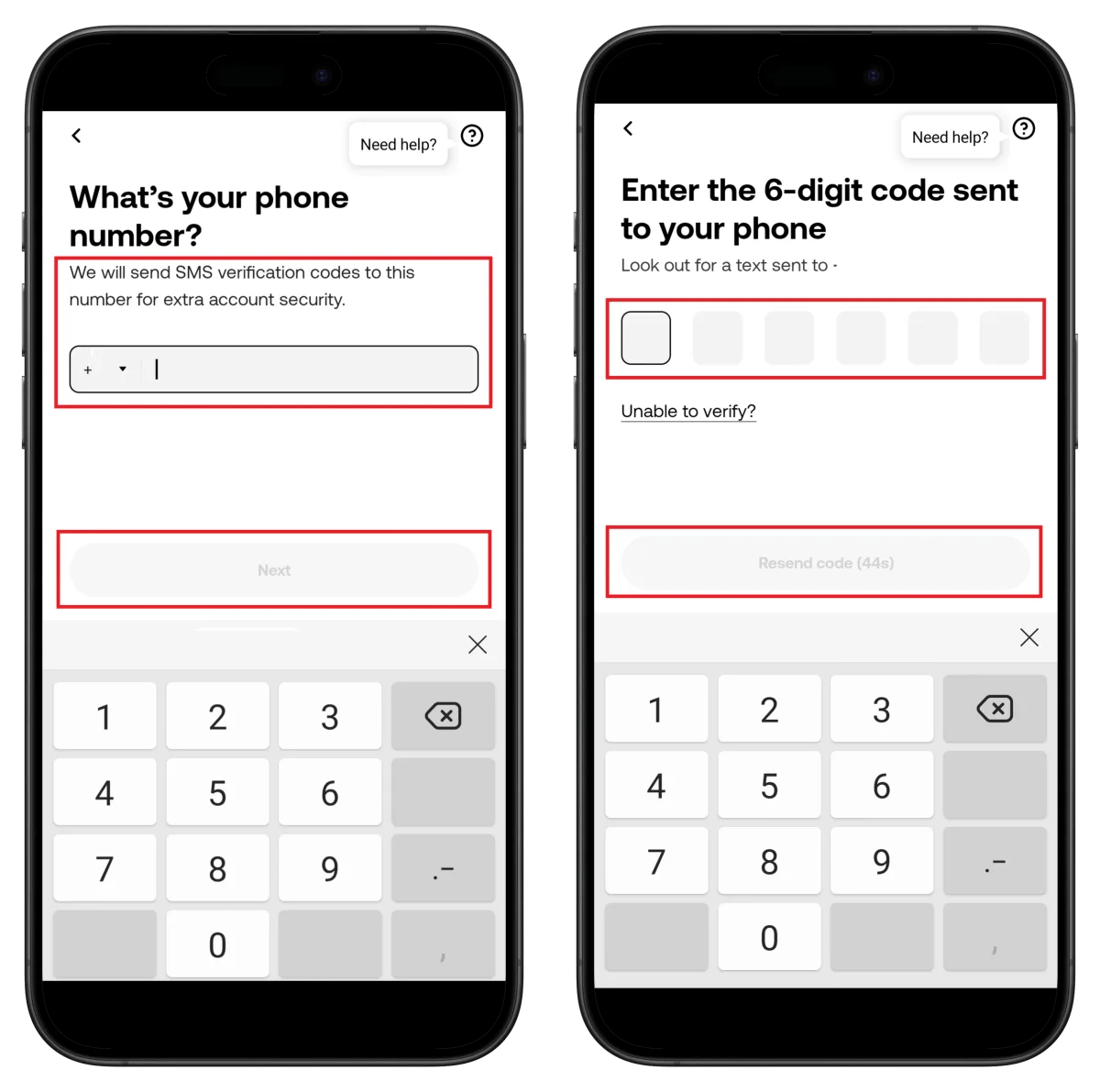
- Pilih kod negara dan masukkan nombor telefon
- Klik Next
- Masukkan kod pengesahan 6 digit yang diterima melalui SMS
Langkah 5: Sahkan Negara Kediaman dan Benarkan Akses Kamera
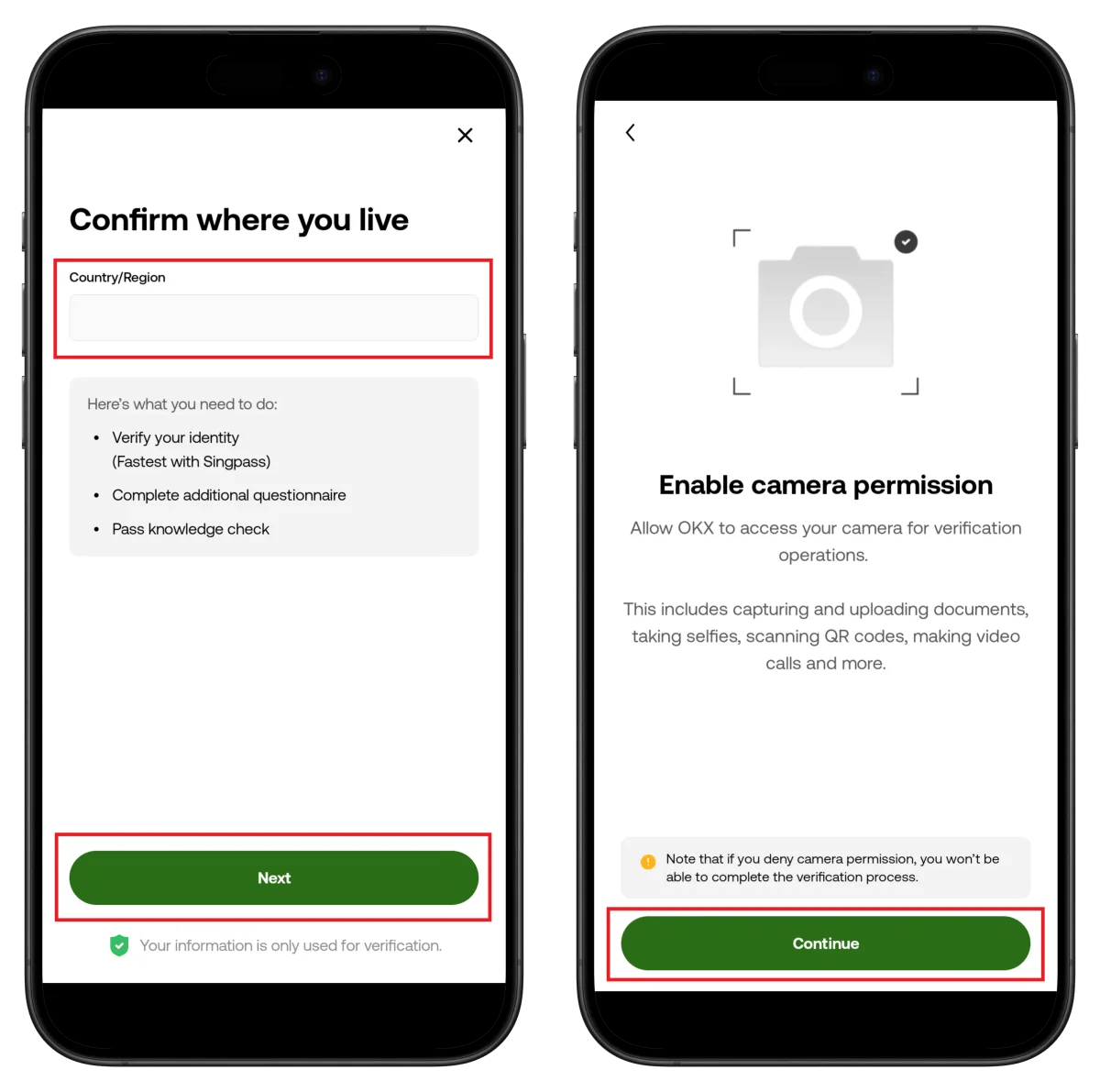
- Sahkan negara kediaman anda
- Klik Next
- Klik Continue untuk membenarkan akses kamera
Langkah 6: Sediakan Dokumen Pengenalan
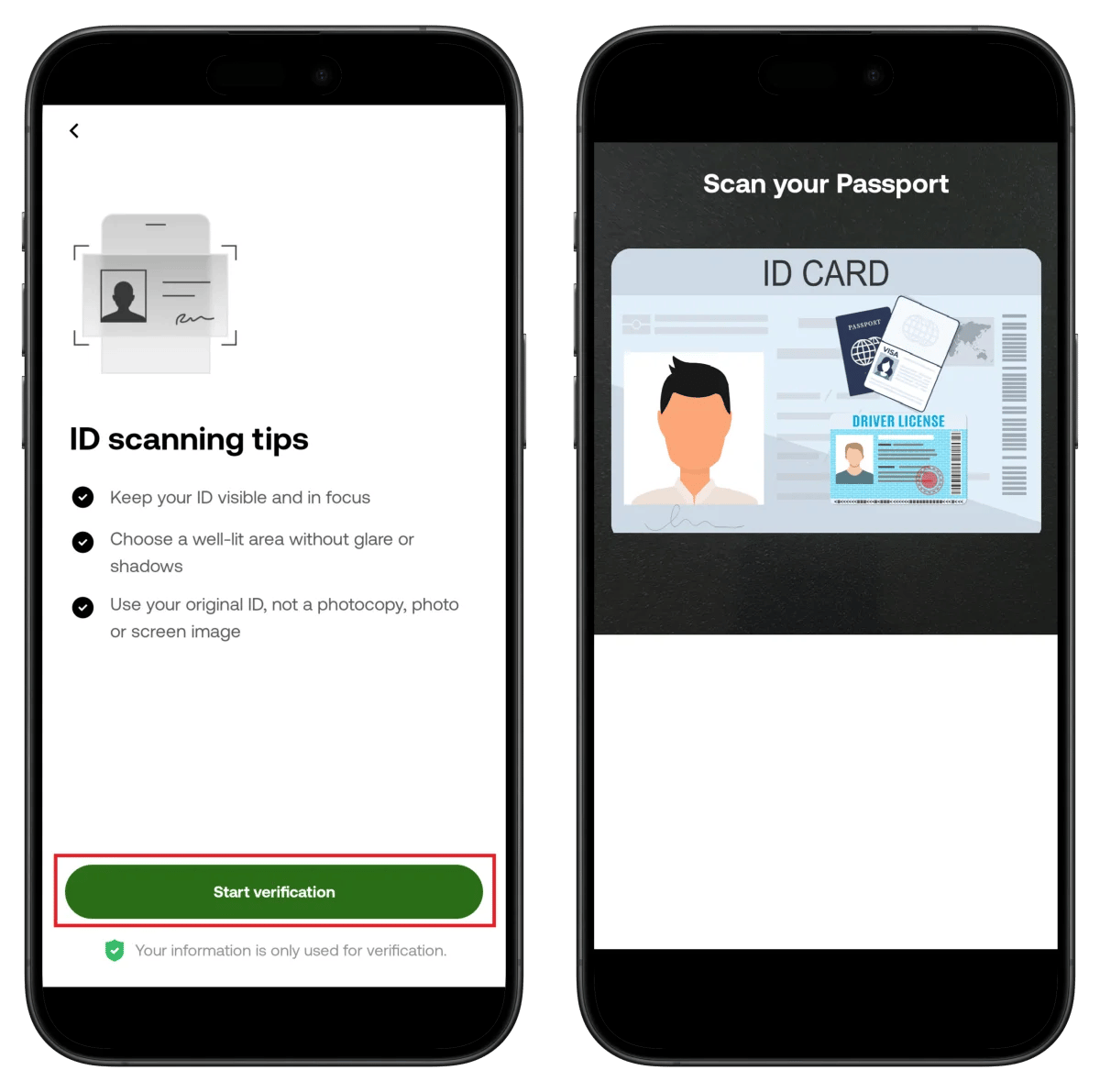
- Semak arahan tangkapan (jelas, pencahayaan baik, guna asal)
- Klik Start verification
- Selaraskan dokumen dalam bingkai untuk tangkapan automatik
Langkah 7: Ambil Selfie dan Sahkan Dokumen
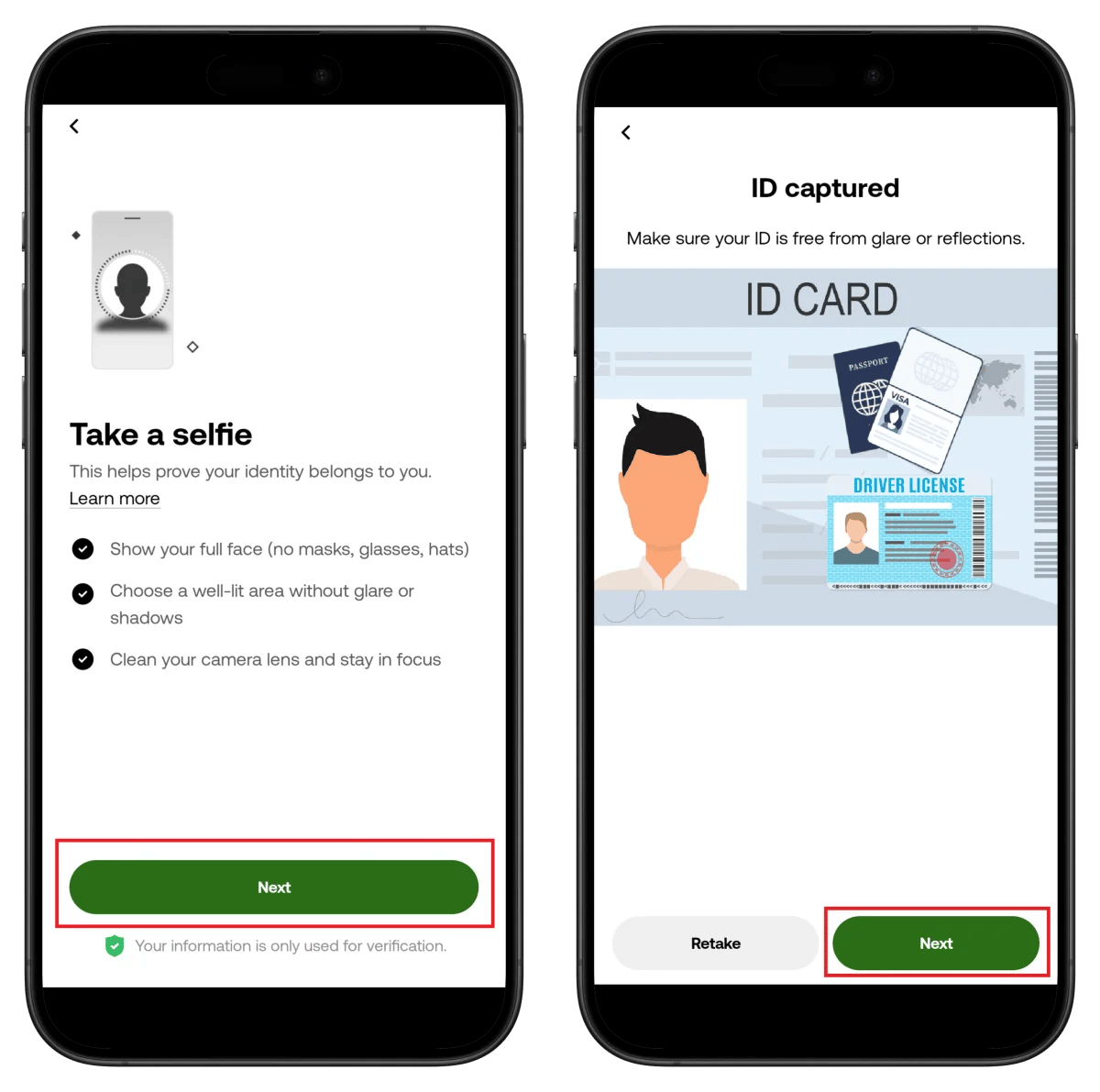
- Semak keperluan selfie (tanggalkan topeng/cermin mata/topi)
- Klik Next
- Sahkan foto dokumen yang ditangkap dan klik Next
Langkah 8: Pemeriksaan Liveness (Pengecaman Wajah)
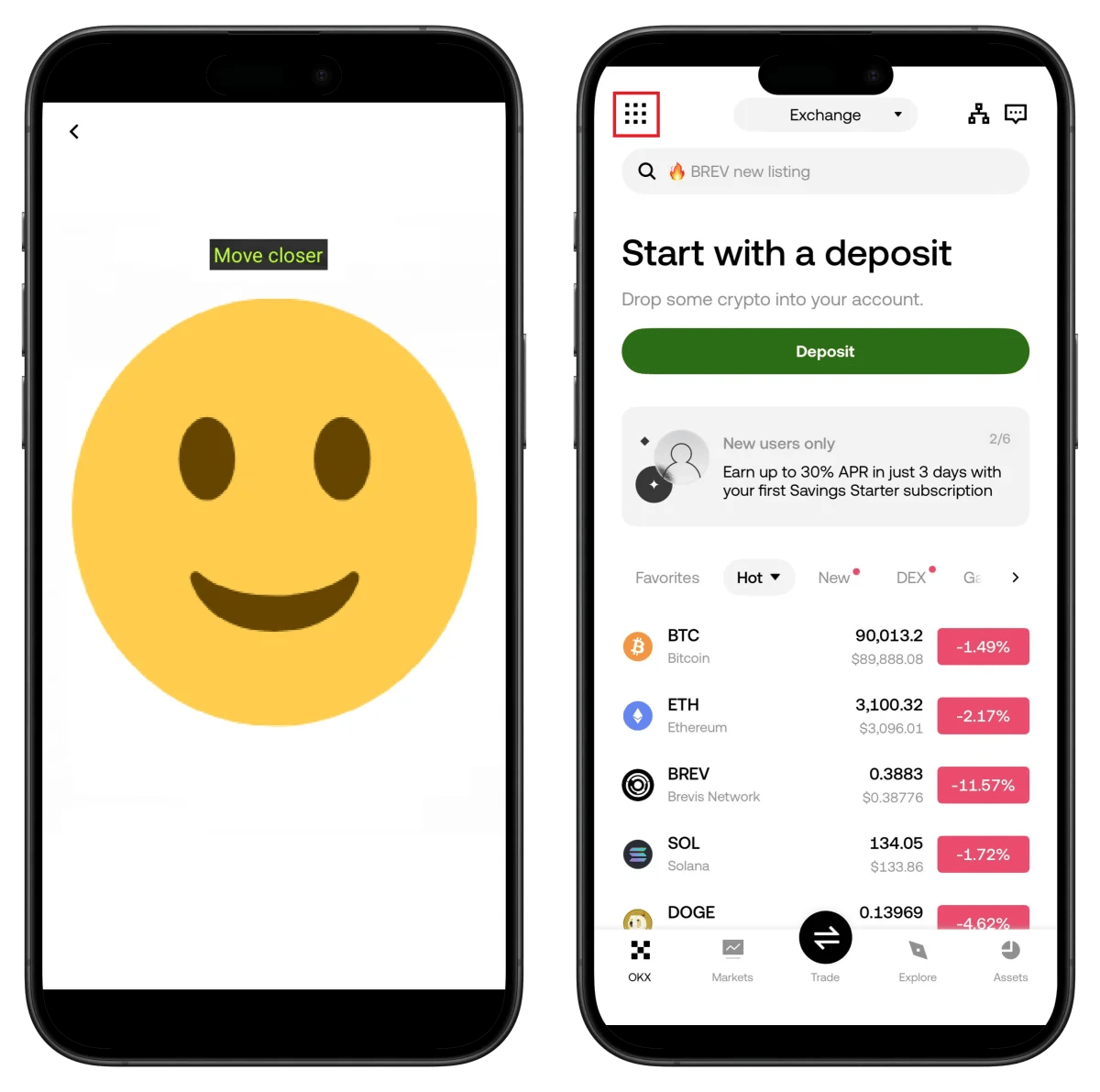
- Ikut arahan pada skrin untuk mendekati kamera
- Kemajuan automatik apabila pengecaman wajah selesai
Langkah 9: Pengesahan Selesai
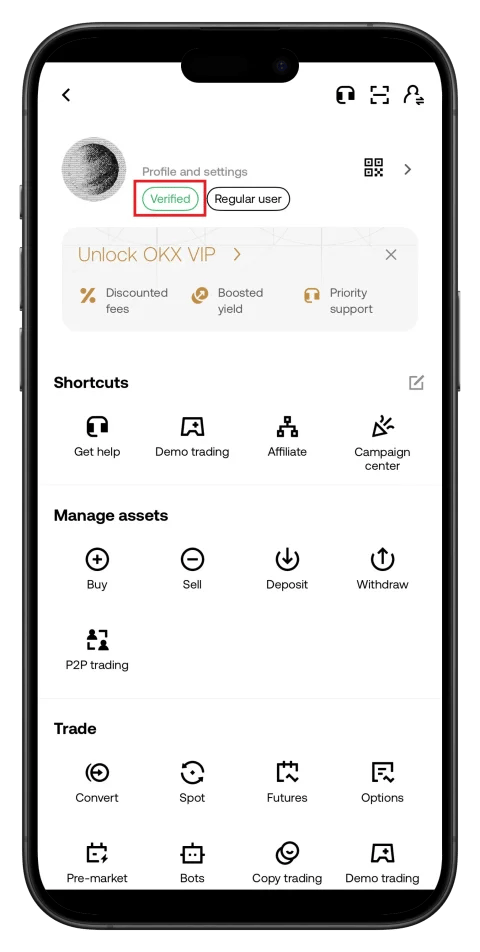
- Lencana Verified dipaparkan pada profil
- Status Regular user disahkan
🎉 Pengesahan KYC selesai!
Cara Mencari UID OKX Anda
Untuk menghubungkan cashback dengan TetherSave, anda memerlukan UID OKX (pengenal unik) anda.
- Log masuk ke aplikasi atau laman web OKX.
- Ketik ikon profil.
- Semak UID dalam Profil dan tetapan.
👉 Panduan Terperinci Mencari UID OKX
Cara Menghubungkan Cashback TetherSave
- OKX Sign Up - Daftar
- Daftar di TetherSave - Daftar
- Pergi ke Halaman Saya → menu Sambungan Bursa
- Pilih OKX
- Masukkan UID anda yang disahkan
- Sambungan selesai!
Soalan Lazim (FAQ)
S: Berapa lama pengesahan KYC OKX?
OKX menggunakan sistem pengesahannya sendiri dan biasanya selesai dalam beberapa minit. Pengesahan identiti masa nyata dilakukan melalui Pemeriksaan Liveness.
S: Apa manfaat yang saya dapat daripada mendaftar melalui pautan rujukan TetherSave?
Dengan mendaftar melalui TetherSave, anda boleh menerima cashback daripada sebahagian yuran dagangan anda. Anda juga mendapat diskaun yuran dagangan 20% OKX.
S: Apa yang harus saya lakukan jika pengesahan identiti saya ditolak?
Semak sebab penolakan dan hantar semula dengan foto yang lebih jelas. Ambil foto dalam persekitaran tanpa pantulan cahaya atau bayang, dan gunakan dokumen asal.
S: Adakah pengesahan telefon wajib di OKX?
Ya, OKX memerlukan pengesahan SMS untuk keselamatan akaun tambahan. Nombor telefon yang sah diperlukan.
S: Bagaimana jika Pemeriksaan Liveness terus gagal?
Lakukan di bawah pencahayaan yang baik dan bersihkan kanta kamera. Ikut arahan seperti Move closer dan ia akan dikenali secara automatik.
Ditulis pada Januari 2026.
Siaran Berkaitan

Cara Daftar Gate.io (2026 Dikemaskini): Buat Akaun Cashback dengan Pengesahan KYC

Cara Daftar BingX (Kemaskini 2026): Cipta Akaun Cashback dengan Pengesahan KYC
