
Hoe je je Registreert bij OKX (2026 Update): Maak een Cashback Account met KYC Verificatie

📚 Bladeren op categorie
Complete OKX Registratiegids 2026
Op zoek naar hoe je je registreert bij OKX?
Deze gids leidt je door het volledige OKX registratieproces van 2026, van account aanmaken tot KYC verificatie en TetherSave cashback integratie, met echte screenshots.
Wat je Nodig Hebt om je te Registreren bij OKX
1. E-mailadres
- Een geldig e-mailadres voor OKX registratie
2. Telefoonnummer
- Een geldig telefoonnummer voor SMS verificatie
3. Identiteitsbewijs (voor KYC Verificatie)
- Paspoort
- Rijbewijs
- ID-kaart
4. Smartphone
Vereist voor documentfoto's, selfie verificatie en Liveness Check.
Hoe je je Registreert bij OKX (Stap voor Stap)
Stap 1: Ga naar TetherSave's Exclusieve Registratielink
👉 Maak een TetherSave Cashback Account
👉 Ga naar OKX Exchange Detailpagina
Registreren via deze link verbindt je automatisch met TetherSave cashback voordelen.
Stap 2: Voer E-mail in en Selecteer Land
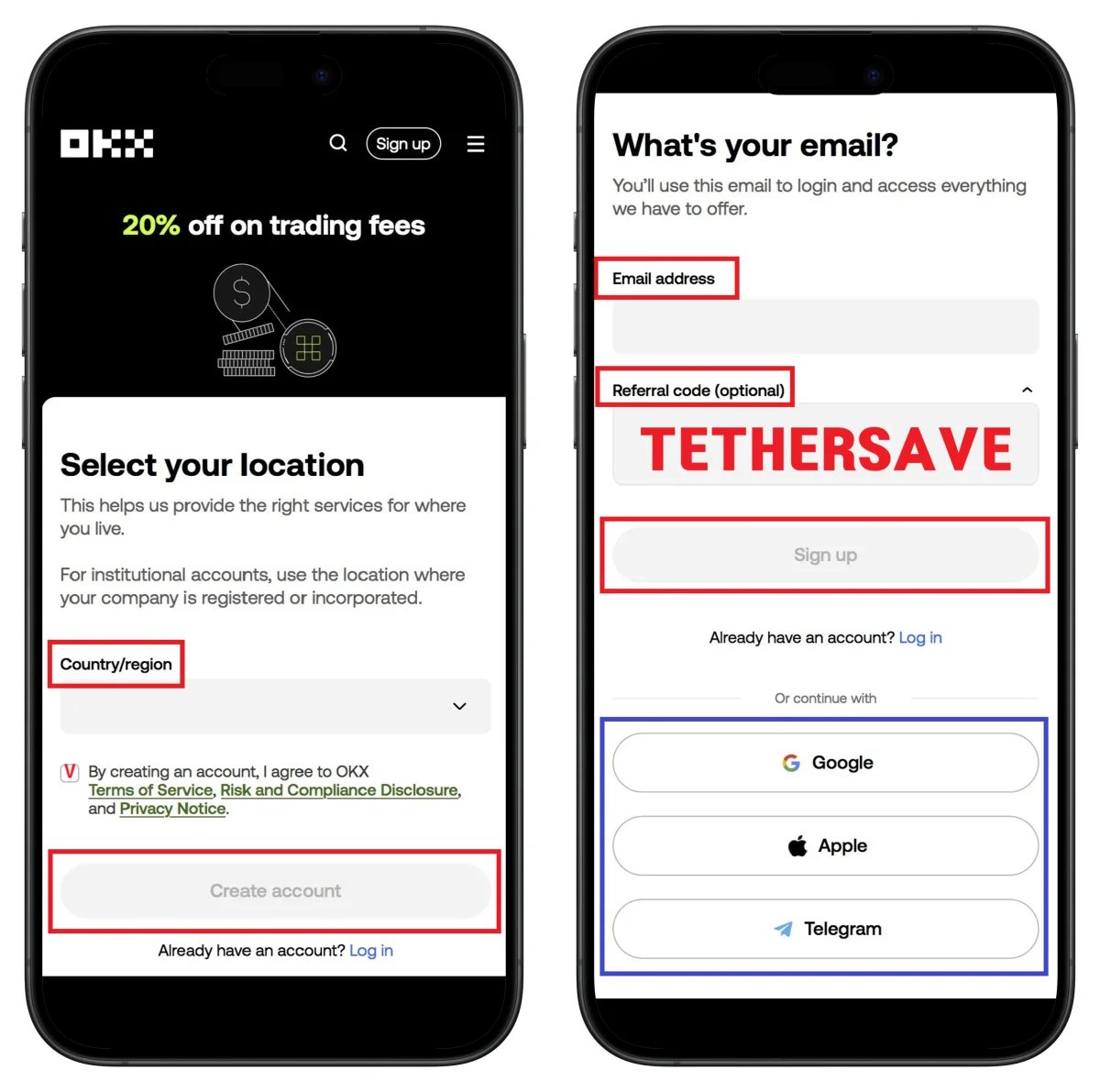
- Selecteer woonland
- Accepteer algemene voorwaarden
- Klik op Create account
- Voer e-mailadres in
- Bevestig referral code TETHERSAVE
- Klik op Sign up
💡 Snelle registratie via Google, Apple of Telegram is ook beschikbaar.
Stap 3: Voer E-mail Verificatiecode in
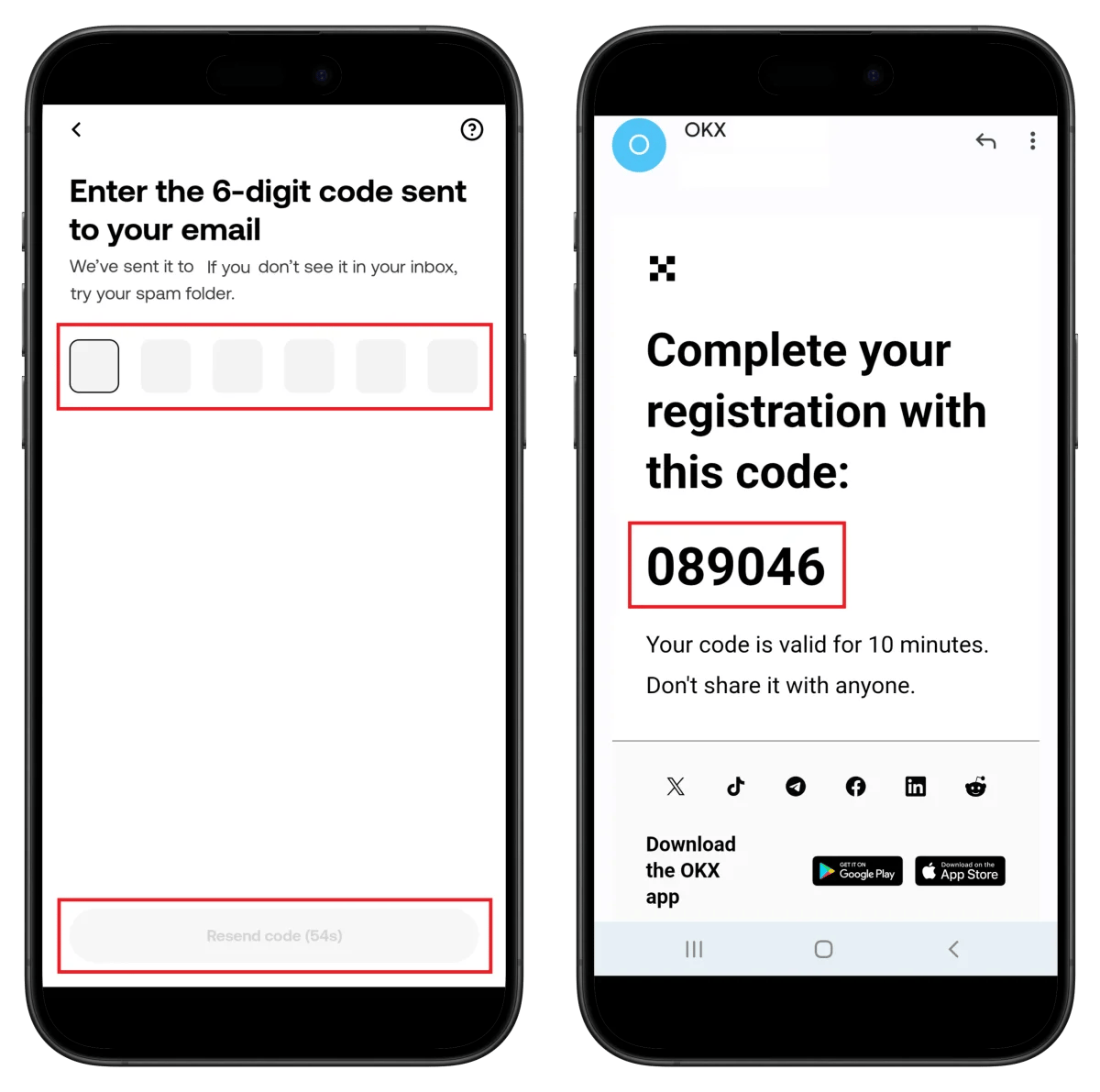
- Voer de 6-cijferige verificatiecode in die je via e-mail hebt ontvangen
⚠️ Verificatiecode is 10 minuten geldig.
Stap 4: Telefoonnummer Verificatie
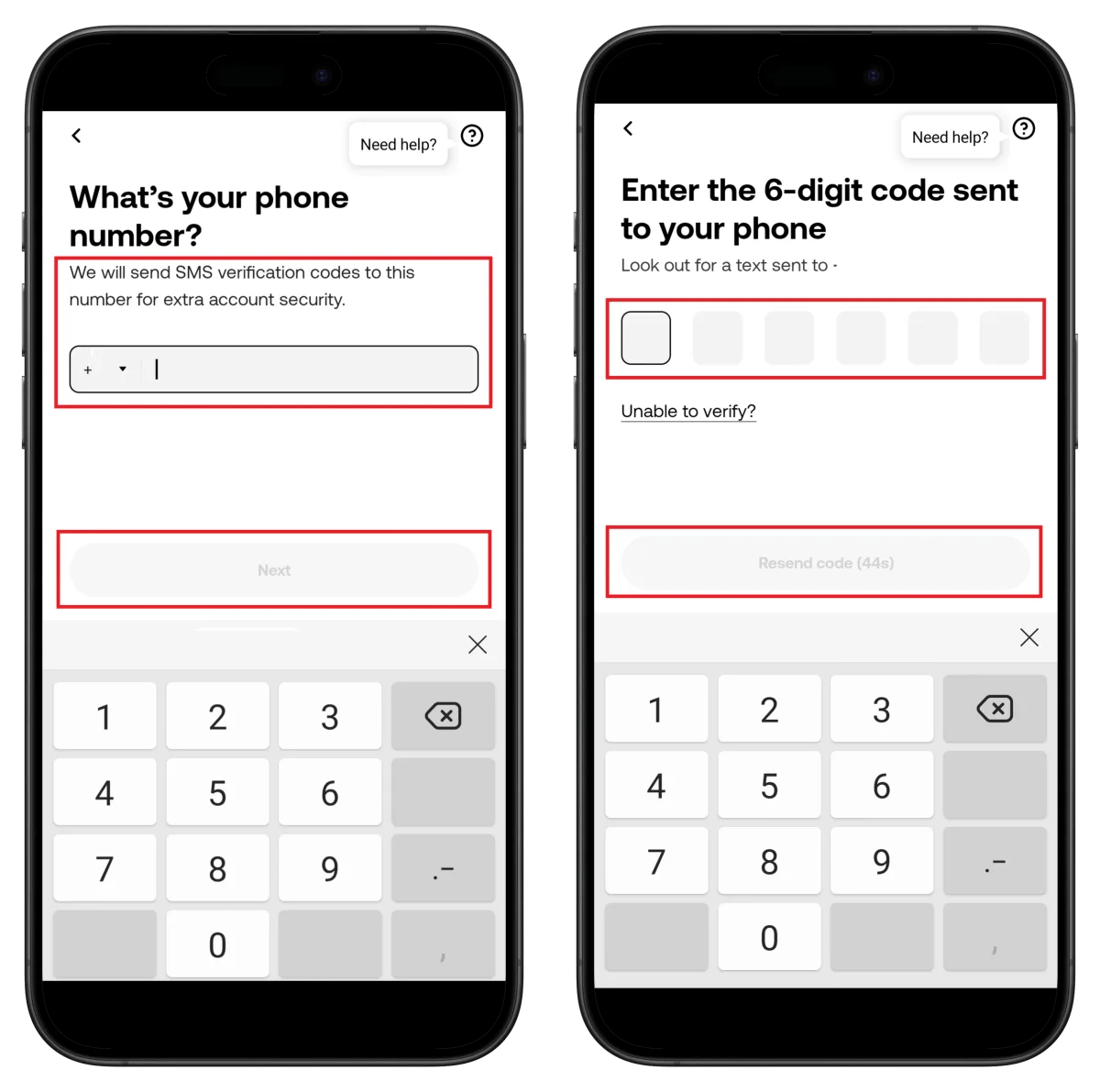
- Selecteer landcode en voer telefoonnummer in
- Klik op Next
- Voer de 6-cijferige verificatiecode in die je via SMS hebt ontvangen
Stap 5: Bevestig Woonland en Sta Cameratoegang Toe
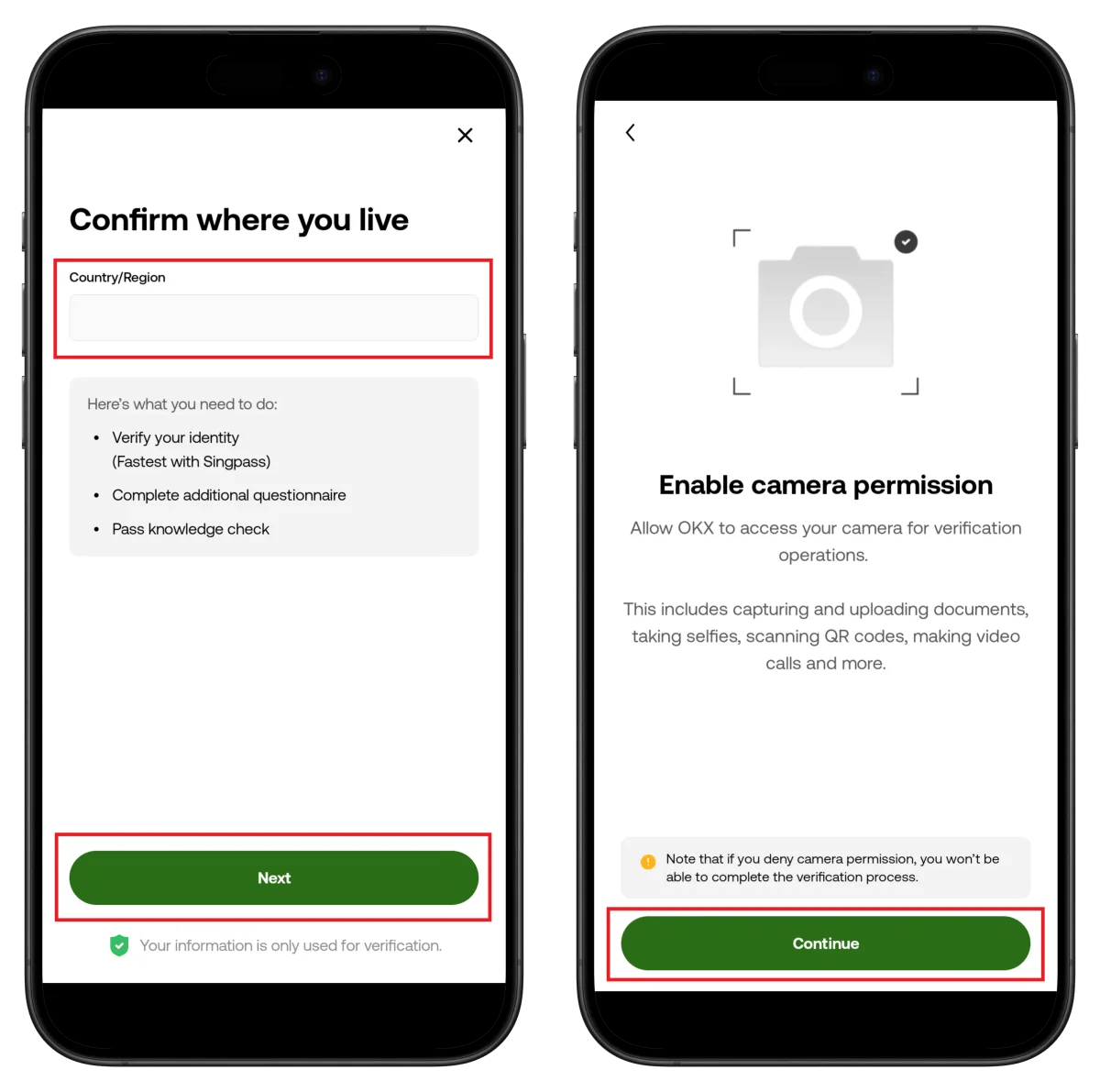
- Bevestig je woonland
- Klik op Next
- Klik op Continue om cameratoegang toe te staan
Stap 6: Bereid Identiteitsbewijs Voor
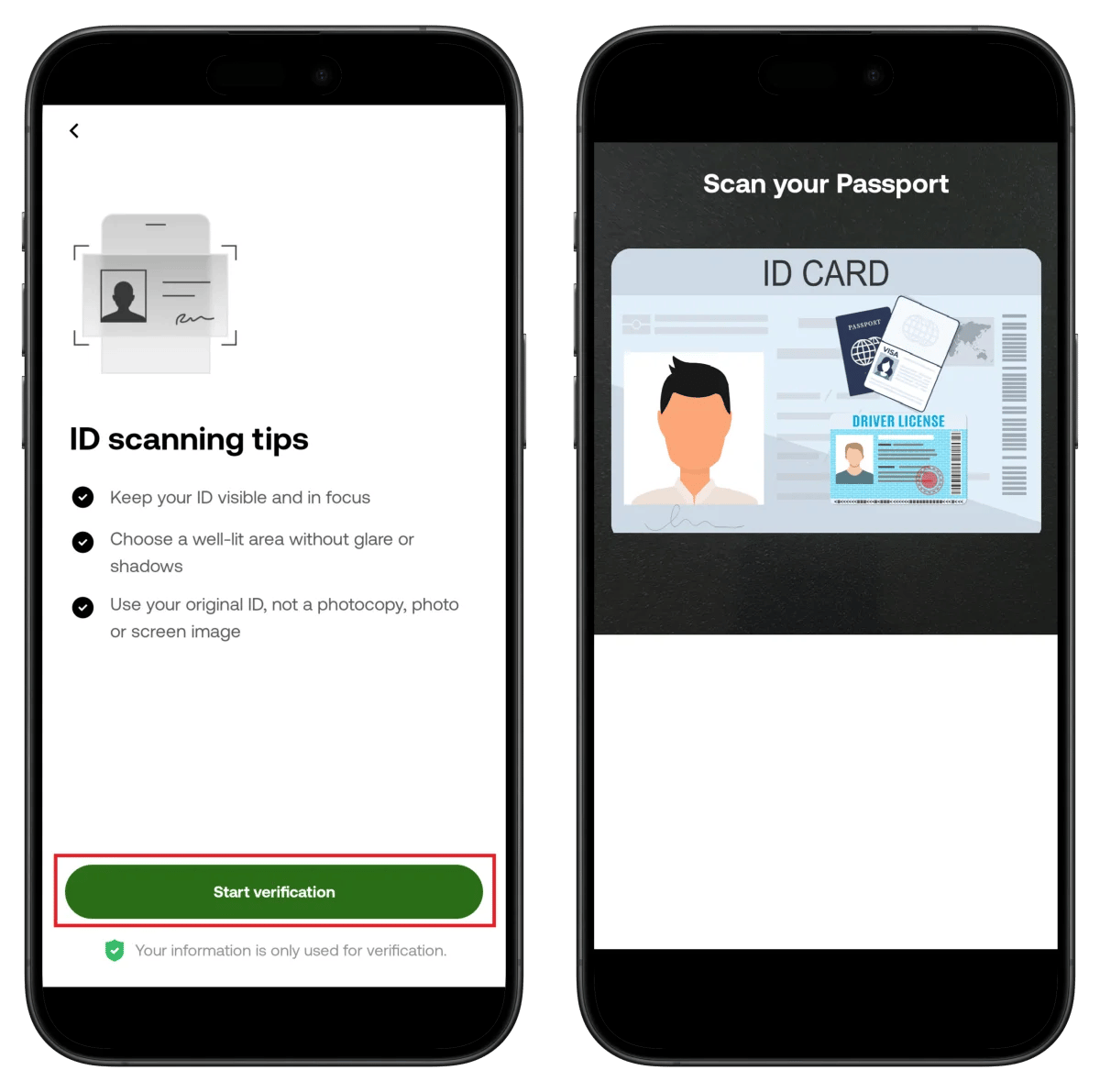
- Controleer opname-instructies (scherp, goede belichting, origineel document)
- Klik op Start verification
- Lijn document uit binnen het kader voor automatische opname
Stap 7: Maak Selfie en Bevestig Document
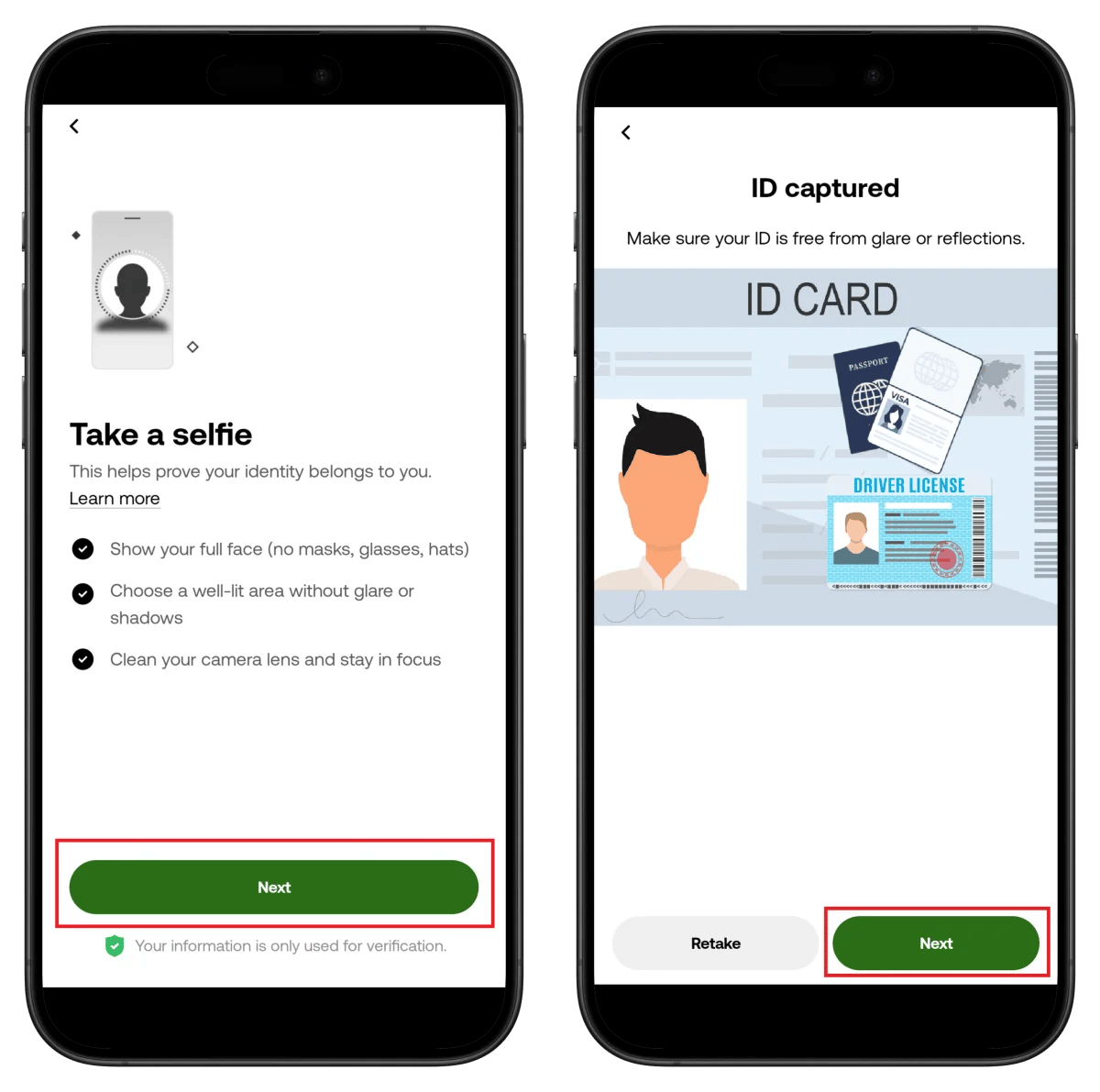
- Controleer selfie vereisten (verwijder masker/bril/hoed)
- Klik op Next
- Bevestig gemaakte documentfoto en klik op Next
Stap 8: Liveness Check (Gezichtsherkenning)
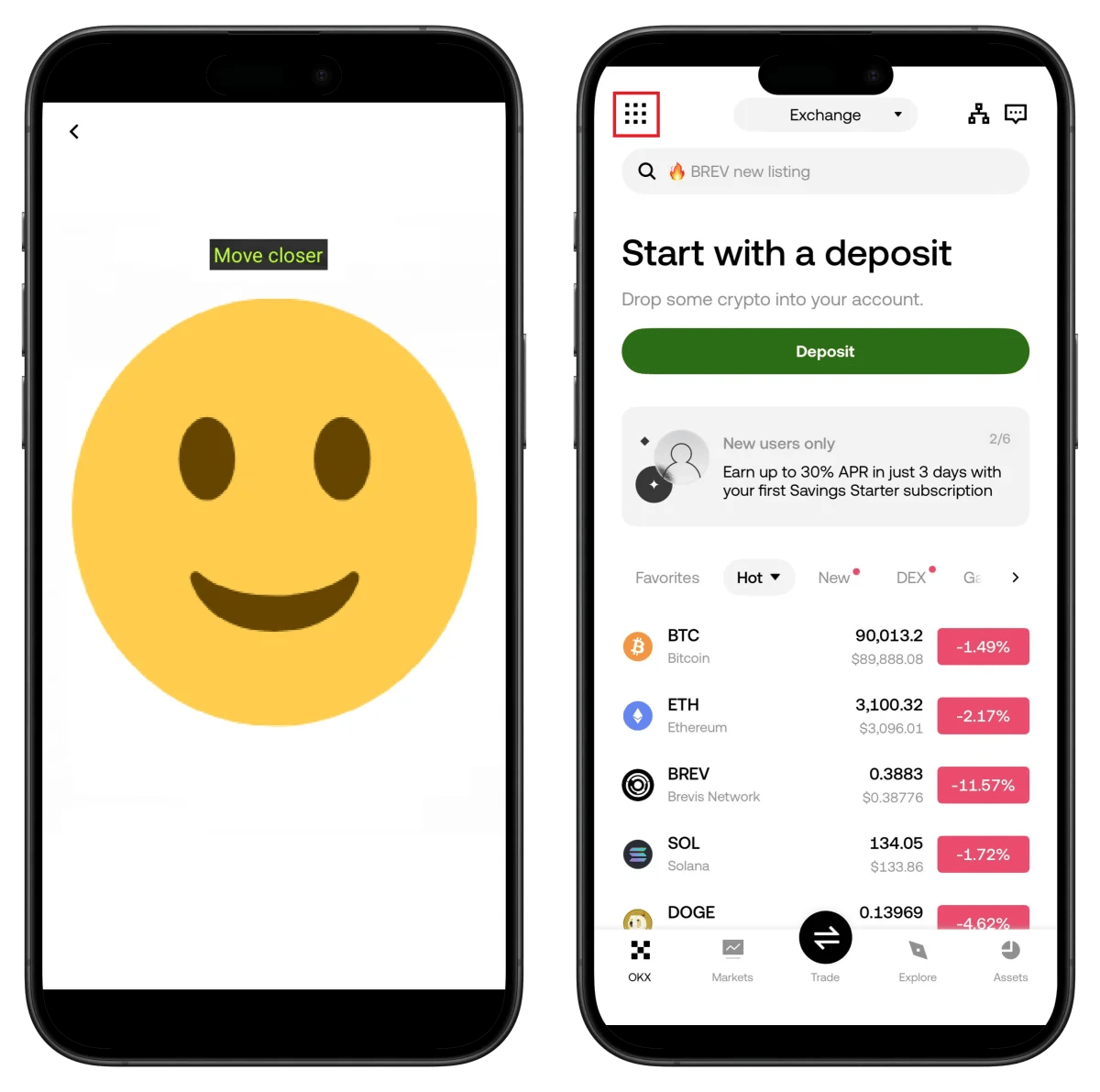
- Volg instructies op scherm om dichter bij de camera te komen
- Gaat automatisch verder na voltooide gezichtsherkenning
Stap 9: Verificatie Voltooid
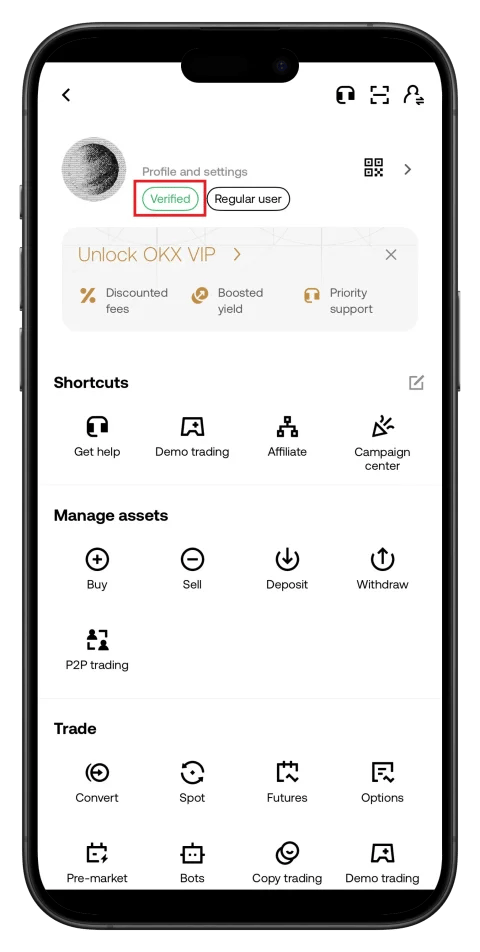
- Verified badge weergegeven in profiel
- Regular user status bevestigd
🎉 KYC verificatie is voltooid!
Hoe Vind je je OKX UID
Om cashback te koppelen aan TetherSave, heb je je OKX UID (unieke identificatie) nodig.
- Log in op de OKX app of website.
- Tik op het profielpictogram.
- Bekijk UID in Profiel en instellingen.
👉 Gedetailleerde Gids voor het Vinden van OKX UID
Hoe Koppel je TetherSave Cashback
- OKX Sign Up - Registreren
- Registreer bij TetherSave - Registreren
- Ga naar Mijn Pagina → Exchange Koppeling menu
- Selecteer OKX
- Voer je geverifieerde UID in
- Koppeling voltooid!
Veelgestelde Vragen (FAQ)
V: Hoe lang duurt OKX KYC verificatie?
OKX gebruikt zijn eigen verificatiesysteem en is meestal binnen enkele minuten voltooid. Realtime identiteitsverificatie wordt gedaan via Liveness Check.
V: Welke voordelen krijg ik door me te registreren via de TetherSave referral link?
Door je te registreren via TetherSave kun je cashback ontvangen van een deel van je handelskosten. Je krijgt ook OKX's 20% handelskorting.
V: Wat moet ik doen als mijn identiteitsverificatie is afgewezen?
Controleer de reden van afwijzing en dien opnieuw in met scherpere foto's. Maak foto's in een omgeving zonder lichtreflectie of schaduwen, en gebruik het originele document.
V: Is telefoonverificatie verplicht bij OKX?
Ja, OKX vereist SMS verificatie voor extra accountbeveiliging. Een geldig telefoonnummer is vereist.
V: Wat als de Liveness Check blijft mislukken?
Doe het onder goede belichting en maak de cameralens schoon. Volg instructies zoals Move closer en het wordt automatisch herkend.
Geschreven in januari 2026.
Gerelateerde berichten

Hoe Registreer je bij Gate.io (2026 Bijgewerkt): Maak een Cashback Account met KYC Verificatie

Hoe aan te melden bij BingX (2026 Update): Maak een Cashback Account met KYC Verificatie
