Wie man sich bei Bitget Anmeldet (Update 2026): Cashback-Konto mit KYC-Verifizierung Erstellen

📚 Nach Kategorie durchsuchen
Vollständige Bitget Registrierungsanleitung 2026
Suchen Sie, wie Sie sich bei Bitget anmelden können?
Diese Anleitung führt Sie durch den gesamten Bitget-Registrierungsprozess 2026, von der Kontoerstellung bis zur KYC-Identitätsverifizierung und TetherSave-Cashback-Integration, mit Schritt-für-Schritt-Screenshots.
Was Sie für die Bitget-Registrierung Benötigen
Bereiten Sie vor dem Start diese 3 Dinge vor:
1. E-Mail-Adresse
- Eine gültige E-Mail-Adresse für Ihr Bitget-Konto
2. Ausweisdokument (für KYC-Verifizierung)
Bereiten Sie eines der folgenden vor:
- Reisepass (empfohlen)
- Führerschein
- Personalausweis
3. Smartphone
Erforderlich für 2-Faktor-Authentifizierung (2FA), Dokumentenfotografie und Gesichtserkennung.
Wie man sich bei Bitget Anmeldet (Schritt-für-Schritt-Anleitung)
Schritt 1: Zugang zum Exklusiven TetherSave-Registrierungslink
👉 TetherSave-Cashback-Konto Erstellen
👉 Zur Bitget-Börsen-Detailseite Gehen
Die Registrierung über diesen Link aktiviert automatisch Ihre TetherSave-Cashback-Vorteile.
Schritt 2: E-Mail Eingeben und Sicherheitsverifizierung
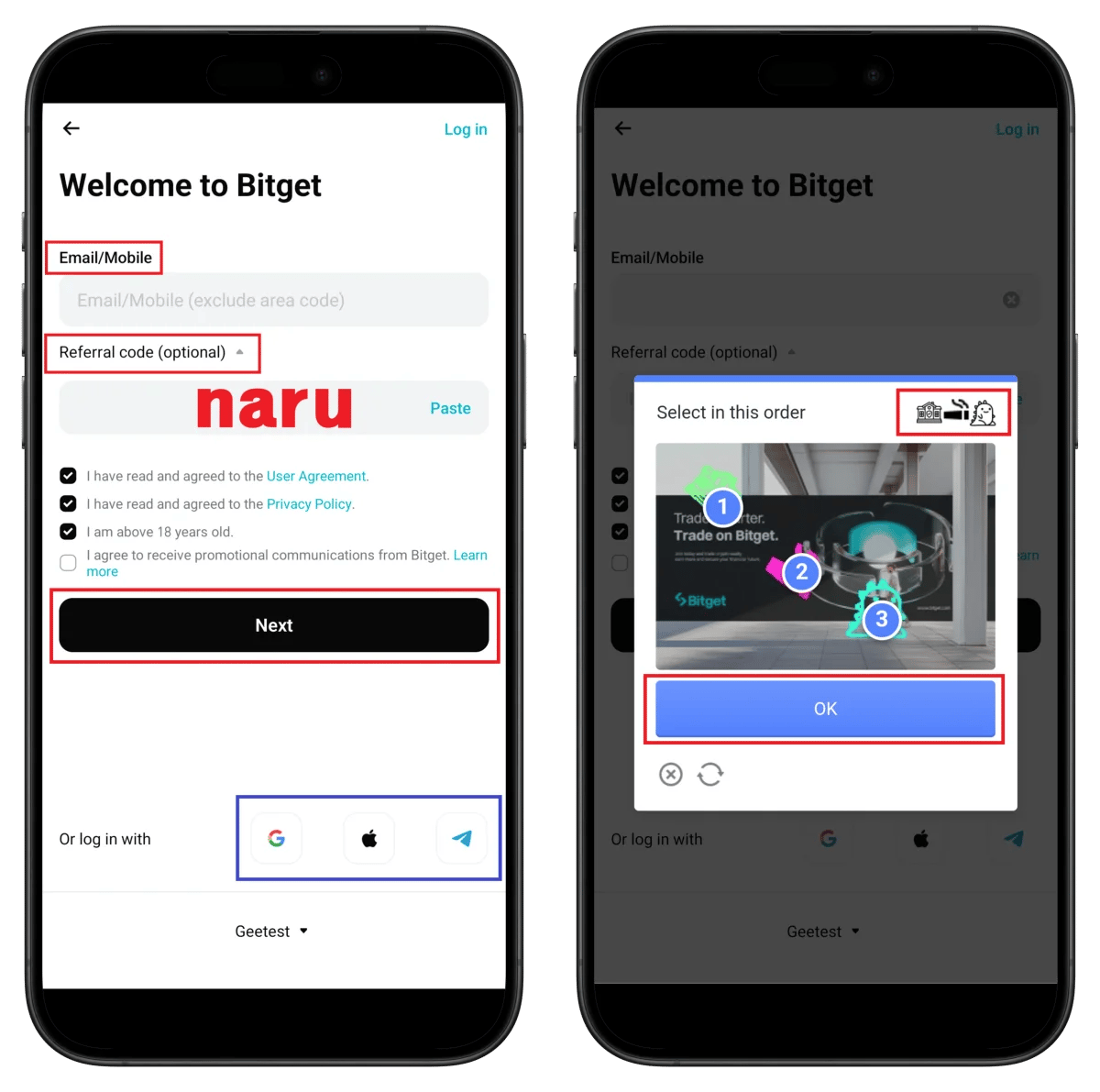
- Geben Sie Ihre E-Mail-Adresse ein
- Bestätigen Sie den Empfehlungscode naru
- Markieren Sie die Zustimmung zu den Bedingungen
- Klicken Sie auf Next
- Vervollständigen Sie die Sicherheitsverifizierung durch Auswahl der Bilder in der richtigen Reihenfolge
Schritt 3: E-Mail-Verifizierungscode Eingeben
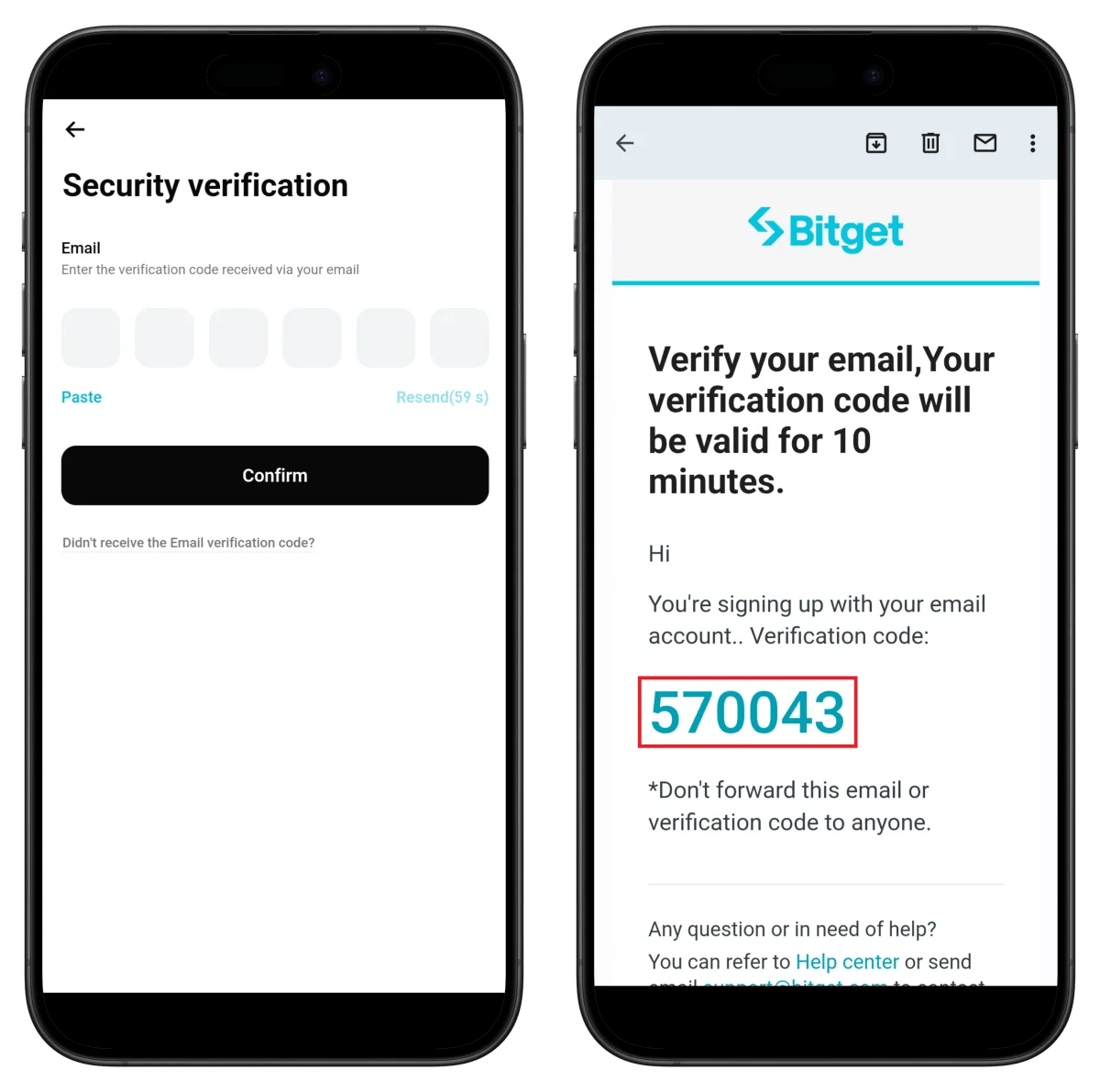
- Geben Sie den 6-stelligen Verifizierungscode ein, der an Ihre E-Mail gesendet wurde
- Klicken Sie auf Confirm
⚠️ Der Verifizierungscode ist 10 Minuten gültig.
Schritt 4: KYC-Verifizierung Starten
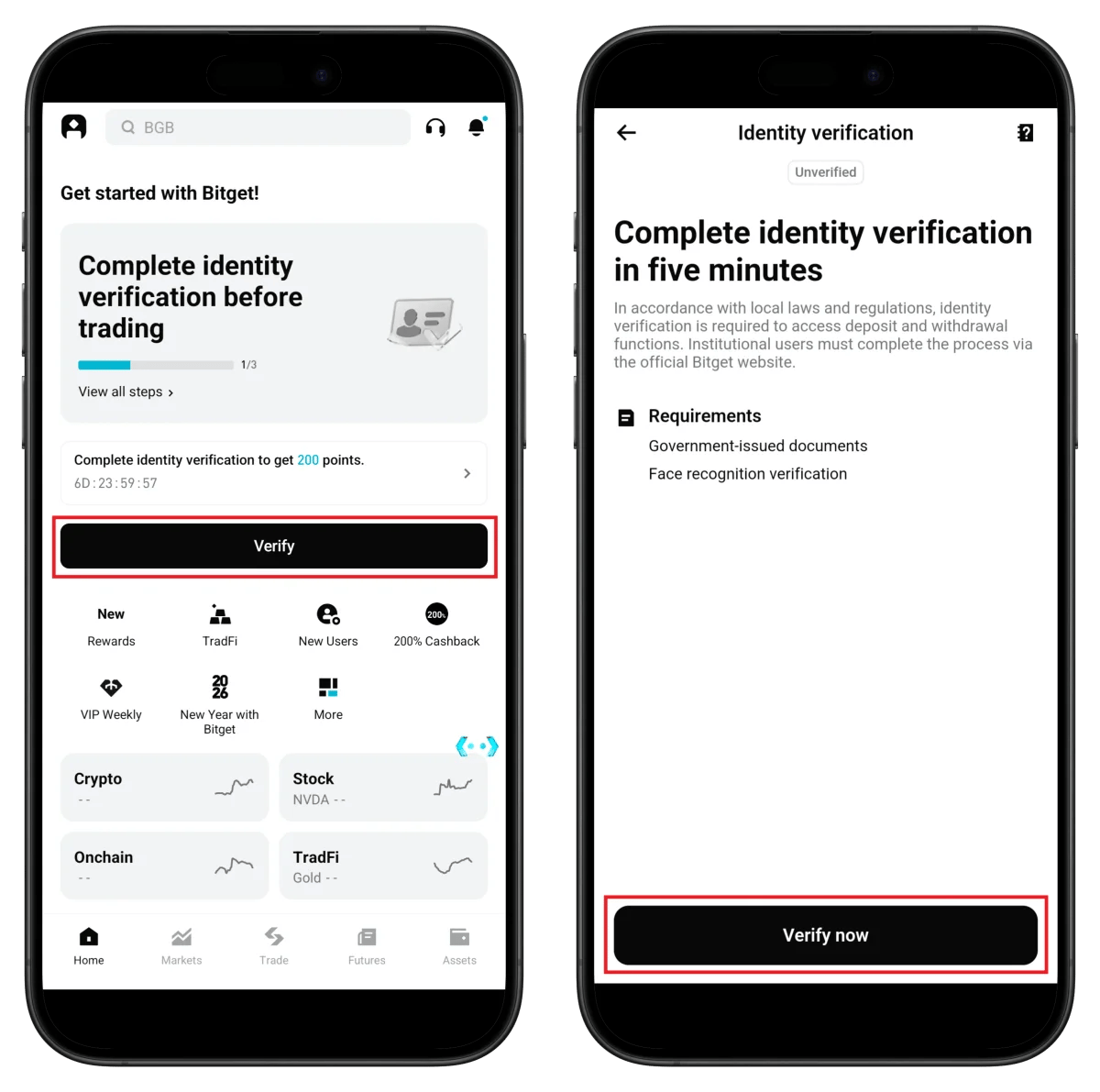
- Klicken Sie auf dem Hauptbildschirm auf Verify
- Klicken Sie auf Verify now
⚠️ Einzahlungen, Abhebungen und Handel sind ohne KYC-Verifizierung eingeschränkt.
Schritt 5: Dokumenttyp Auswählen
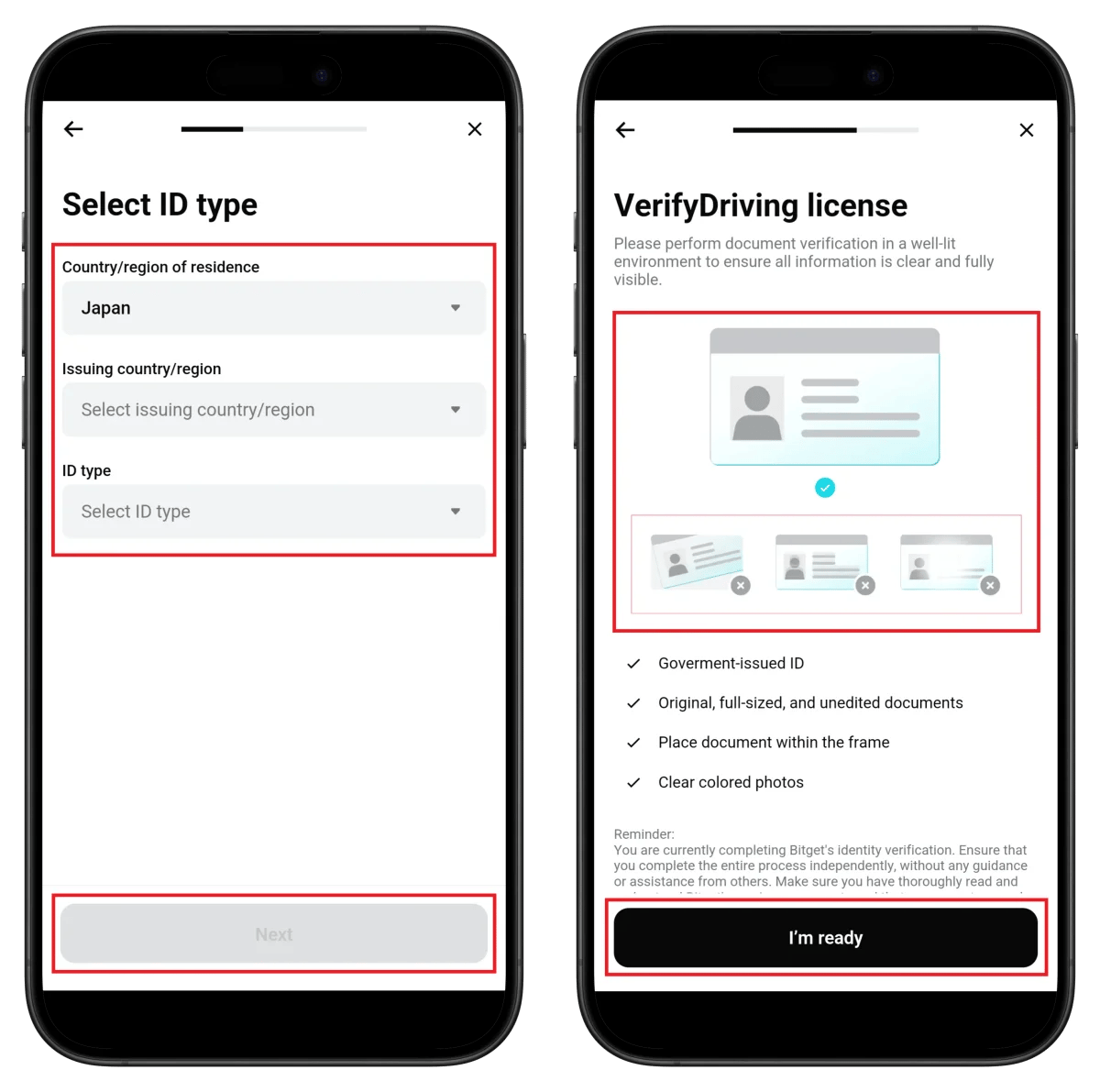
- Wohnsitzland auswählen
- Dokumentausstellungsland auswählen
- Dokumenttyp auswählen (Reisepass empfohlen)
- Klicken Sie auf Next
- Klicken Sie auf I'm ready
Schritt 6: Dokumentfotos Aufnehmen
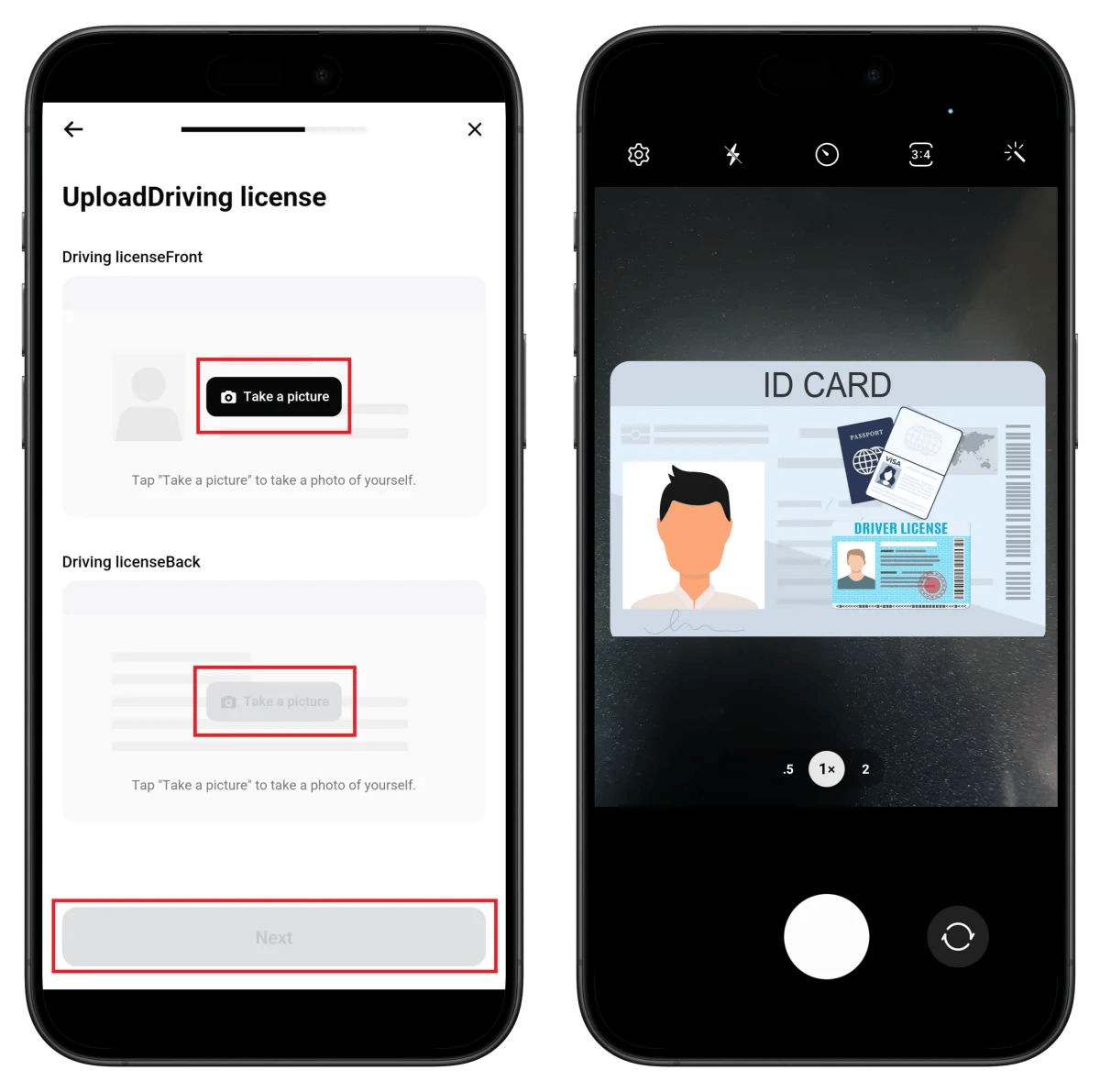
- Fotografieren Sie die Vorderseite des Dokuments
- Fotografieren Sie die Rückseite des Dokuments
- Klicken Sie auf Next
💡 Erfassen Sie das Originaldokument klar im Rahmen.
Schritt 7: Dokument Bestätigen und Gesichtserkennung Vorbereiten
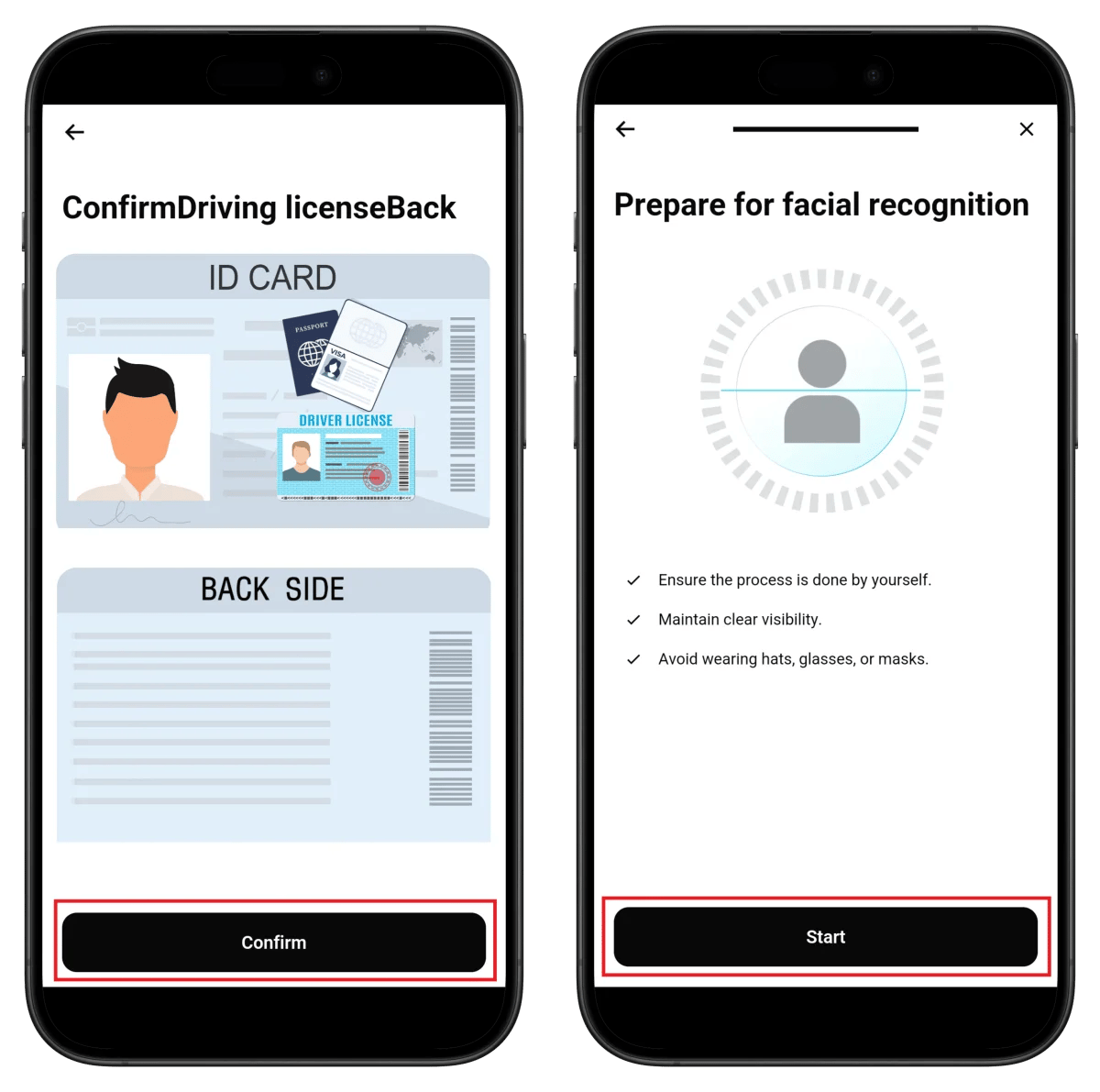
- Bestätigen Sie das fotografierte Dokument
- Klicken Sie auf Confirm
- Klicken Sie auf Start, um die Gesichtserkennung zu starten
⚠️ Entfernen Sie Hut, Brille und Maske
Schritt 8: Gesichtserkennung
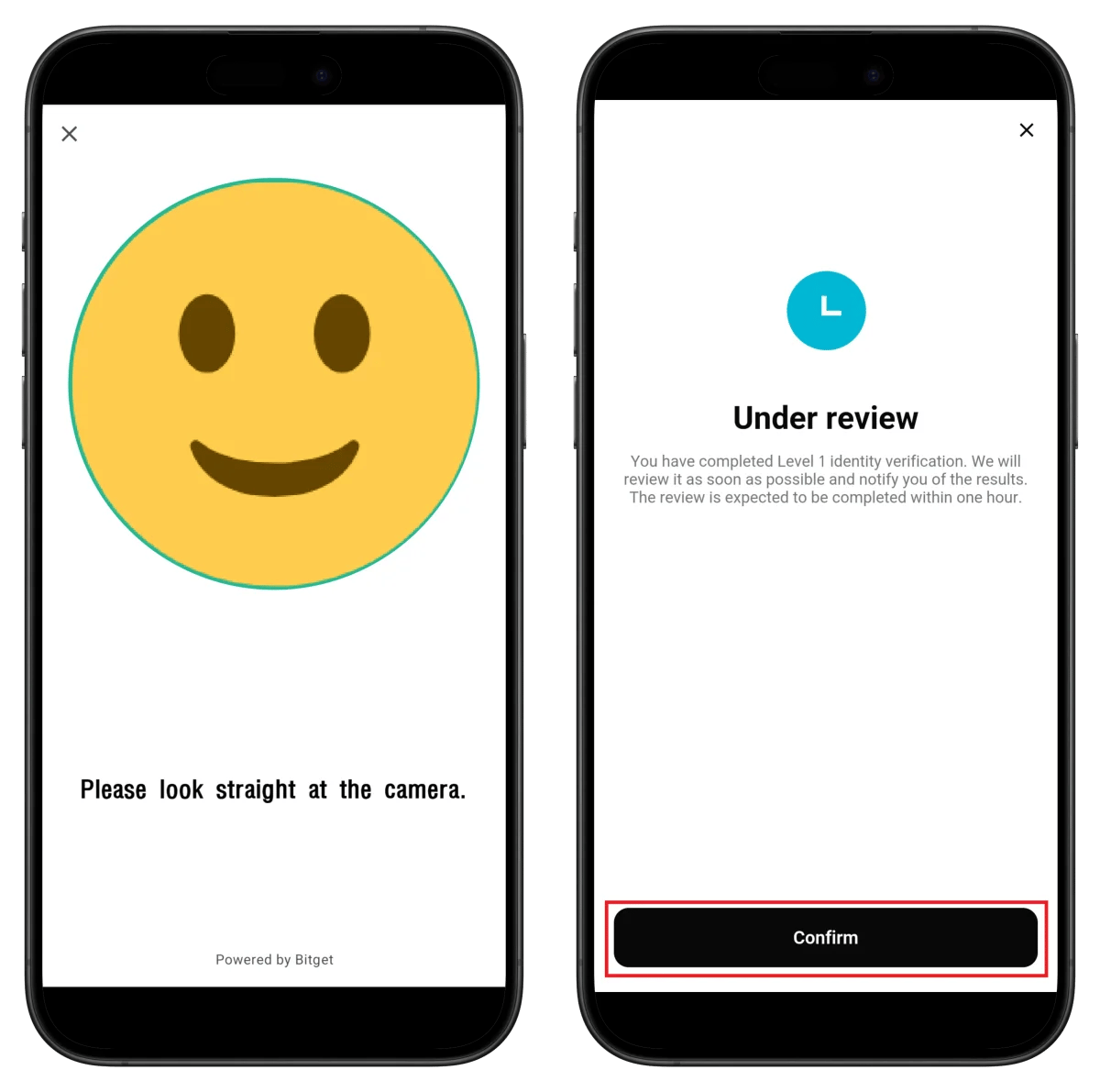
- Schauen Sie direkt in die Kamera
- Das Foto wird automatisch aufgenommen und zur Überprüfung weitergeleitet
⏱️ Geschätzte Überprüfungszeit: Innerhalb einer Stunde
Schritt 9: Verifizierung Abgeschlossen
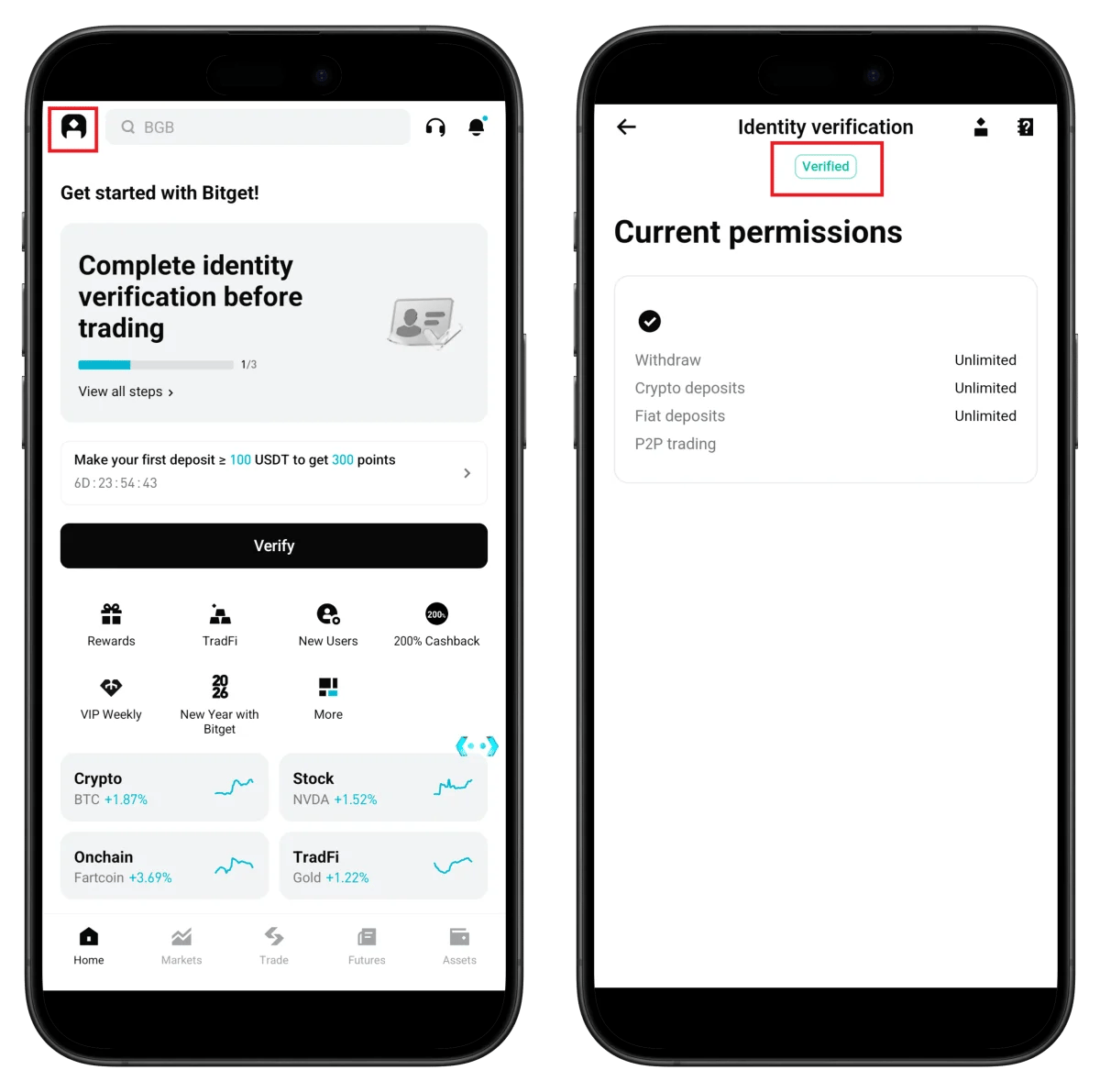
✅ Verified - KYC-Verifizierung abgeschlossen!
Vorteile nach der Verifizierung:
- Abhebungen: Unbegrenzt
- Krypto-Einzahlungen: Unbegrenzt
- Fiat-Einzahlungen: Unbegrenzt
- P2P-Handel: Verfügbar
Wie Sie Ihre Bitget-UID Finden
Um Cashback bei TetherSave zu verbinden, benötigen Sie Ihre Bitget-UID (eindeutige Identifikationsnummer).
- Klicken Sie auf das Profilsymbol in der App
- Überprüfen Sie die UID-Nummer (besteht aus Ziffern)
- Geben Sie diese UID bei TetherSave ein
👉 Detaillierte Anleitung: Wie Sie Ihre Bitget-UID Finden
Wie Sie TetherSave-Cashback Verbinden
Nach Abschluss der Bitget-Registrierung und Bestätigung Ihrer UID, verbinden Sie sich mit TetherSave, um Cashback zu erhalten.
- Bitget Sign Up - Hier Registrieren
- Bei TetherSave Registrieren - Hier Registrieren
- Gehen Sie zu Meine Seite → Menü Börse Verbinden
- Wählen Sie Bitget
- Geben Sie Ihre UID ein
- Verbindung Abgeschlossen!
Häufig Gestellte Fragen (FAQ)
F: Wie lange dauert die Bitget-KYC-Verifizierung?
Normalerweise innerhalb einer Stunde abgeschlossen. Die meisten Fälle werden schnell genehmigt, wenn die Dokumente in Ordnung sind.
F: Welche Vorteile erhalte ich bei der Registrierung über den TetherSave-Empfehlungslink?
Bei der Registrierung über TetherSave können Sie Cashback von einem Teil der Handelsgebühren erhalten.
F: Was soll ich tun, wenn meine Dokumentenverifizierung abgelehnt wird?
Überprüfen Sie den Ablehnungsgrund und senden Sie mit klareren Fotos erneut. Die Verwendung eines Reisepasses wird empfohlen.
F: Was soll ich tun, wenn die Gesichtserkennung fehlschlägt?
Machen Sie das Foto bei guten Lichtverhältnissen, während Sie direkt in die Kamera schauen. Entfernen Sie Hut, Brille und Maske.
F: Wie erhalte ich den Bitget-Neukunden-Bonus?
Nach der Registrierung können Sie 300 Punkte bei Ihrer ersten Einzahlung von 100 USDT oder mehr verdienen, plus verschiedene Belohnungsprogramme einschließlich 200% Cashback.
Geschrieben im Januar 2026.
Ähnliche Beiträge

Wie man sich bei Gate.io registriert (Aktualisiert 2026): Erstelle ein Cashback-Konto mit KYC-Verifizierung

Wie man sich bei BingX registriert (Update 2026): Cashback-Konto mit KYC-Verifizierung erstellen