
Wie man sich bei BitMEX anmeldet (2026 Aktualisiert): Cashback-Konto erstellen (inkl. KYC-Verifizierung)

📚 Nach Kategorie durchsuchen
Vollständige BitMEX Registrierungsanleitung 2026
Suchen Sie nach wie man sich bei BitMEX anmeldet?
Diese Anleitung behandelt den vollständigen BitMEX Registrierungsprozess 2026, von der KYC-Identitätsverifizierung bis zur TetherSave Cashback-Integration, mit echten Screenshots.
Was Sie für die BitMEX Registrierung benötigen
Bereiten Sie diese 3 Dinge vor:
1. E-Mail-Adresse
- Eine gültige E-Mail für die BitMEX Registrierung
2. Ausweisdokument (für KYC)
Bereiten Sie eines der folgenden vor:
- Reisepass
- Führerschein
- Personalausweis
- Aufenthaltstitel
3. Smartphone
Benötigt für 2FA-Einrichtung und Dokumentenfotos.
BitMEX Registrierungsschritte
Schritt 1: TetherSave Empfehlungslink aufrufen
👉 BitMEX Cashback-Konto erstellen (Empfehlungscode: vipcode)
👉 BitMEX Exchange Details ansehen
Die Registrierung über diesen Link verbindet automatisch die TetherSave Cashback-Vorteile.
💡 Der Empfehlungscode vipcode wird automatisch angewendet. Überprüfen Sie, ob der Code auf dem Registrierungsbildschirm eingegeben ist.
Schritt 2: Registrieren und Kontotyp auswählen
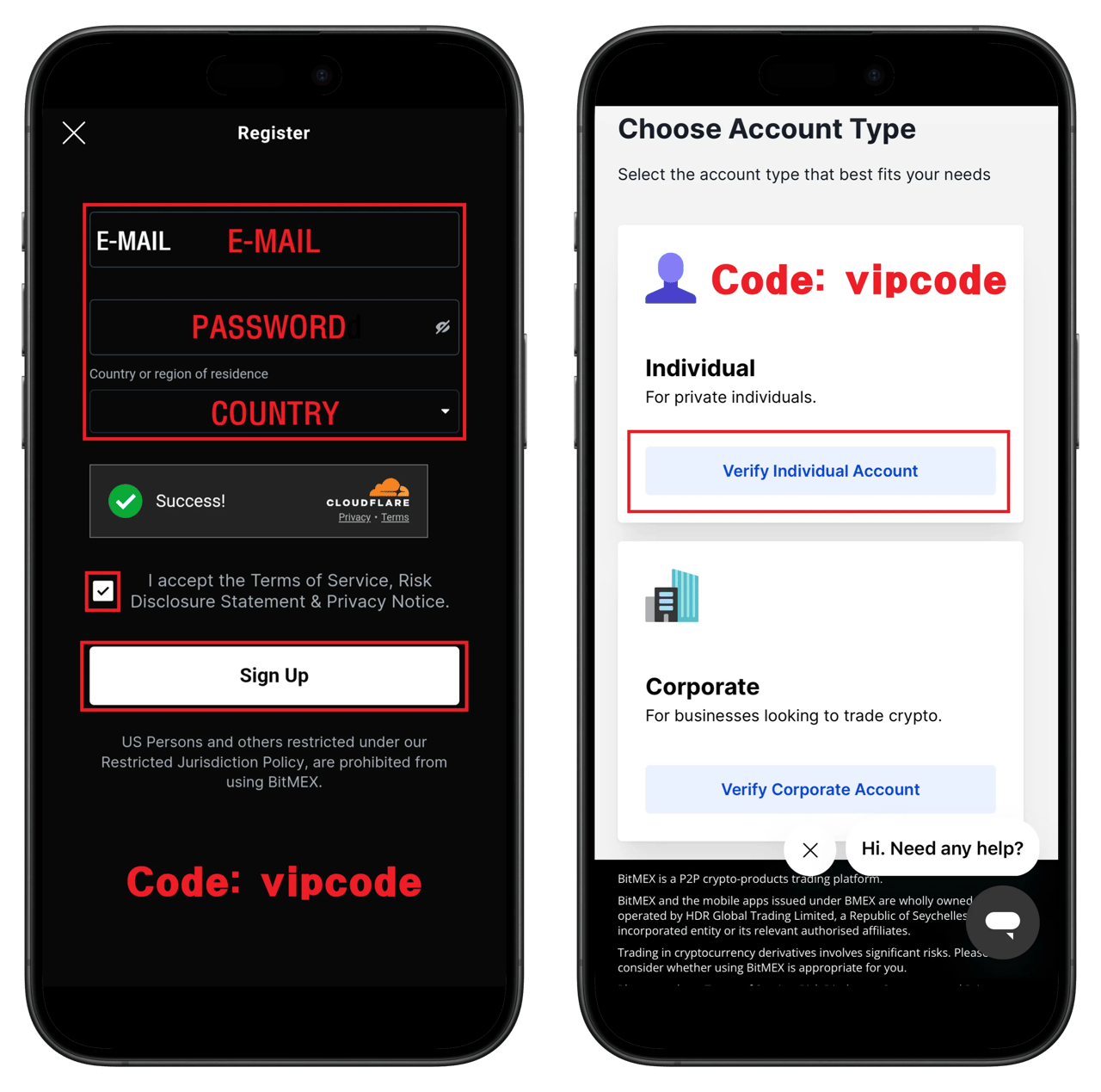
- E-Mail-Adresse eingeben
- Passwort eingeben
- Wohnsitzland auswählen
- Empfehlungscode überprüfen: vipcode
- Nutzungsbedingungen akzeptieren
- Sign Up klicken
- Kontotyp auswählen: Individual
💡 Die meisten Benutzer wählen das Individual Konto.
Schritt 3: KYC-Verifizierung starten
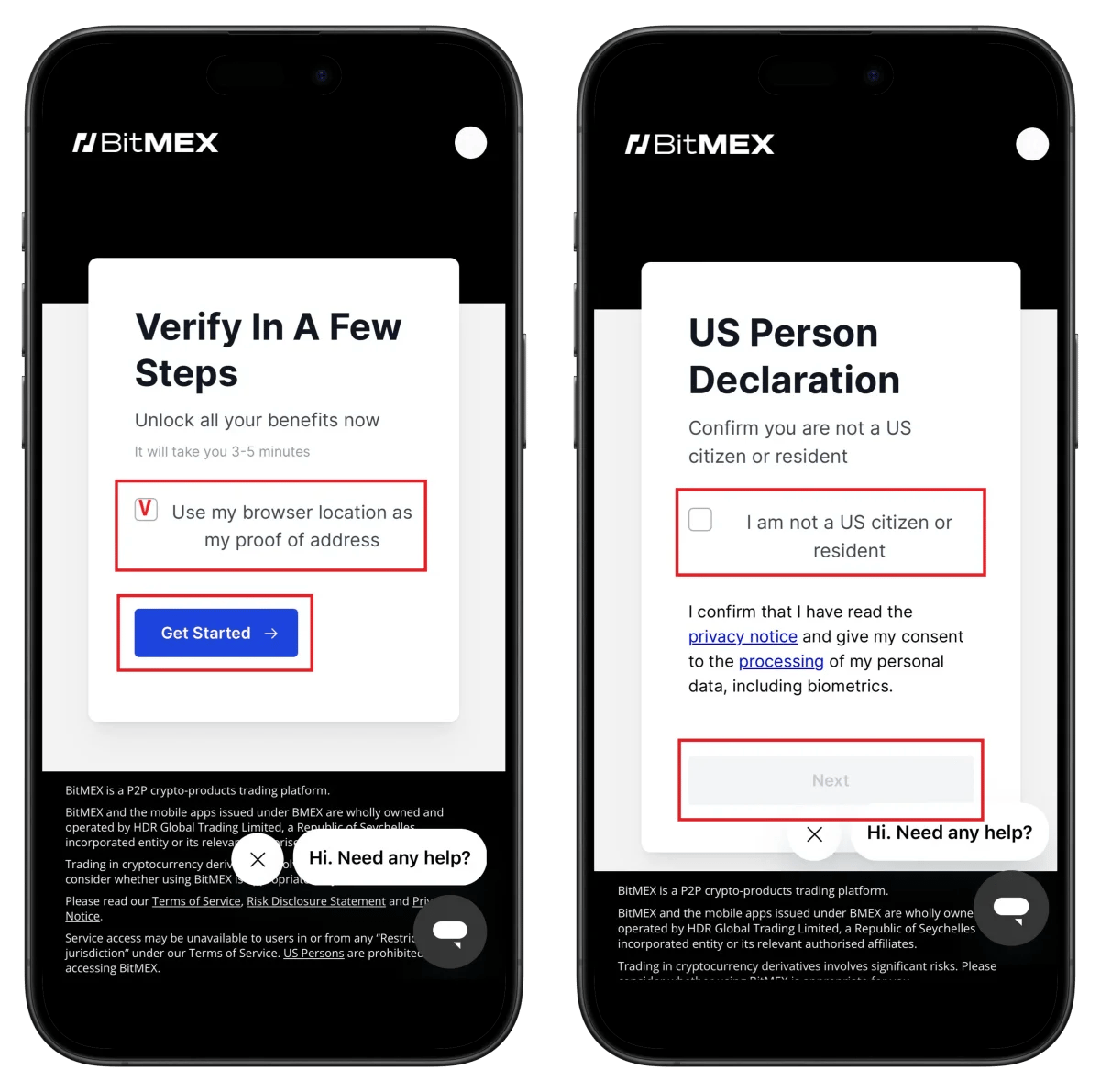
- Get Started klicken
- I am not a US citizen or resident ankreuzen
- Next klicken
⚠️ US-Bürger oder Einwohner können BitMEX nicht nutzen.
⏱️ Benötigte Zeit: 3-5 Minuten
Schritt 4: Dokumententyp auswählen
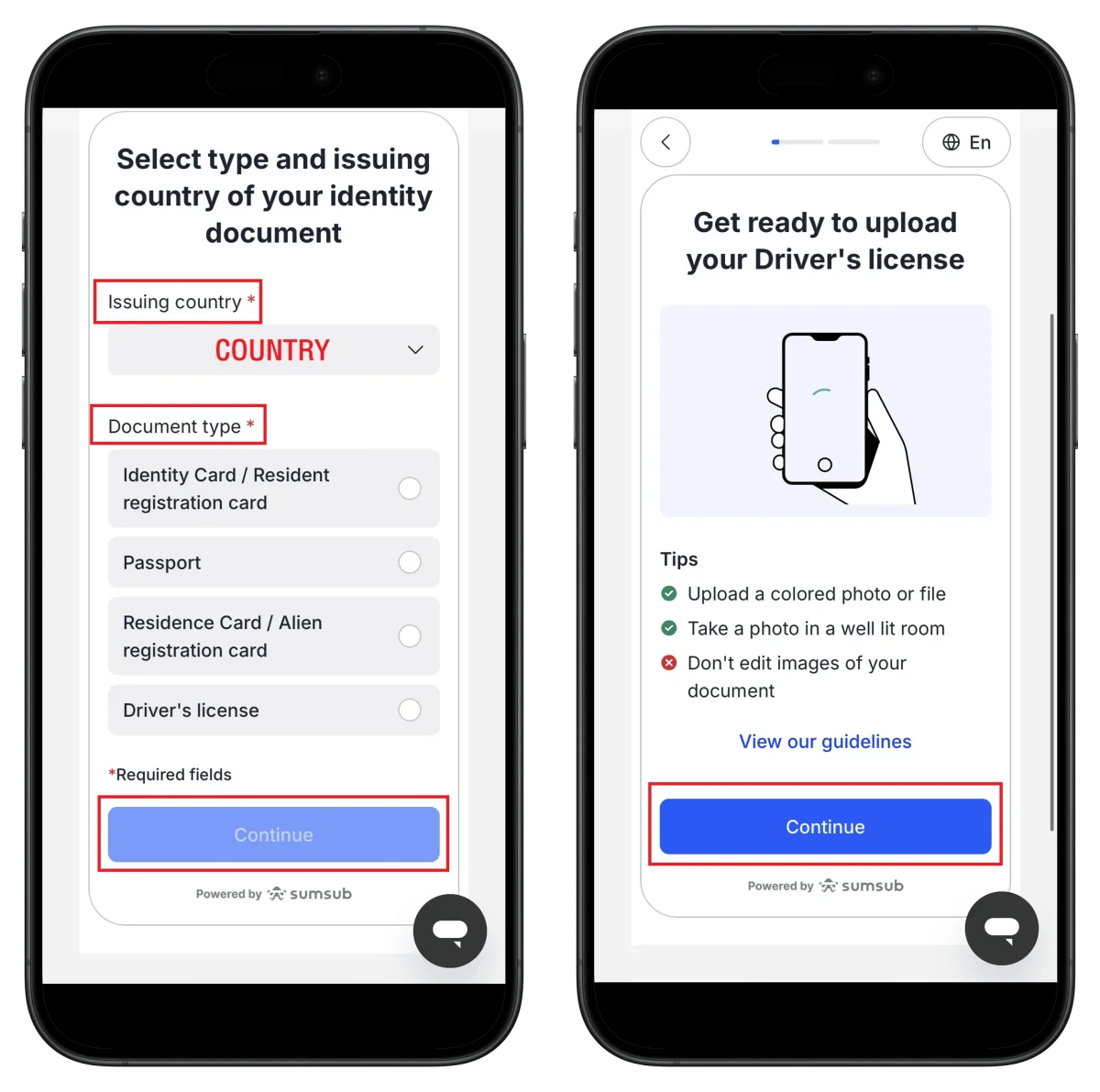
- Ausstellungsland des Dokuments auswählen
- Dokumententyp auswählen (Reisepass empfohlen)
- Continue klicken
💡 Machen Sie Farbfotos bei guter Beleuchtung. Bildbearbeitung ist verboten.
Schritt 5: Dokumentenfoto aufnehmen
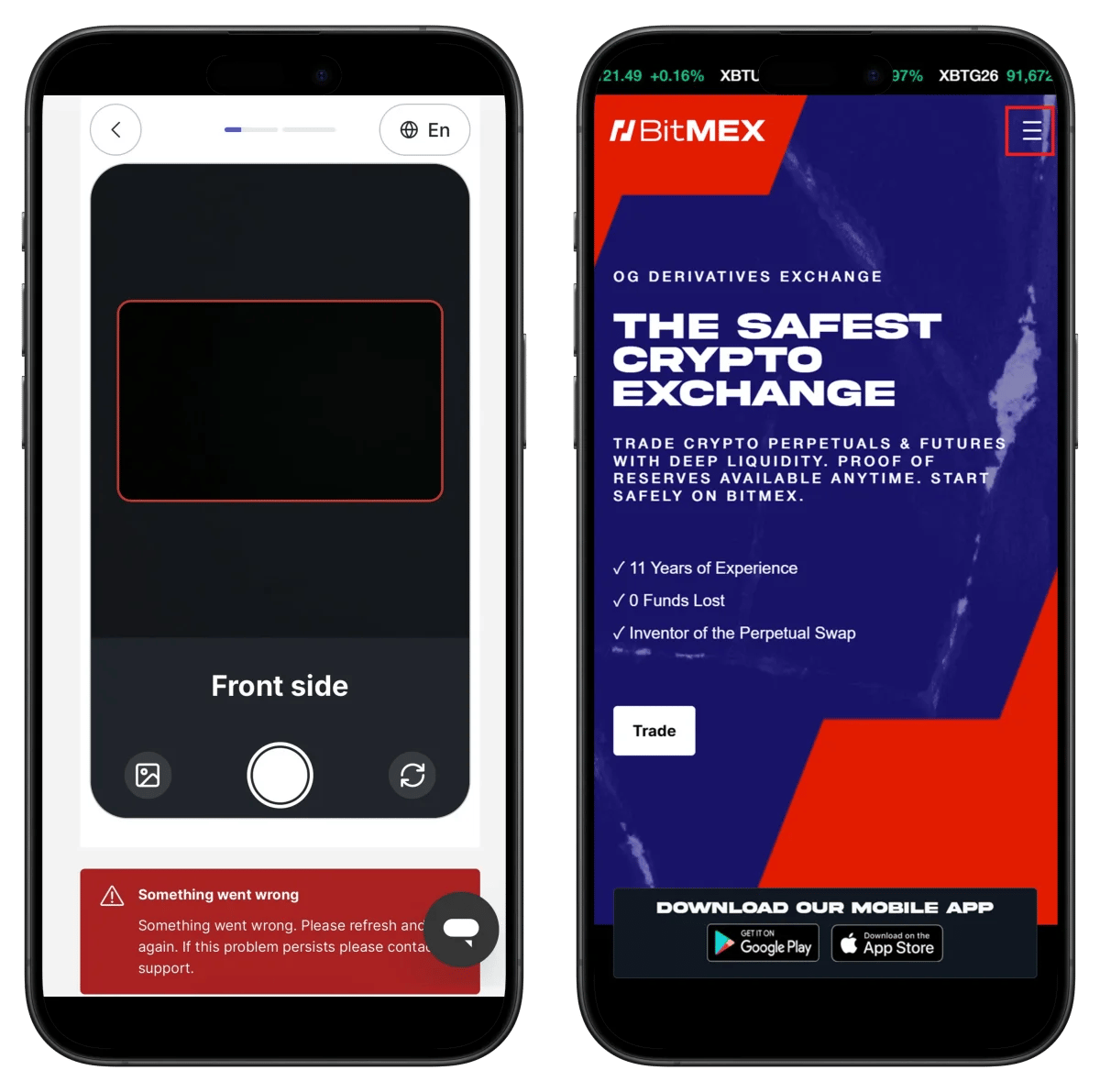
- Vorderseite des Dokuments fotografieren
- Dokument im Rahmen ausrichten
⚠️ Bei Fehler aktualisieren und erneut versuchen.
Schritt 6: Kontoeinstellungen
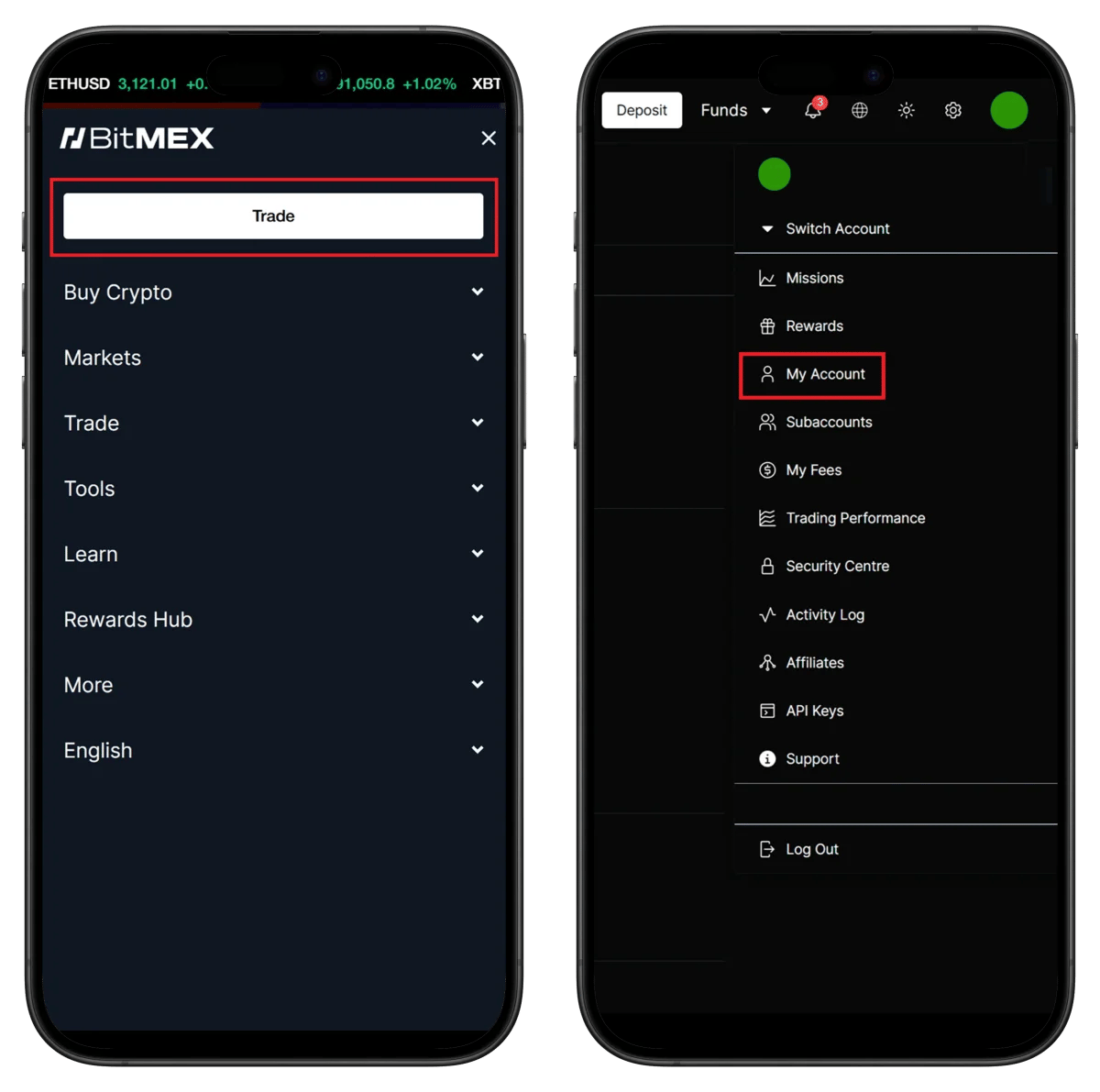
- My Account im Menü klicken
- Kontoinformationen überprüfen
Schritt 7: Verifizierung bestätigen
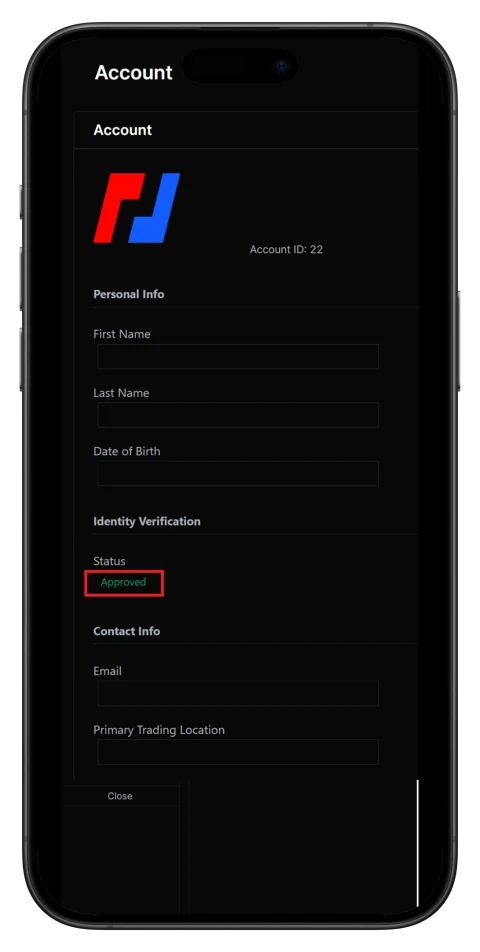
- Status: Approved ✅ Verifizierung abgeschlossen
- Account ID überprüfen (für TetherSave-Verbindung benötigt)
🎉 Die KYC-Verifizierung ist abgeschlossen und alle Funktionen sind verfügbar.
BitMEX UID finden
Um Cashback auf TetherSave zu verbinden, benötigen Sie Ihre BitMEX UID (eindeutige Kennung).
- Account ID in My Account überprüfen
- Diese UID in TetherSave eingeben
👉 Detaillierte Anleitung zur BitMEX UID
TetherSave Cashback verbinden
Nach Abschluss der BitMEX Registrierung und UID-Überprüfung, mit TetherSave verbinden um Cashback zu erhalten.
- Bei TetherSave registrieren - Registrieren
- Zu Meine Seite → Exchange-Verbindung gehen
- BitMEX auswählen
- Ihre UID eingeben
- Verbindung abgeschlossen!
Häufig gestellte Fragen (FAQ)
F: Wie lange dauert die BitMEX KYC-Verifizierung?
Über den Sumsub-Service ist sie normalerweise in 3-5 Minuten abgeschlossen.
F: Welche Vorteile habe ich bei der Registrierung über den TetherSave Empfehlungslink?
Die Registrierung mit dem Code vipcode ermöglicht Cashback auf Handelsgebühren.
F: Was tun, wenn die Dokumentenverifizierung abgelehnt wird?
Ablehnungsgrund überprüfen und klareres Foto erneut einreichen. Reisepass wird empfohlen.
F: Was für eine Exchange ist BitMEX?
BitMEX ist eine Derivate-Exchange mit 11 Jahren Geschichte, die erste die Perpetual Swaps einführte.
F: Kann ich BitMEX aus den USA nutzen?
Nein, US-Bürger oder Einwohner können BitMEX nicht nutzen.
Stand Januar 2026.
Ähnliche Beiträge

Wie man sich bei Gate.io registriert (Aktualisiert 2026): Erstelle ein Cashback-Konto mit KYC-Verifizierung

Wie man sich bei BingX registriert (Update 2026): Cashback-Konto mit KYC-Verifizierung erstellen
