
Wie Man Sich bei BitMart Registriert (2026 Aktuell): Cashback-Konto mit KYC-Verifizierung Erstellen
📚 Nach Kategorie durchsuchen
Vollständiger Leitfaden zur BitMart-Registrierung 2026
Suchen Sie nach einer Anleitung zur BitMart-Registrierung?
Dieser Leitfaden führt Sie durch den gesamten BitMart-Registrierungsprozess 2026, von der Kontoerstellung über die KYC-Identitätsverifizierung bis zur TetherSave-Cashback-Integration, mit vollständigen Screenshots.
Was Sie für die BitMart-Registrierung Benötigen
Bereiten Sie vor dem Start diese 3 Dinge vor:
1. E-Mail-Adresse
- Eine gültige E-Mail-Adresse für Ihr BitMart-Konto
2. Ausweisdokument (für KYC-Verifizierung)
Bereiten Sie eines der folgenden Dokumente vor:
- Reisepass (Empfohlen)
- Führerschein
- Personalausweis
3. Smartphone
Erforderlich für Zwei-Faktor-Authentifizierung (2FA), Ausweisfotoaufnahme und Gesichtsverifizierung.
BitMart-Registrierung (Schritt-für-Schritt-Anleitung)
Schritt 1: Zugriff auf den TetherSave-Exklusiv-Registrierungslink
👉 TetherSave-Cashback-Konto Erstellen
👉 Zur BitMart-Exchange-Detailseite
Die Registrierung über diesen Link aktiviert automatisch Ihre TetherSave-Cashback-Vorteile.
Schritt 2: E-Mail Eingeben und Passwort Einrichten
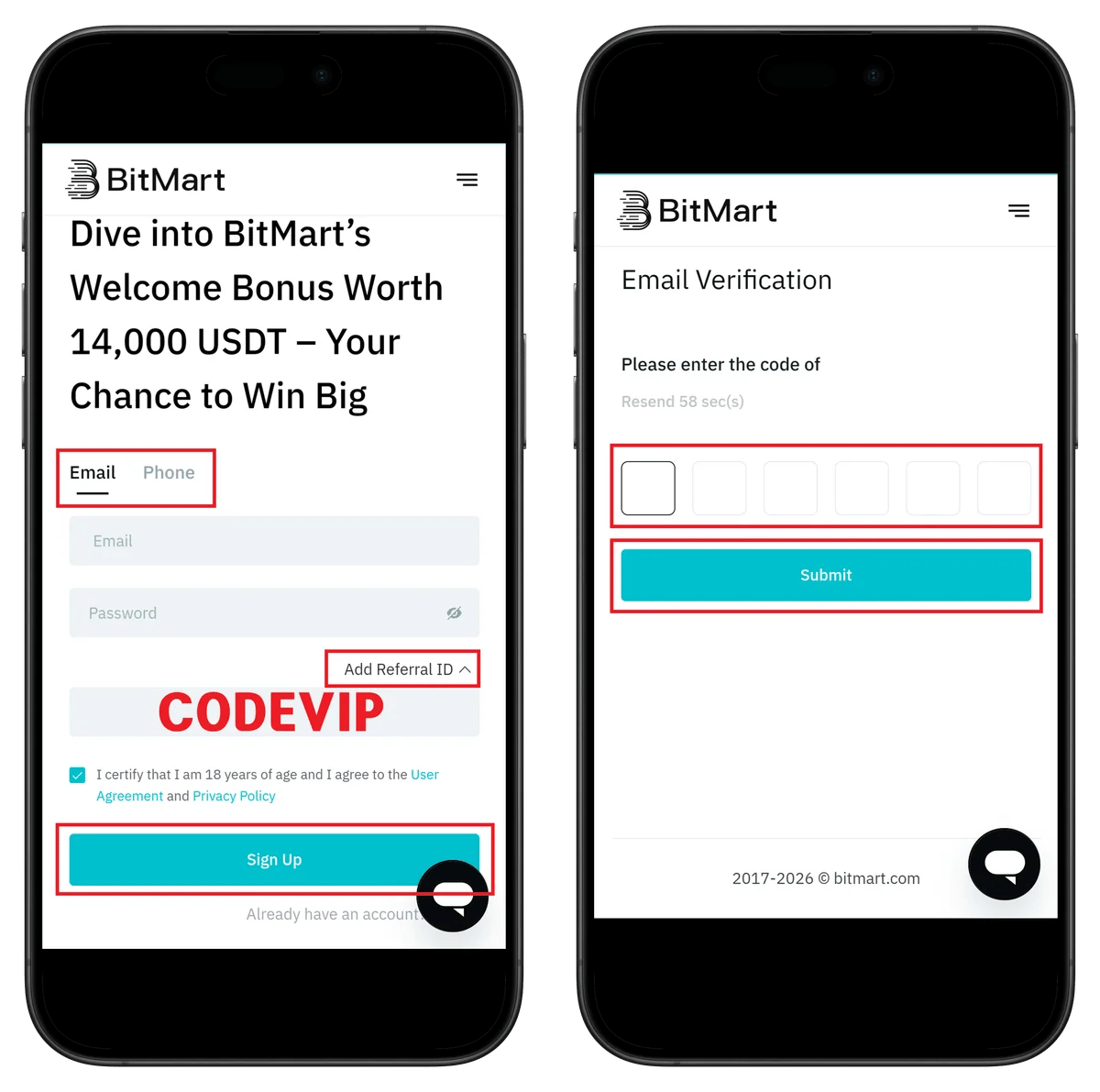
- Geben Sie Ihre E-Mail-Adresse ein
- Erstellen Sie ein Passwort (mind. 8 Zeichen, inkl. Buchstaben und Zahlen)
- Klicken Sie auf die Schaltfläche Continue
💡 Schnelle Registrierung mit Google-Konto ist ebenfalls verfügbar.
Schritt 3: E-Mail Verifizieren

- Geben Sie den 6-stelligen Verifizierungscode ein, der an Ihre E-Mail gesendet wurde
- Klicken Sie auf die Schaltfläche Submit
⚠️ Der Verifizierungscode ist 5 Minuten gültig.
Schritt 4: KYC-Verifizierung Starten

- Grundregistrierung abgeschlossen!
- Klicken Sie auf Go to Verify oder Identity Verification, um KYC zu starten
💡 Level 1 hat ein tägliches Auszahlungslimit von 20.000 USDT. Level 2 ist für Margin-Trading erforderlich.
Schritt 5: Ausweisdokument Auswählen

- Wählen Sie Ihr Land
- Wählen Sie den Dokumententyp (Personalausweis, Reisepass, Führerschein)
- Klicken Sie auf Continue
💡 Die KYC-Verifizierung verwendet den Sumsub-Dienst (Standard-Identitätsverifizierung).
Schritt 6: Ausweisdokument Hochladen (Vorderseite)

- Fotografieren oder laden Sie die Vorderseite Ihres Ausweisdokuments hoch
- Stellen Sie sicher, dass die Informationen deutlich sichtbar sind
Schritt 7: Ausweisdokument Hochladen (Rückseite)

- Fotografieren oder laden Sie die Rückseite Ihres Ausweisdokuments hoch
- Klicken Sie auf Continue, um fortzufahren
Schritt 8: Gesichtsverifizierung Beginnt

- Lesen Sie die Anweisungen "Ready for video selfie?"
- Klicken Sie auf die Schaltfläche I'm Ready, um die Gesichtsverifizierung zu starten
💡 Stellen Sie gute Beleuchtung sicher und schauen Sie direkt in die Kamera.
Schritt 9: Gesichtserkennung Abschließen
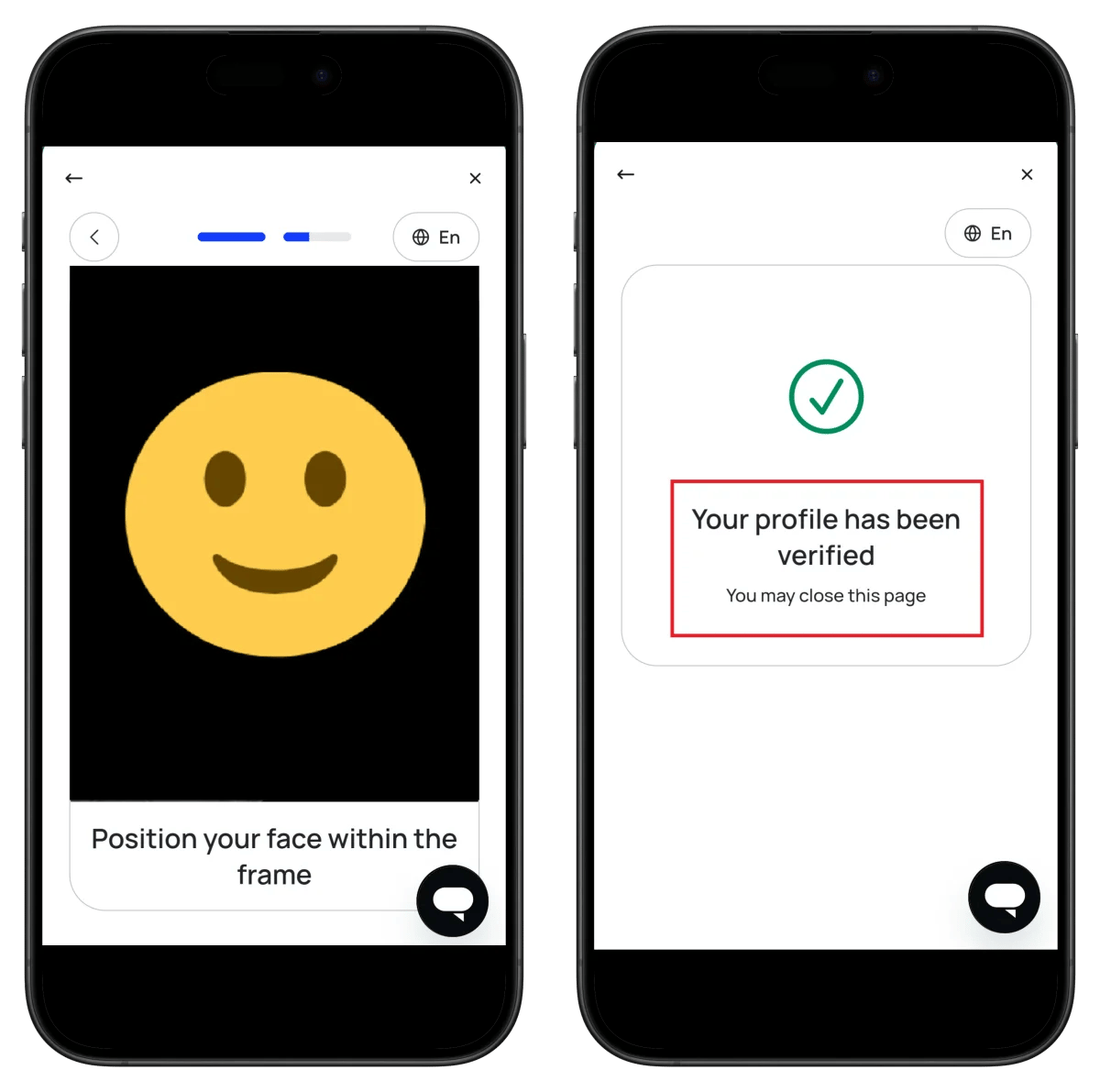
- Positionieren Sie Ihr Gesicht im Rahmen
- Die automatische Aufnahme schließt die Verifizierung ab
🎉 Your profile has been verified - KYC-Verifizierung abgeschlossen!
Schritt 10: Status Überprüfen
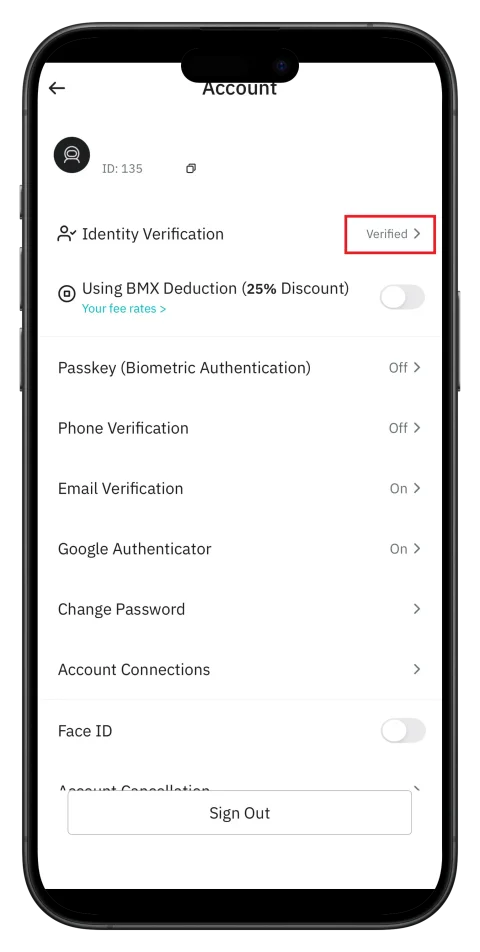
- Bestätigen Sie Identity Verification: Verified ✅
- Überprüfen Sie Ihre ID-Nummer (erforderlich für TetherSave-Verbindung)
So Finden Sie Ihre BitMart-UID
Sie benötigen Ihre BitMart-UID (eindeutige Identifikationsnummer), um das Cashback auf TetherSave zu verbinden.
- Überprüfen Sie Ihre ID-Nummer auf dem Kontoeinstellungsbildschirm
- Oder überprüfen Sie die ID in App Profile → Account
- Geben Sie diese UID in TetherSave ein
👉 Detaillierter BitMart-UID-Leitfaden
So Verbinden Sie TetherSave-Cashback
Nachdem Sie die BitMart-Registrierung abgeschlossen und Ihre UID verifiziert haben, können Sie sich mit TetherSave verbinden, um Cashback zu erhalten.
- BitMart Sign Up - Registrieren
- Bei TetherSave registrieren - Registrieren
- Gehen Sie zu Meine Seite → Menü Exchange-Verbindung
- Wählen Sie BitMart
- Geben Sie Ihre verifizierte UID ein
- Verbindung Abgeschlossen!
Häufig Gestellte Fragen (FAQ)
F: Wie lange dauert die BitMart-KYC-Verifizierung?
Über den Sumsub-Verifizierungsdienst ist sie in wenigen Augenblicken bis zu einigen Minuten abgeschlossen.
F: Was erhalte ich, wenn ich mich über den TetherSave-Empfehlungslink registriere?
Bei der Registrierung über TetherSave erhalten Sie Cashback auf einen Teil Ihrer Handelsgebühren.
F: Was soll ich tun, wenn die Dokumentenverifizierung abgelehnt wird?
Überprüfen Sie den Ablehnungsgrund und senden Sie erneut mit einem klareren Foto. Reisepass wird empfohlen.
F: Was ist der Unterschied zwischen Level 1 und Level 2?
Level 1 erlaubt nur grundlegendes Trading, während Level 2 alle Funktionen einschließlich Margin-Trading, Futures-Trading und P2P freischaltet.
F: Wie erhalte ich den BMX-Gebührenrabatt?
Sie können einen 25% Gebührenrabatt erhalten, indem Sie die Option Using BMX Deduction (25% Discount) in Ihren Kontoeinstellungen aktivieren.
Geschrieben im Januar 2026
Ähnliche Beiträge

Wie man sich bei Gate.io registriert (Aktualisiert 2026): Erstelle ein Cashback-Konto mit KYC-Verifizierung

Wie man sich bei BingX registriert (Update 2026): Cashback-Konto mit KYC-Verifizierung erstellen
