
CoinW Registrierung (2026 Aktuell): Cashback-Konto erstellen (inkl. KYC-Verifizierung)

📚 Nach Kategorie durchsuchen
CoinW Registrierung Komplettanleitung 2026
Suchen Sie nach wie man sich bei CoinW registriert?
Dieser Artikel bietet eine detaillierte Anleitung zum neuesten CoinW-Registrierungsprozess 2026, KYC-Identitätsverifizierung und TetherSave-Cashback-Verbindung, mit echten Screenshots.
CoinW Registrierungsvoraussetzungen
Bitte bereiten Sie diese 3 Dinge vor, bevor Sie beginnen:
1. E-Mail-Adresse
- Eine gültige E-Mail ist für die CoinW-Registrierung erforderlich
2. Ausweisdokument (für KYC-Verifizierung)
Bereiten Sie eines der folgenden Dokumente vor:
- Reisepass
- Personalausweis
- Aufenthaltstitel
- Führerschein
3. Smartphone
Erforderlich für 2FA-Einrichtung, Dokumentenfoto und Gesichtsverifizierung.
CoinW Registrierungsschritte (Schritt-für-Schritt-Anleitung)
Schritt 1: TetherSave-exklusiven Registrierungslink aufrufen
👉 TetherSave-Cashback-Konto erstellen
👉 Zur CoinW-Exchange-Detailseite
Die Registrierung über diesen Link verbindet automatisch die TetherSave-Cashback-Vorteile.
Schritt 2: Kontoinformationen eingeben und Sicherheitsverifizierung
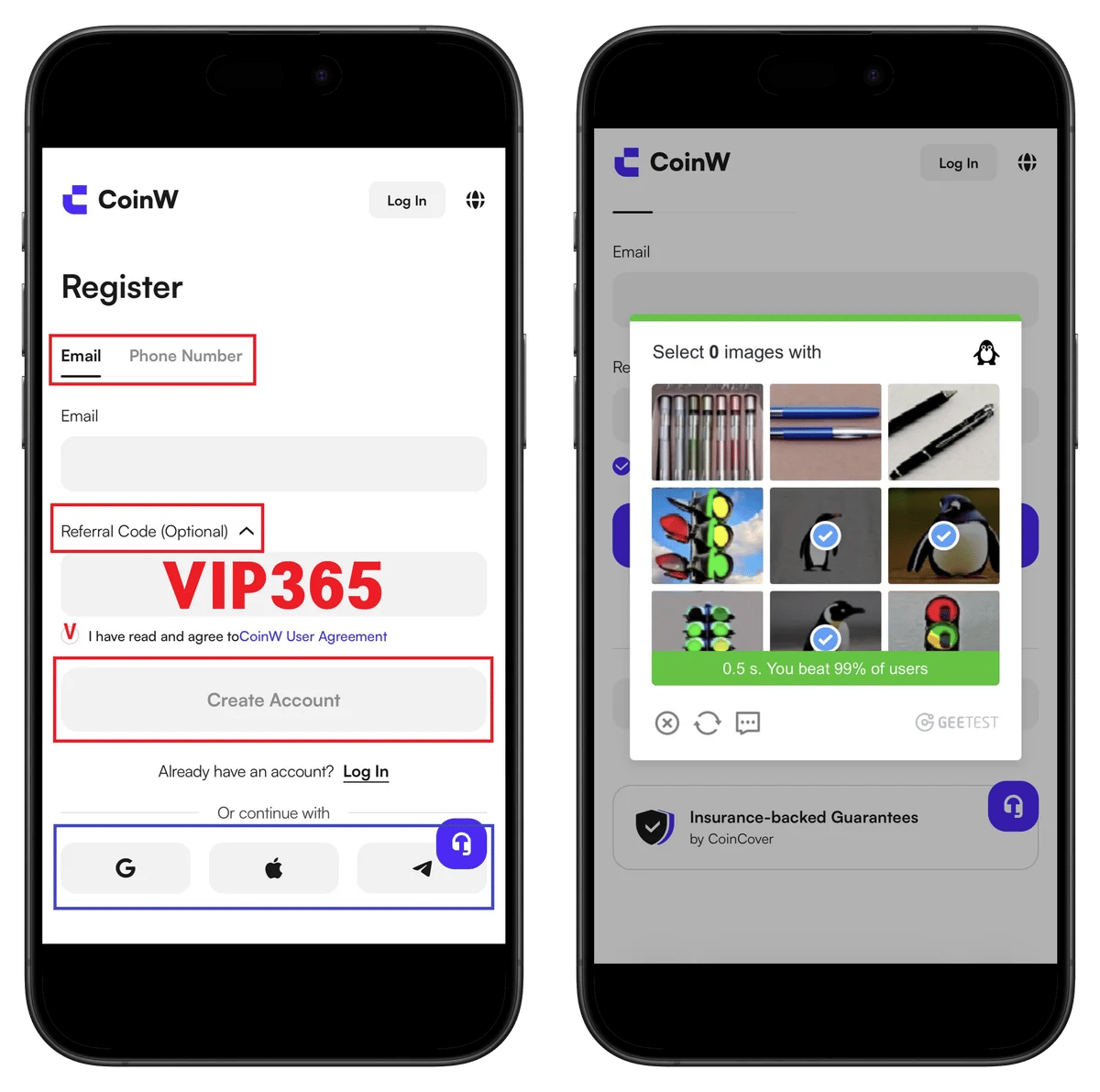
- E-Mail-Adresse eingeben
- Empfehlungscode VIP365 bestätigen
- Nutzungsbedingungen akzeptieren
- Auf Create Account klicken
- Sicherheitsverifizierung: Bilder der angegebenen Kategorie auswählen
Schritt 3: E-Mail-Verifizierung und Passwort-Einrichtung
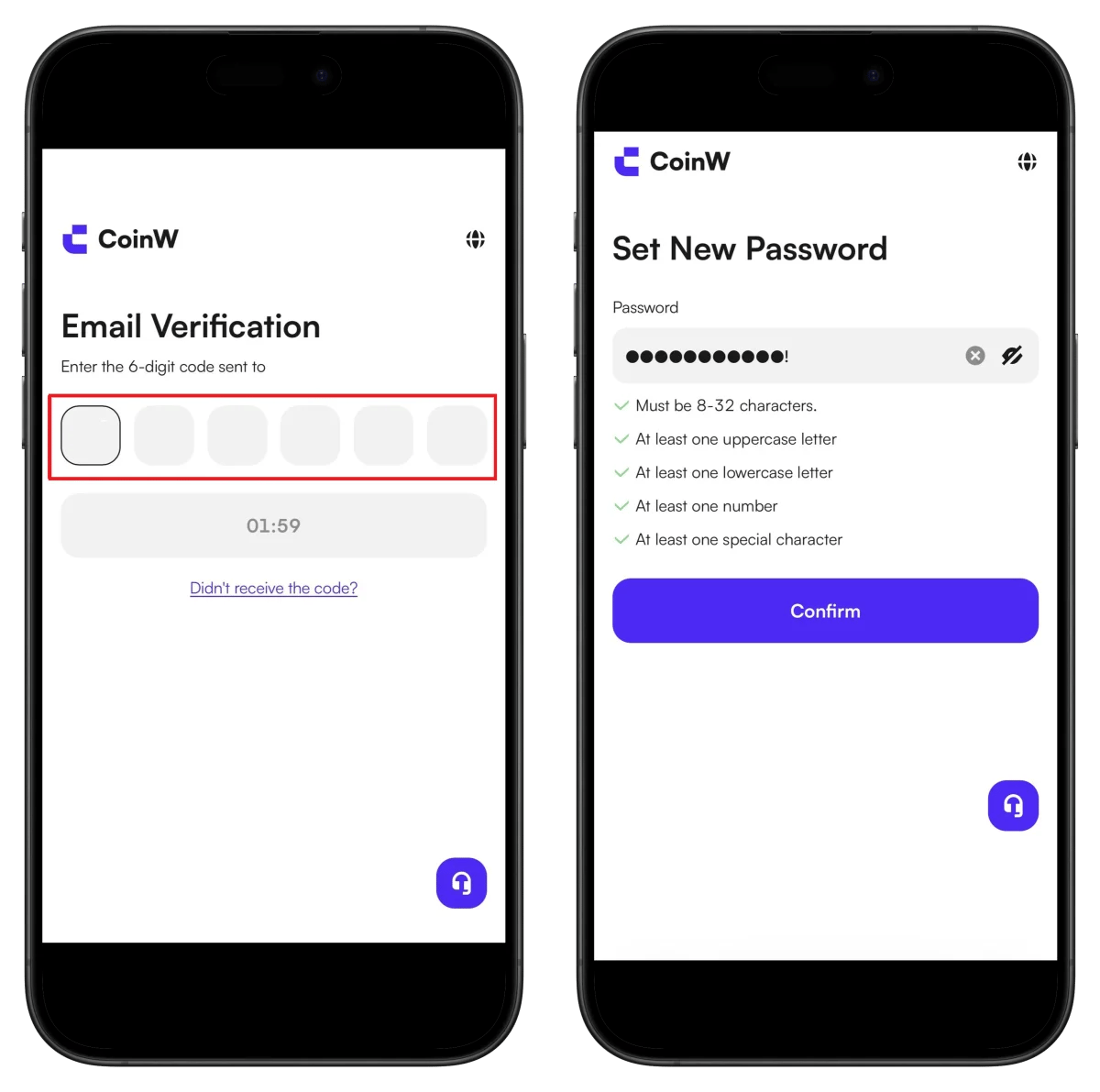
- Den 6-stelligen Verifizierungscode eingeben, der an Ihre E-Mail gesendet wurde
- Passwort einrichten (8-32 Zeichen, Groß- + Kleinbuchstaben + Zahlen + Sonderzeichen)
- Auf Confirm klicken
⚠️ Der Verifizierungscode ist 2 Minuten gültig.
Schritt 4: Angemeldet-bleiben-Einstellung und Profilzugriff
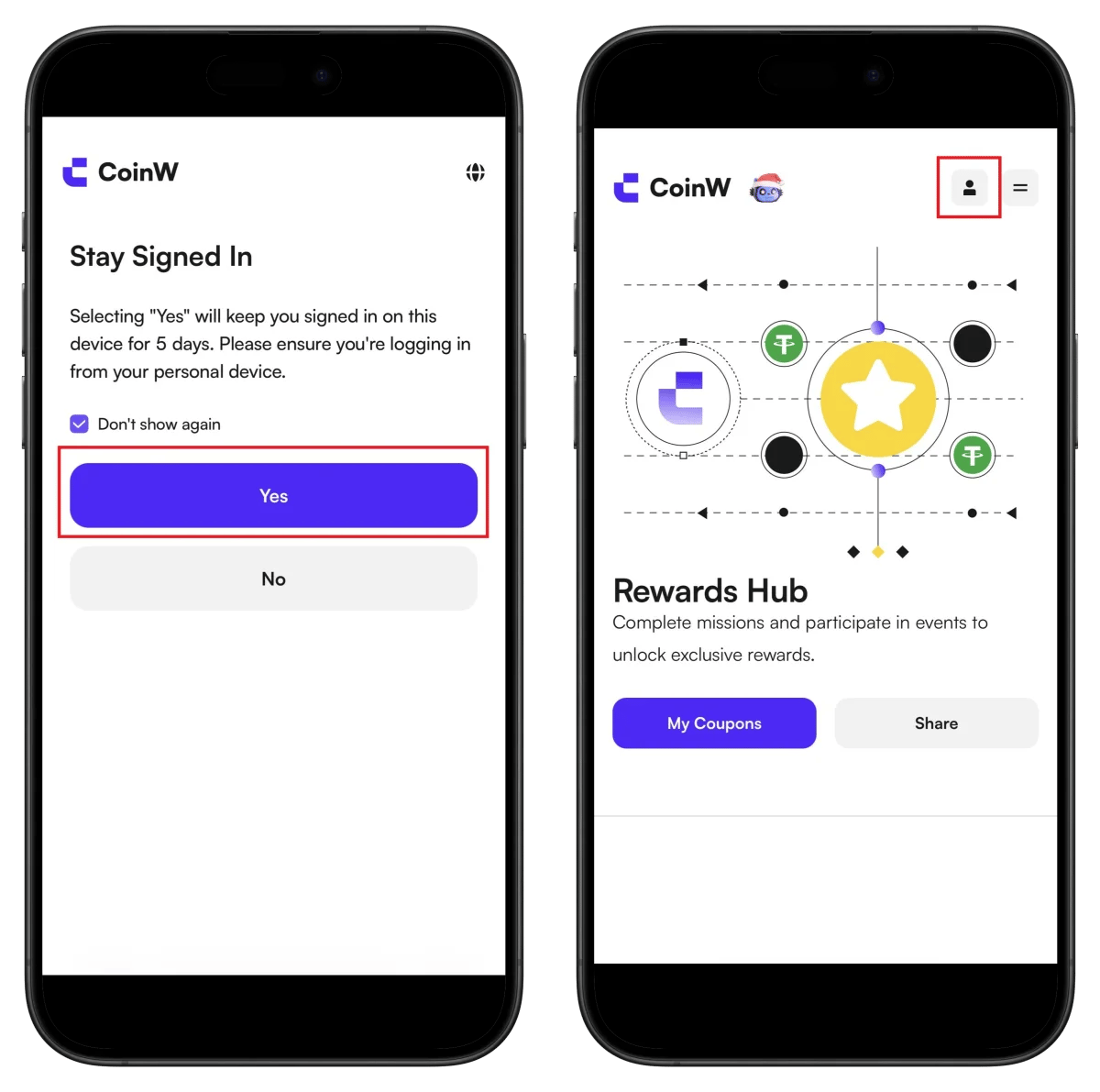
- Auf Yes klicken (5 Tage angemeldet bleiben)
- Auf das Profilsymbol oben rechts klicken
Schritt 5: KYC-Identitätsverifizierung starten
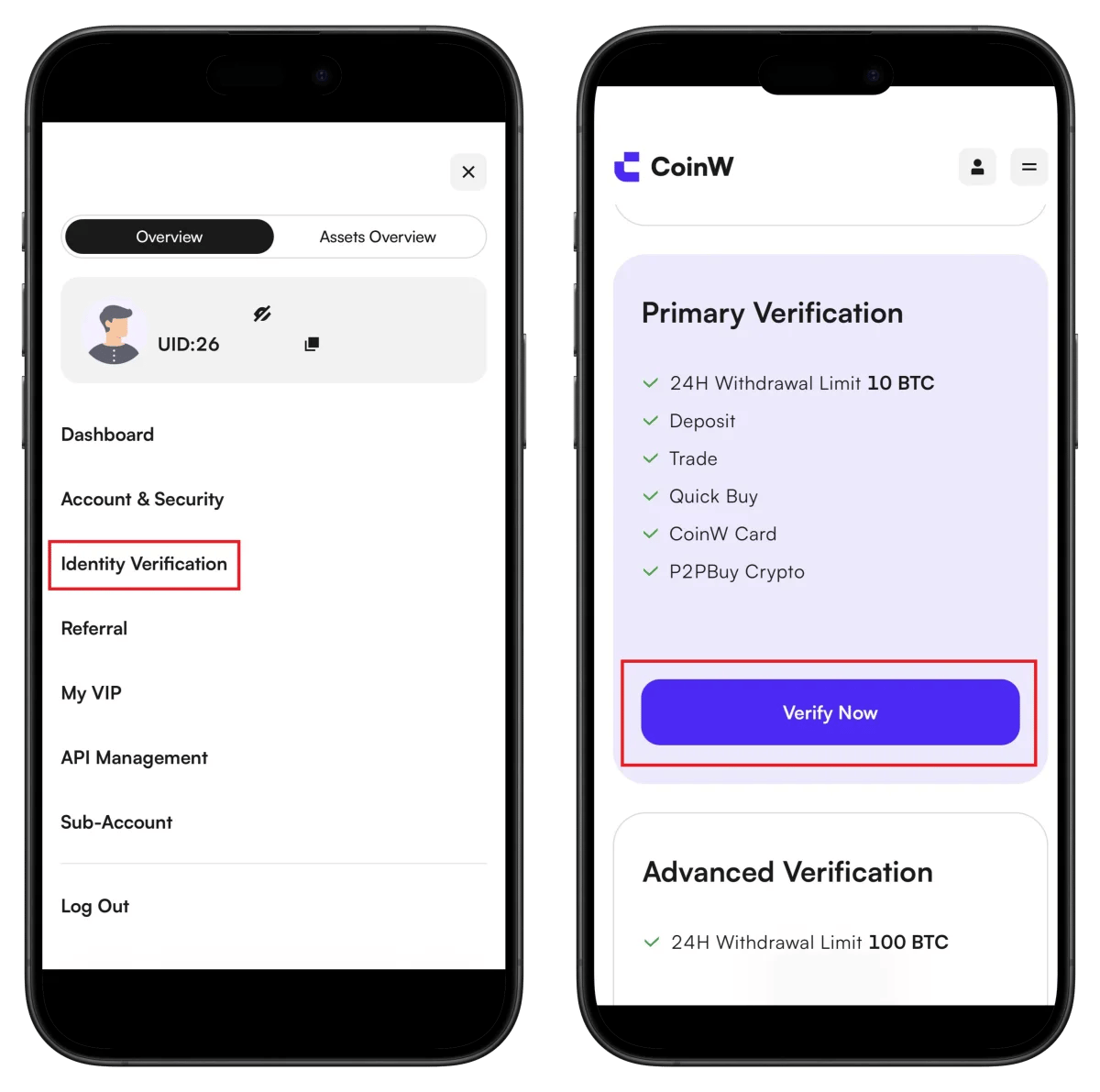
- UID im Profilmenü überprüfen (erforderlich für TetherSave-Verbindung)
- Auf Identity Verification klicken
- Auf Verify Now klicken
Vorteile nach Verifizierung: 24H-Auszahlungslimit von 10 BTC
Schritt 6: Land und Dokumententyp auswählen
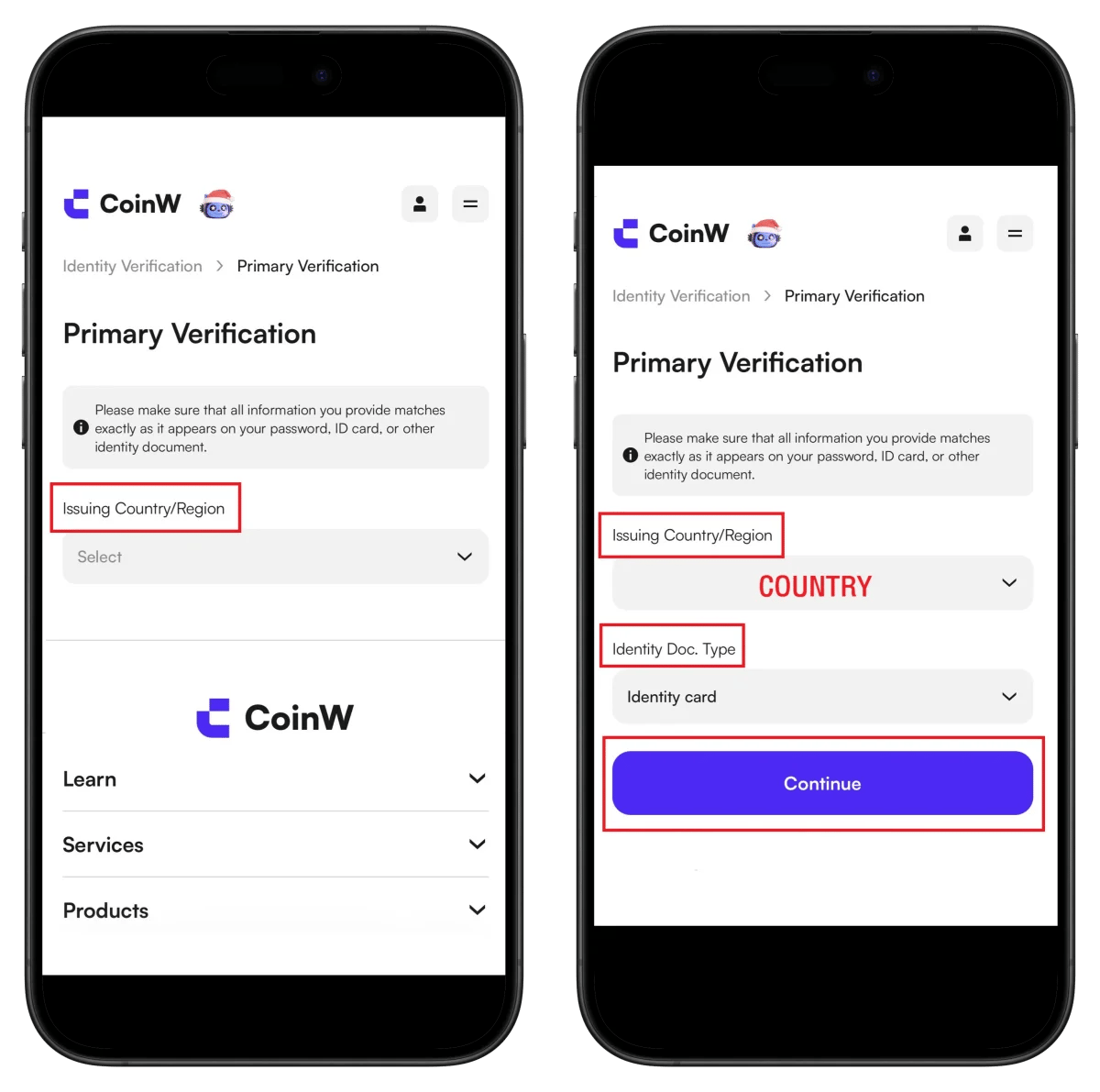
- Ausstellungsland des Dokuments auswählen
- Dokumententyp auswählen (Reisepass empfohlen)
- Auf Continue klicken
Schritt 7: Sumsub-Verifizierungsdienst starten
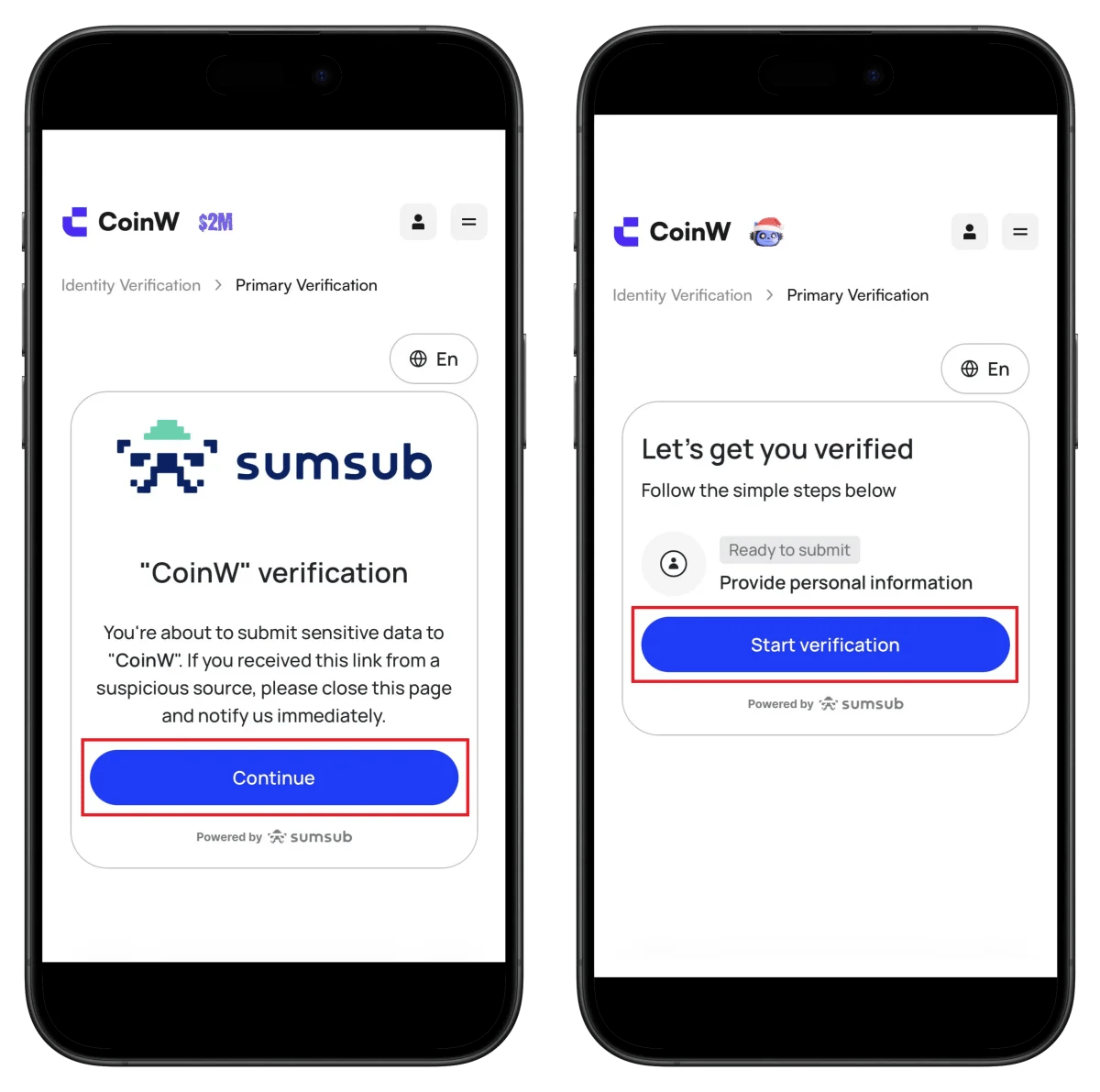
- Auf Continue klicken
- Auf Start verification klicken
Schritt 8: Datenschutzvereinbarung und Länderauswahl
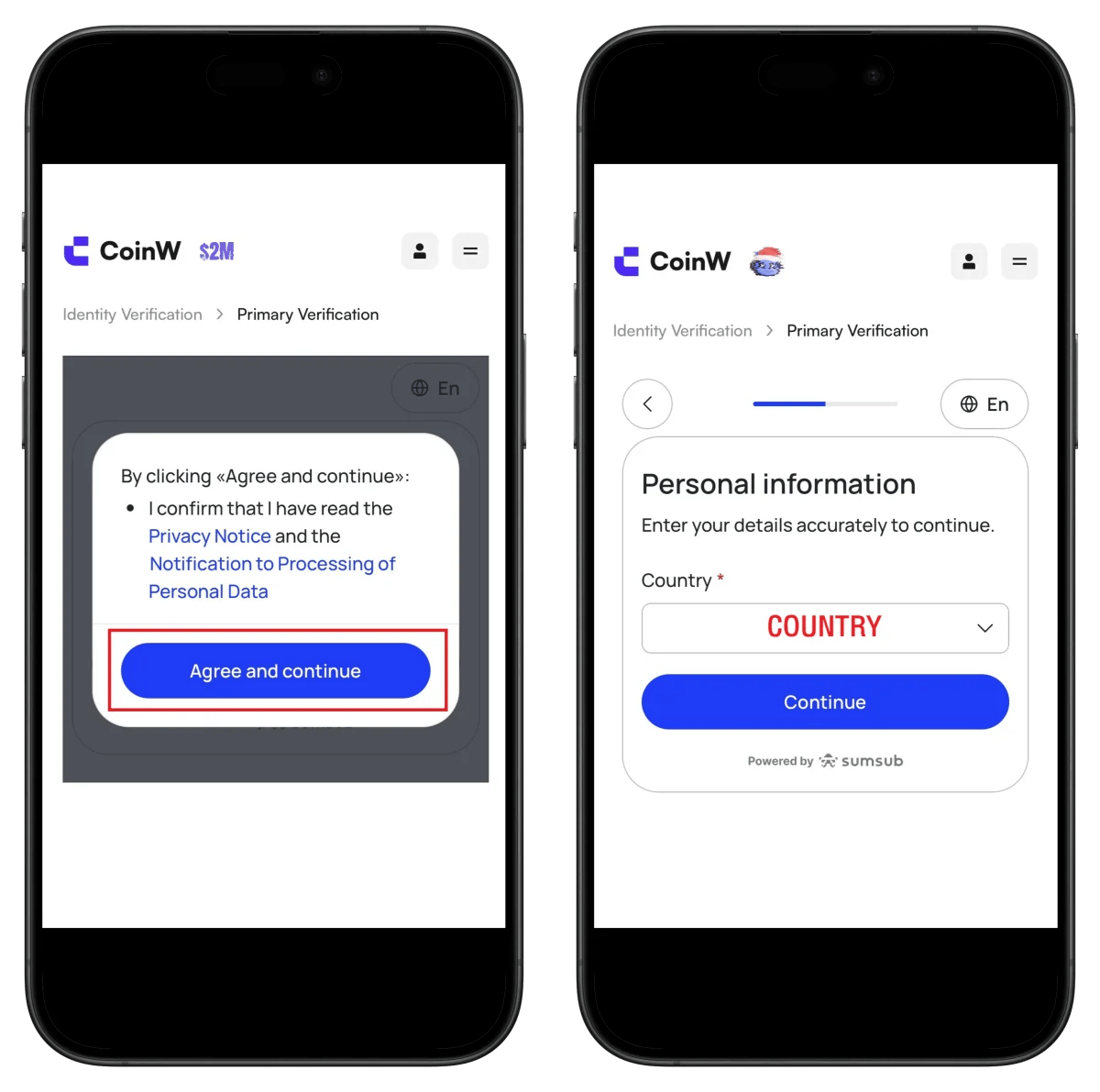
- Auf Agree and continue klicken
- Land auswählen und auf Continue klicken
Schritt 9: Dokumententyp auswählen und Verifizierung starten

- Auf Start verification klicken
- Ausstellungsland des Dokuments auswählen
- Dokumententyp auswählen
Schritt 10: Dokument hochladen
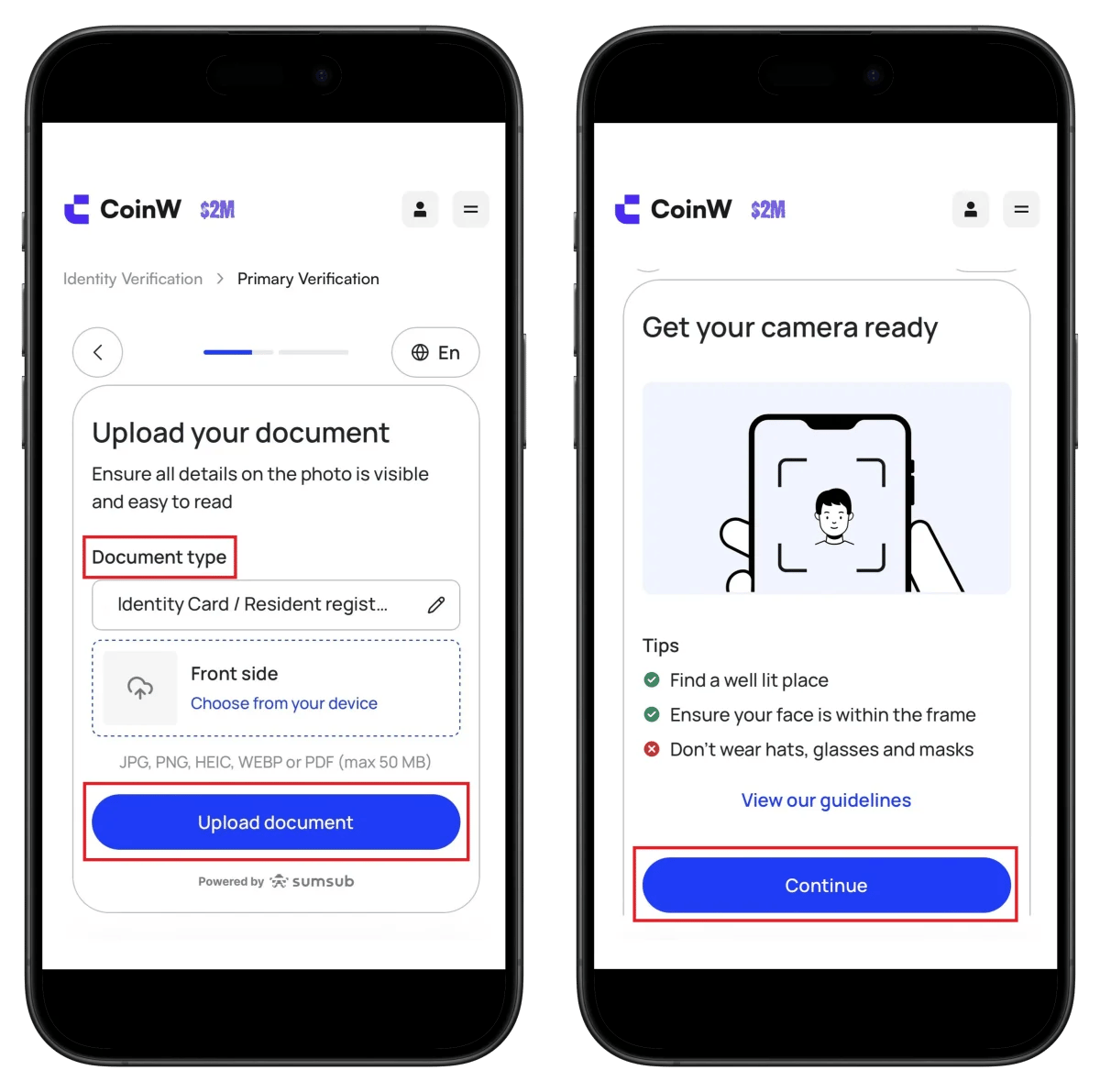
- Vorderseite des Dokuments hochladen
- Auf Upload document klicken
- Für Gesichtsverifizierung vorbereiten (heller Ort, keine Mütze/Brille/Maske)
- Auf Continue klicken
Schritt 11: Gesichtsverifizierung (Selfie)
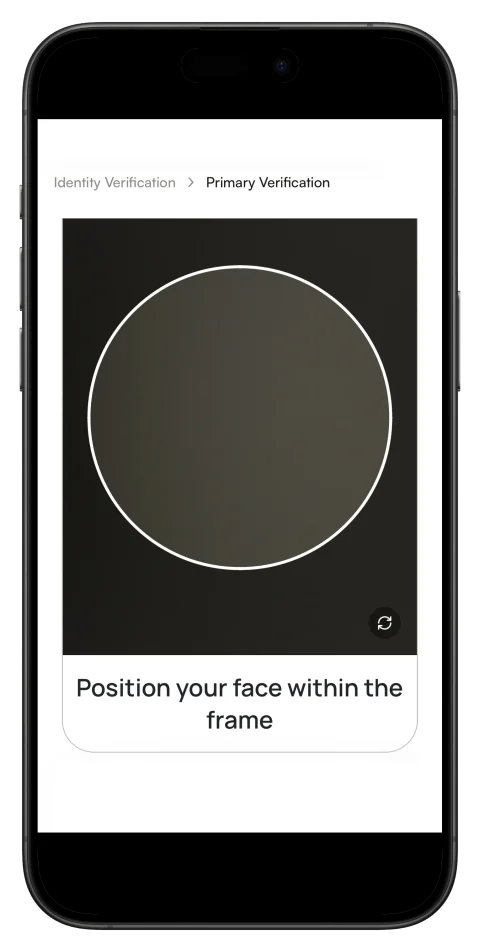
- Gesicht im kreisförmigen Rahmen positionieren
- Automatische Aufnahme erfolgt
⏱️ KYC-Prüfung: Normalerweise innerhalb von 24 Stunden abgeschlossen
CoinW UID finden
Sie benötigen Ihre CoinW UID (eindeutige Kennung), um Cashback mit TetherSave zu verbinden.
TetherSave-Cashback verbinden
Nach Abschluss der CoinW-Registrierung und UID-Verifizierung können Sie sich mit TetherSave verbinden und Cashback erhalten.
- CoinW-Registrierung - Hier registrieren
- TetherSave-Registrierung - Hier registrieren
- Gehe zu Meine Seite → Exchange-Verbindung Menü
- CoinW auswählen
- Bestätigte UID eingeben
- Verbindung abgeschlossen!
Geschrieben nach Standard 2026.
Ähnliche Beiträge

Wie man sich bei Gate.io registriert (Aktualisiert 2026): Erstelle ein Cashback-Konto mit KYC-Verifizierung

Wie man sich bei BingX registriert (Update 2026): Cashback-Konto mit KYC-Verifizierung erstellen
