
Wie man sich bei HTX anmeldet (2026 Aktualisiert): Cashback-Konto mit KYC-Verifizierung erstellen

📚 Nach Kategorie durchsuchen
Vollständiger HTX Registrierungsleitfaden 2026
Suchen Sie nach einer Anleitung zur HTX-Anmeldung?
Dieser Leitfaden führt Sie durch den kompletten HTX-Anmeldeprozess 2026, von der Kontoerstellung über die KYC-Verifizierung bis zur TetherSave Cashback-Integration, mit echten Screenshots.
Was Sie für die HTX-Anmeldung benötigen
1. E-Mail-Adresse
- Eine gültige E-Mail-Adresse für die HTX-Registrierung
2. Ausweisdokument (für KYC-Verifizierung)
- Reisepass
- Führerschein
- Personalausweis
3. Smartphone
Erforderlich für 2FA-Einrichtung und Dokumentenfotografie.
Wie man sich bei HTX anmeldet (Schritt für Schritt)
Schritt 1: Zugang zum exklusiven TetherSave Anmeldelink
👉 TetherSave Cashback-Konto erstellen
👉 Zur HTX Exchange-Detailseite
Die Anmeldung über diesen Link verbindet Sie automatisch mit den TetherSave Cashback-Vorteilen.
Schritt 2: E-Mail eingeben und Passwort festlegen
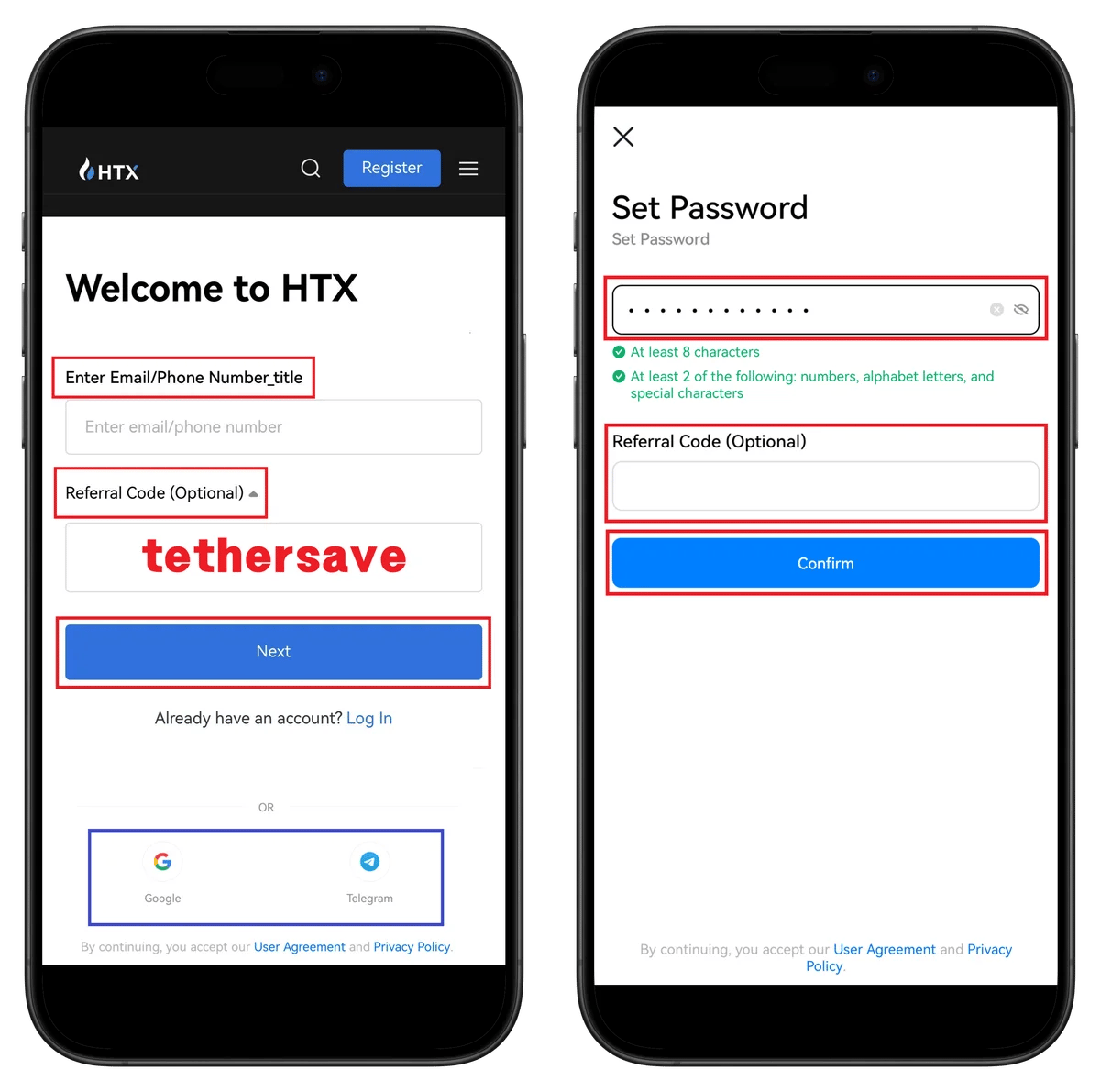
- E-Mail-Adresse eingeben
- Empfehlungscode save365 bestätigen
- Auf Next klicken
- Passwort festlegen (8+ Zeichen, mindestens 2 von: Zahlen/Buchstaben/Sonderzeichen)
- Auf Confirm klicken
Schritt 3: E-Mail-Verifizierungscode eingeben
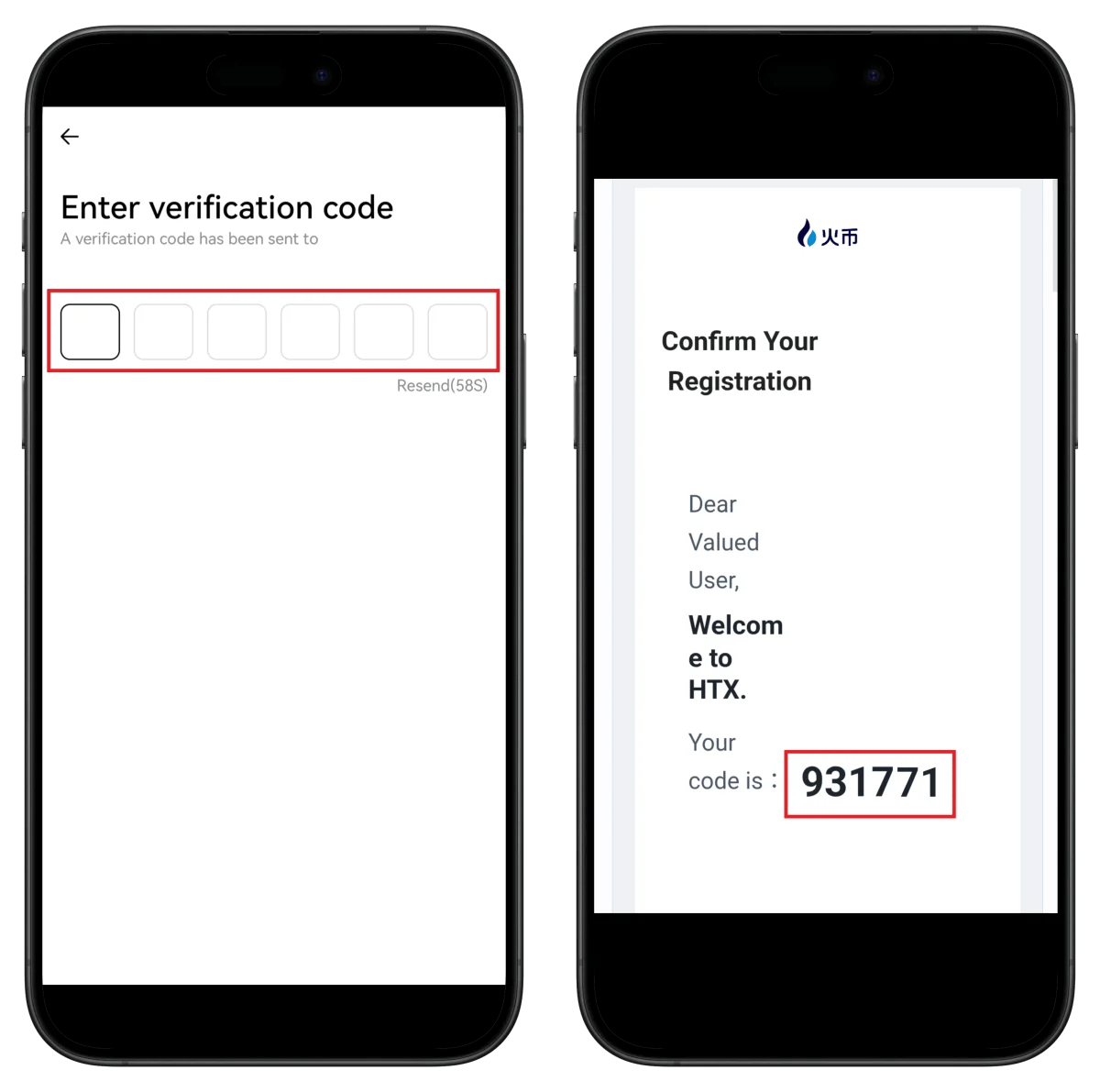
- Den 6-stelligen Verifizierungscode aus der E-Mail eingeben
Schritt 4: Passkey-Einrichtung (Optional)
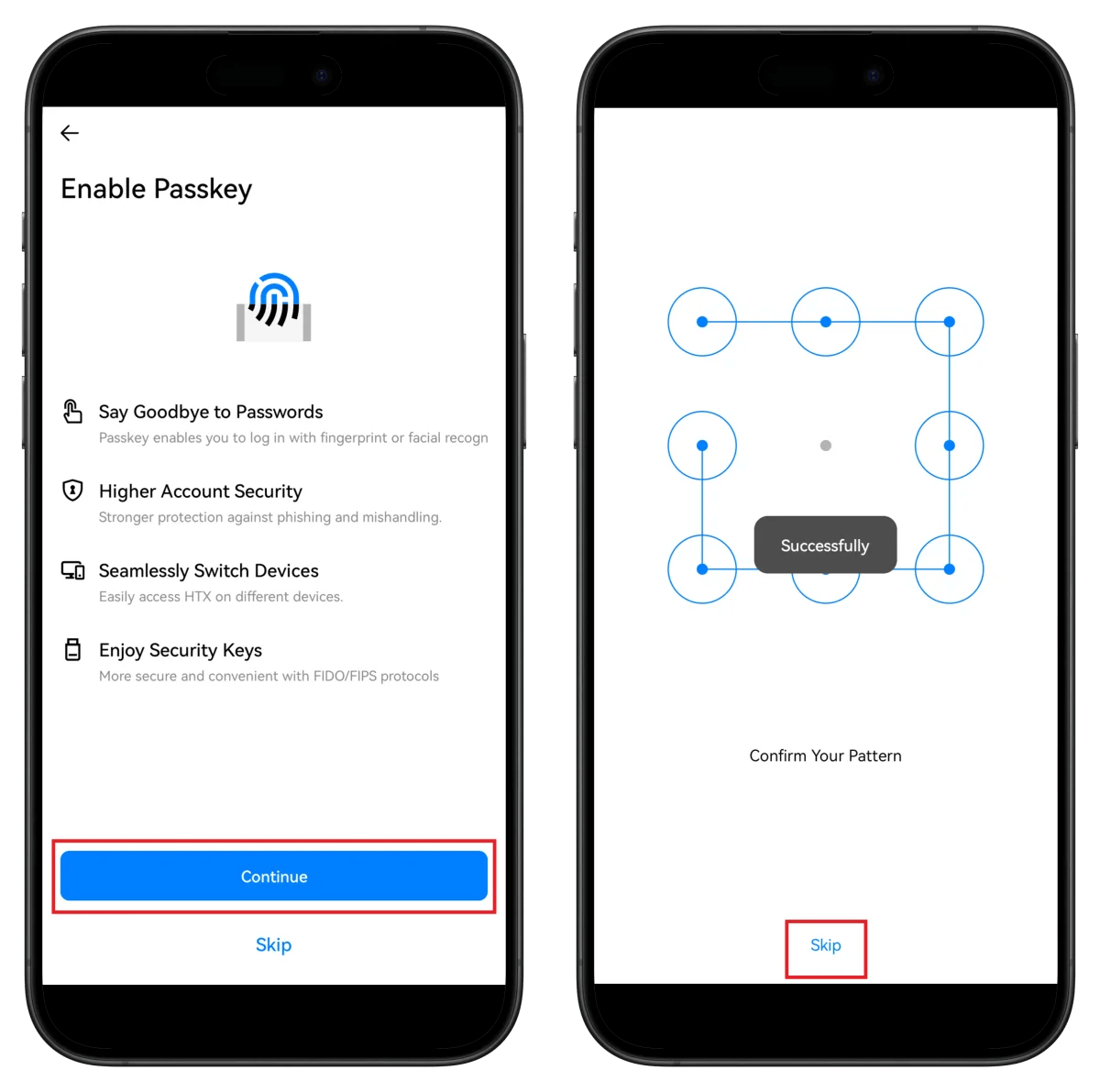
- Continue oder Skip auswählen
- Muster-Sperre einrichten (falls ausgewählt)
💡 Passkey kann später in den Einstellungen aktiviert werden.
Schritt 5: Profilbestätigung und Verifizierung starten
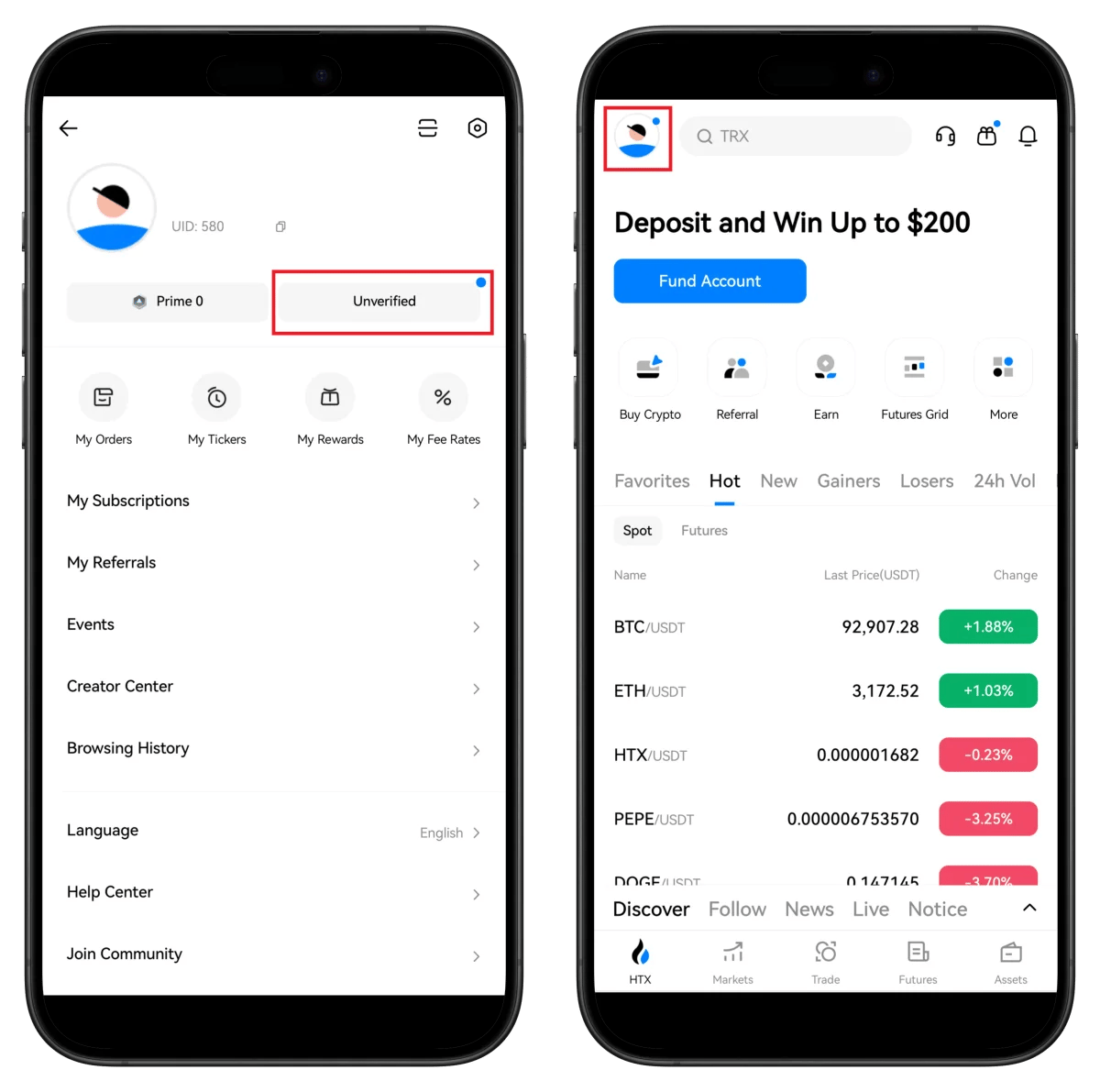
- Ihre UID im Profil überprüfen (erforderlich für TetherSave-Integration)
- Auf Unverified klicken, um die Verifizierung zu starten
💡 Schauen Sie sich auch die Aktion "Einzahlen und bis zu $200 gewinnen" an.
Schritt 6: Persönliche Daten eingeben (L1 Basic)
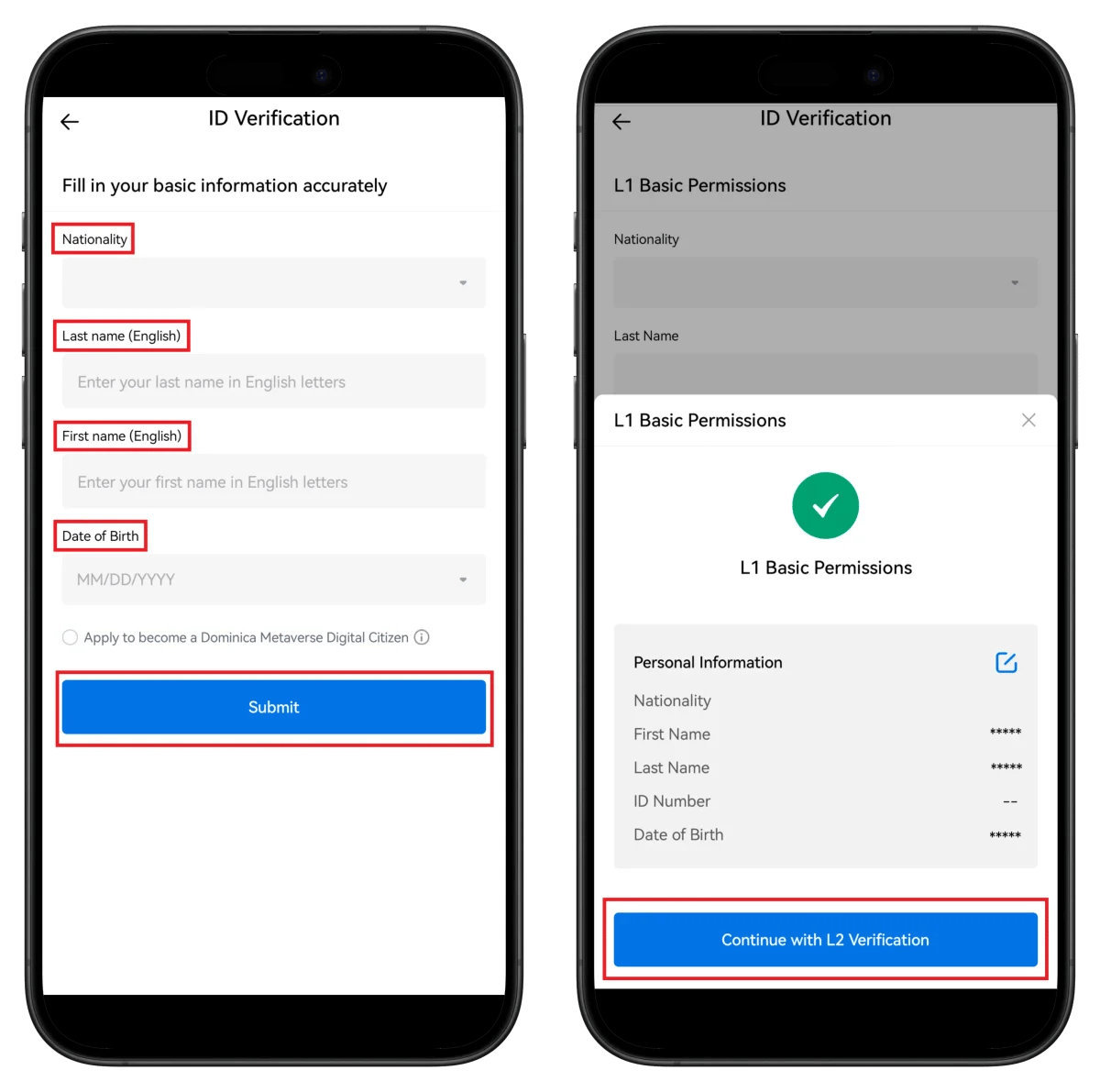
- Nationalität auswählen
- Vor-/Nachname auf Englisch eingeben
- Geburtsdatum auswählen
- Auf Submit klicken
- Auf Continue with L2 Verification klicken
Schritt 7: Dokumenttyp auswählen und hochladen
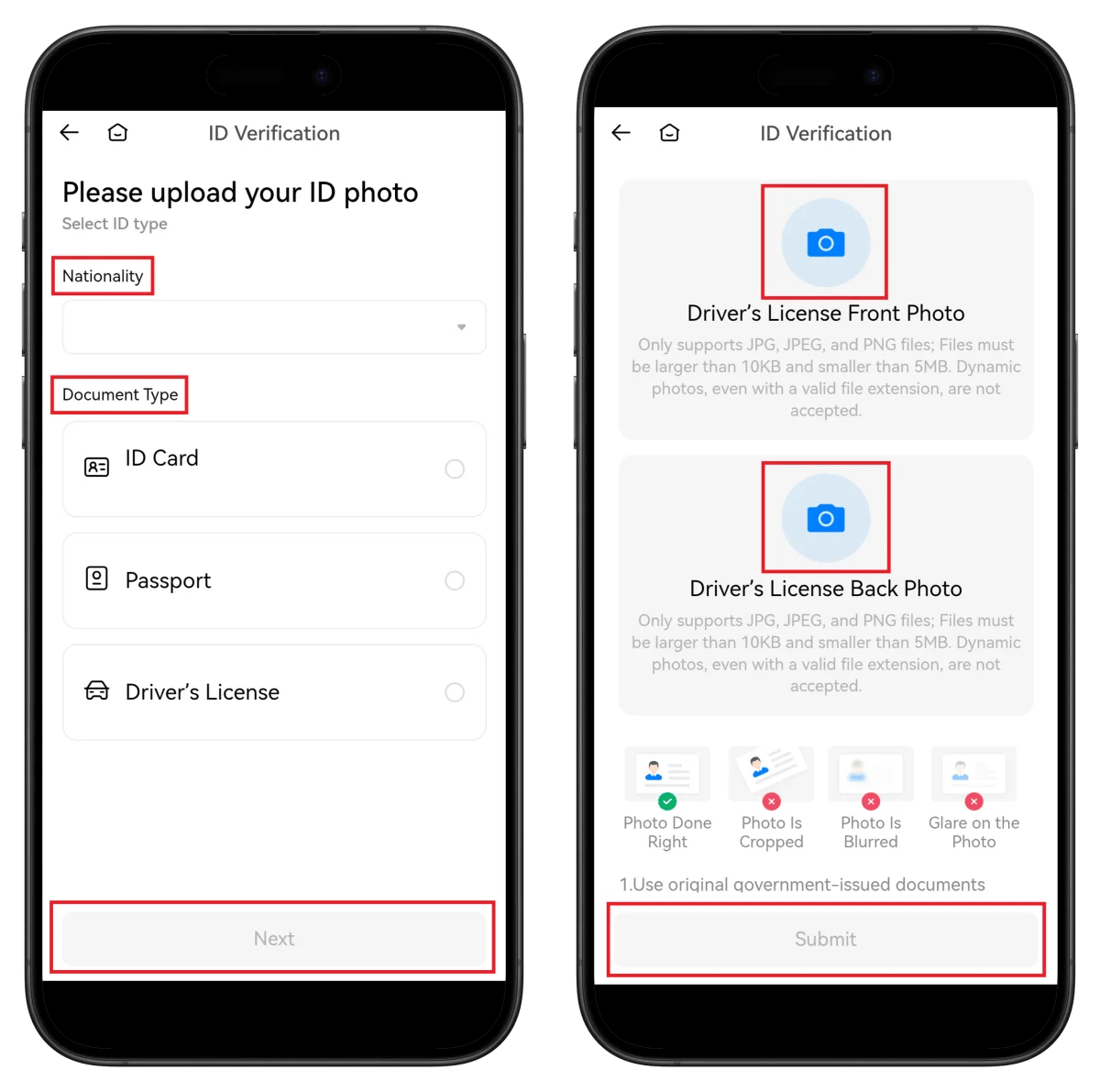
- Dokumenttyp auswählen (Reisepass empfohlen)
- Ausstellungsland des Dokuments auswählen
- Dokumentbild hochladen
Schritt 8: Selfie aufnehmen

- Gesicht im kreisförmigen Rahmen positionieren
- Automatische Aufnahme wird fortgesetzt
Schritt 9: Überprüfungsprozess und Verifizierung abgeschlossen
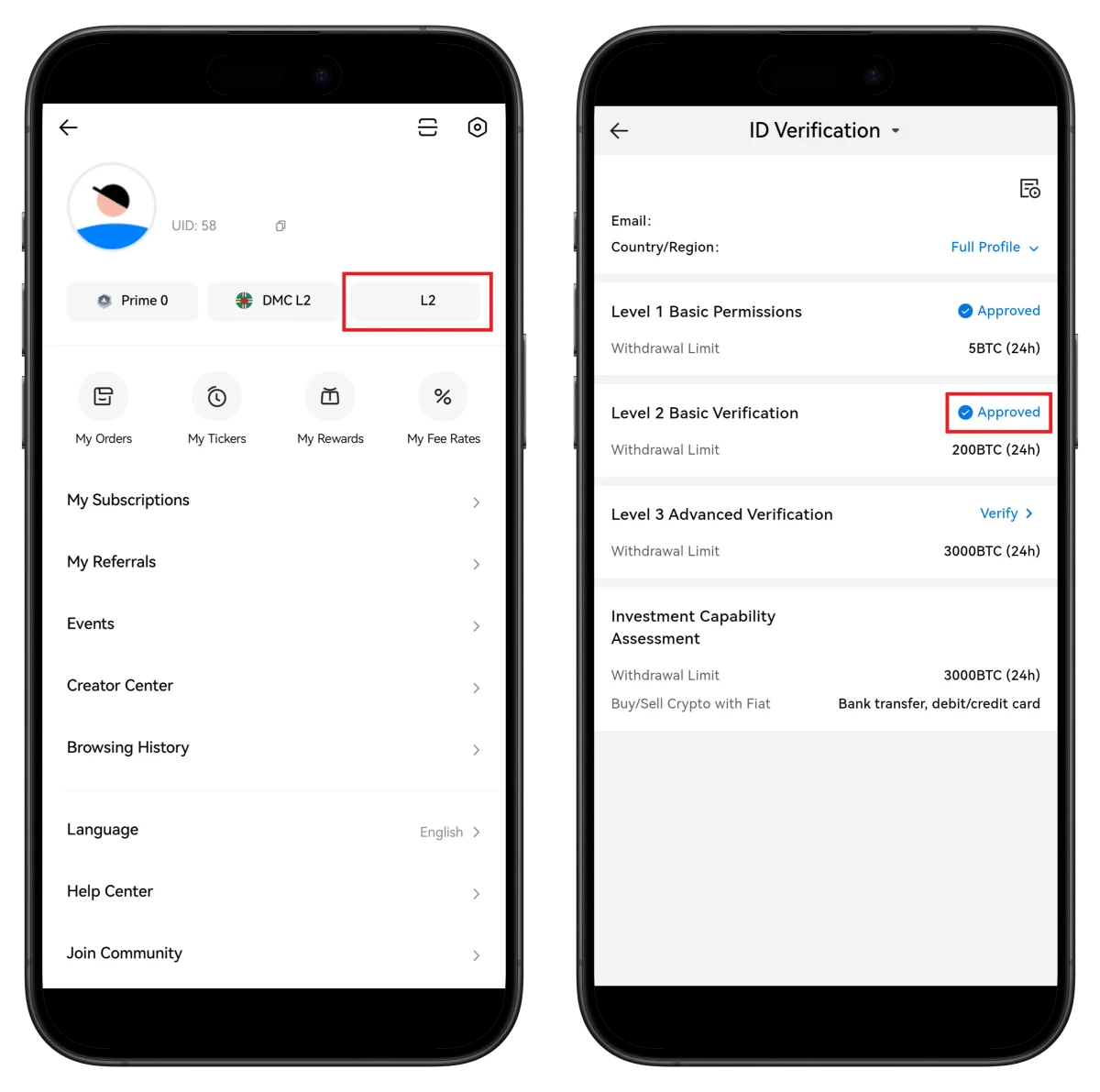
✅ Completed - Verifizierung abgeschlossen
Wie Sie Ihre HTX UID finden
Um das Cashback mit TetherSave zu verbinden, benötigen Sie Ihre HTX UID (eindeutige Benutzer-ID).
- Melden Sie sich bei der HTX-App oder Website an.
- Überprüfen Sie die UID-Nummer im Profilmenü.
👉 Detaillierter Leitfaden zum Finden der HTX UID
Wie Sie TetherSave Cashback verbinden
- HTX Sign Up - Registrieren
- Bei TetherSave registrieren - Registrieren
- Gehen Sie zu Meine Seite → Menü Exchange-Verbindung
- Wählen Sie HTX
- Geben Sie Ihre verifizierte UID ein
- Verbindung abgeschlossen!
Häufig gestellte Fragen (FAQ)
F: Wie lange dauert die HTX KYC-Verifizierung?
Sie wird normalerweise innerhalb weniger Minuten abgeschlossen.
F: Welche Vorteile erhalte ich bei der Anmeldung über den TetherSave-Empfehlungslink?
Bei der Anmeldung über TetherSave können Sie Cashback auf einen Teil Ihrer Handelsgebühren erhalten.
F: Was soll ich tun, wenn meine Dokumentenverifizierung abgelehnt wird?
Überprüfen Sie den Ablehnungsgrund und reichen Sie klarere Fotos erneut ein.
F: Wie hoch sind die Auszahlungslimits je nach HTX-Verifizierungsstufe?
- Level 1: 5 BTC/Tag
- Level 2: 200 BTC/Tag
- Level 3: 3.000 BTC/Tag
F: Kann ich Passkey später einrichten?
Ja, Sie können Passkey jederzeit im Einstellungsmenü aktivieren.
Geschrieben im Januar 2026.
Ähnliche Beiträge

Wie man sich bei Gate.io registriert (Aktualisiert 2026): Erstelle ein Cashback-Konto mit KYC-Verifizierung

Wie man sich bei BingX registriert (Update 2026): Cashback-Konto mit KYC-Verifizierung erstellen
