
Wie man sich bei LBank registriert (2026 Update): Erstellen Sie ein Cashback-Konto mit KYC-Verifizierung

📚 Nach Kategorie durchsuchen
Vollständiger Leitfaden zur LBank-Registrierung 2026
Suchen Sie nach einer Anleitung zur LBank-Registrierung?
Dieser Leitfaden führt Sie durch den gesamten LBank-Registrierungsprozess im Jahr 2026, von der Kontoerstellung bis zur KYC-Verifizierung und TetherSave Cashback-Integration, mit echten Screenshots.
Was Sie für die LBank-Registrierung benötigen
1. E-Mail-Adresse
- Eine gültige E-Mail-Adresse für die LBank-Registrierung
2. Identitätsdokument (für KYC-Verifizierung)
- Reisepass
- Führerschein
- Personalausweis
- Aufenthaltserlaubnis
3. Smartphone
Erforderlich für die Fotografie des Identitätsdokuments.
Wie man sich bei LBank registriert (Schritt für Schritt)
Schritt 1: Zugriff auf den exklusiven TetherSave-Registrierungslink
👉 TetherSave Cashback-Konto erstellen
👉 Zur LBank Exchange-Detailseite gehen
Die Registrierung über diesen Link verbindet Sie automatisch mit den TetherSave Cashback-Vorteilen.
Schritt 2: E-Mail und Passwort eingeben
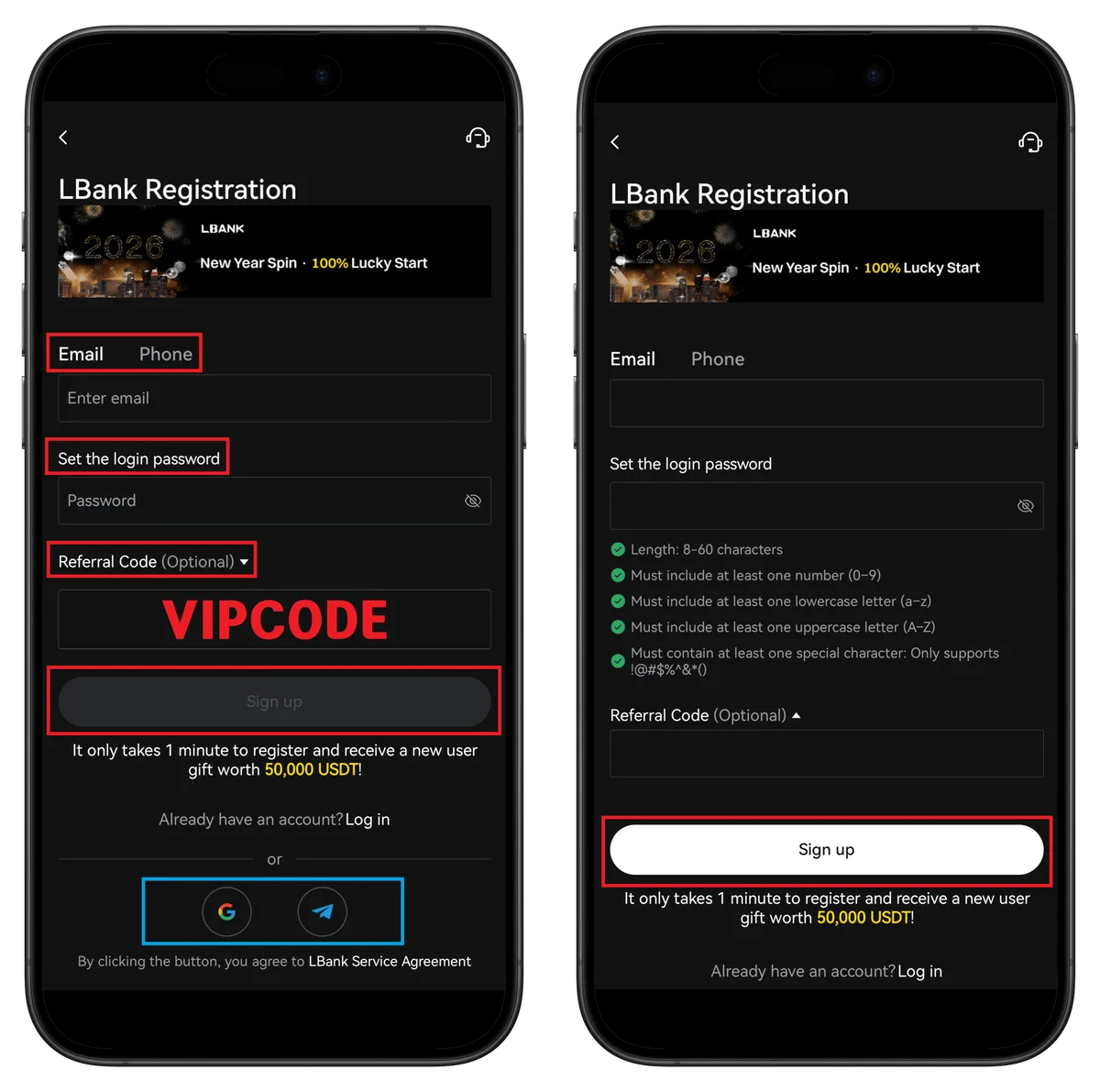
- E-Mail-Adresse eingeben
- Passwort festlegen (8-60 Zeichen, Großbuchstabe + Kleinbuchstabe + Zahl + Sonderzeichen)
- Empfehlungscode TETHER bestätigen
- Auf Sign up klicken
💡 Schnellregistrierung mit Google oder Telegram ist ebenfalls verfügbar.
Schritt 3: E-Mail-Verifizierungscode eingeben
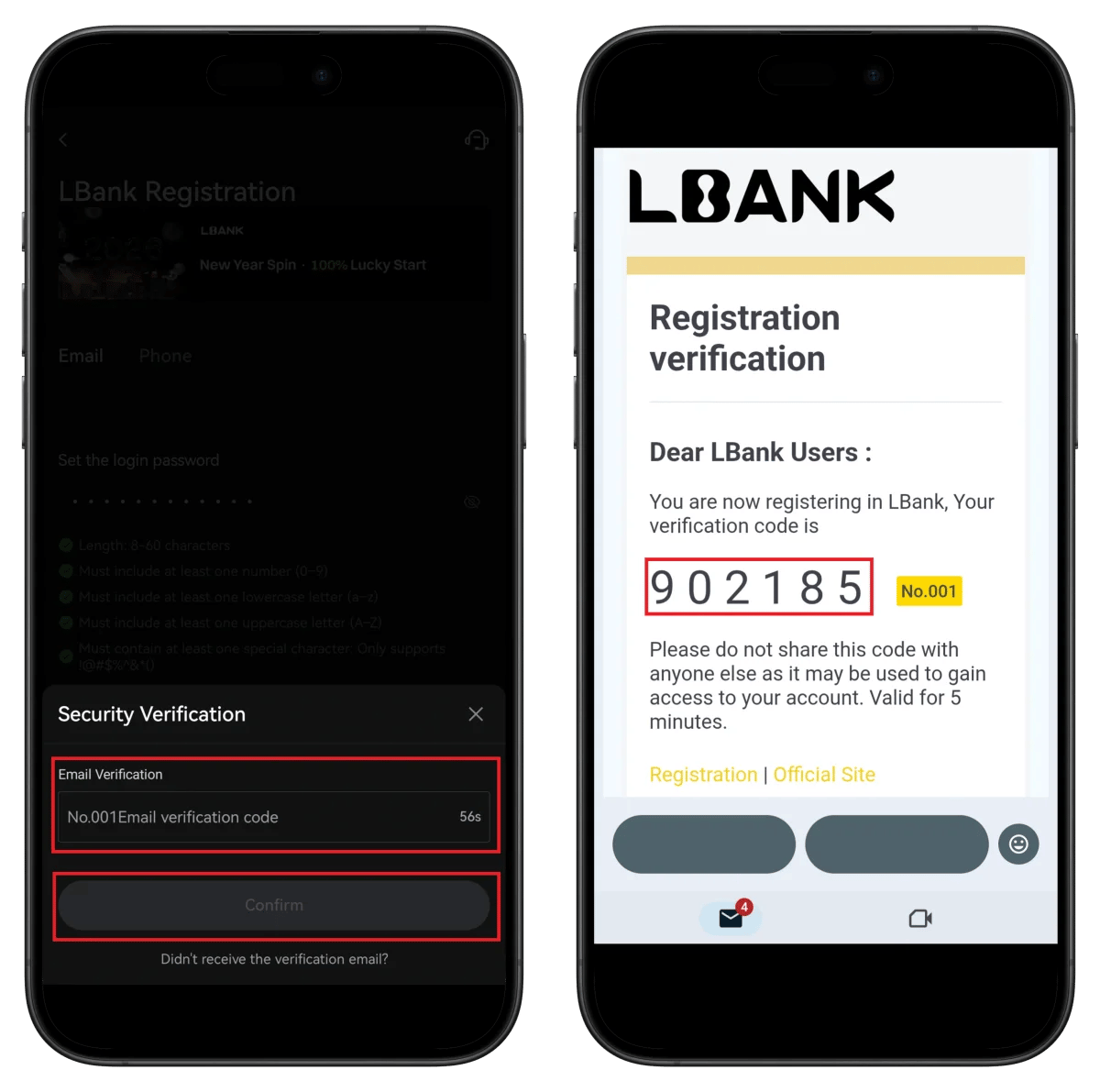
- 6-stelligen Verifizierungscode aus Ihrer E-Mail eingeben
- Auf Confirm klicken
⚠️ Der Verifizierungscode ist 5 Minuten gültig.
Schritt 4: Passkey einrichten (Optional)
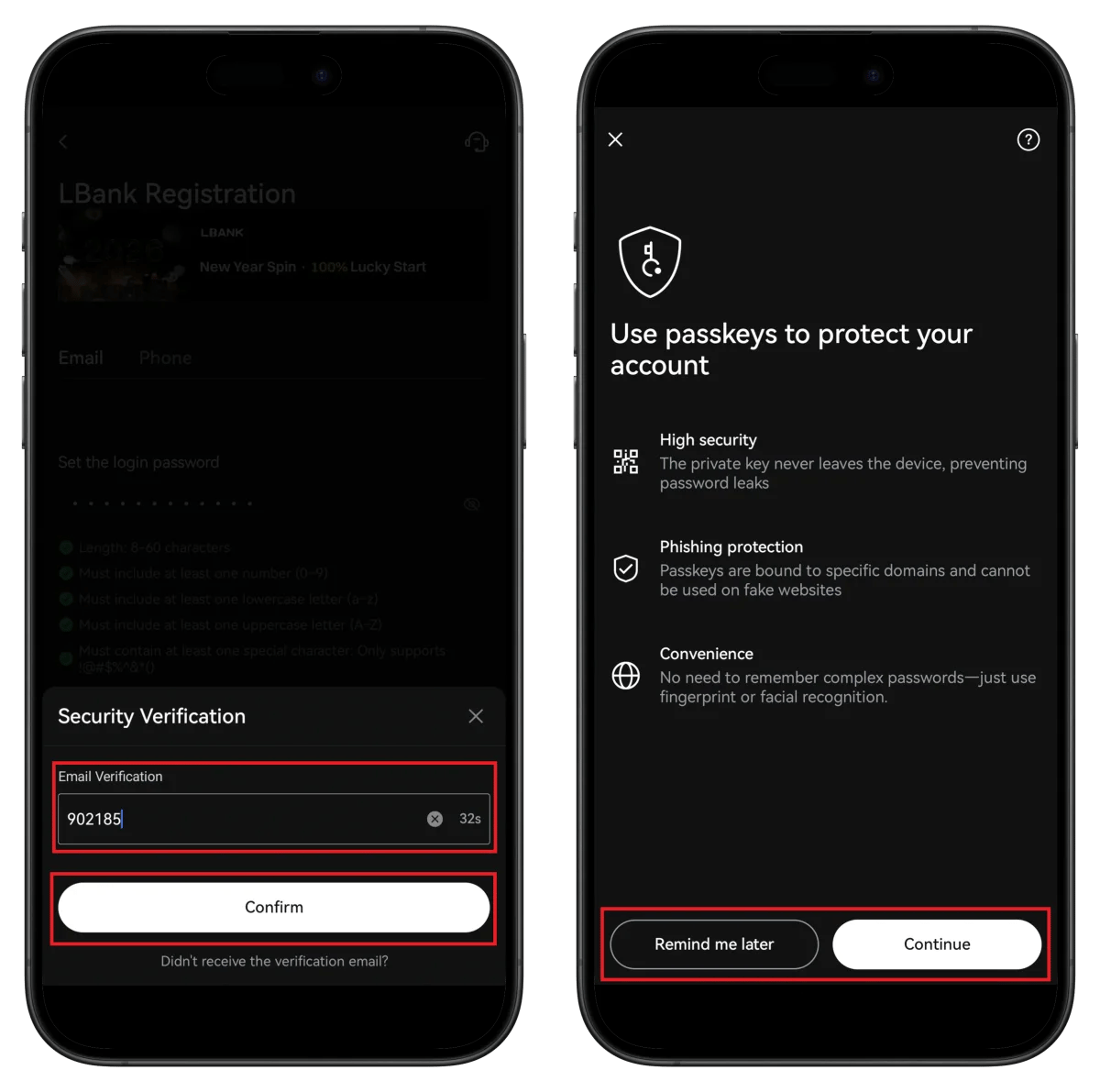
- Wählen Sie Continue oder Remind me later
💡 Passkey kann später in den Einstellungen aktiviert werden.
Schritt 5: Identitätsverifizierung vom Profil aus starten
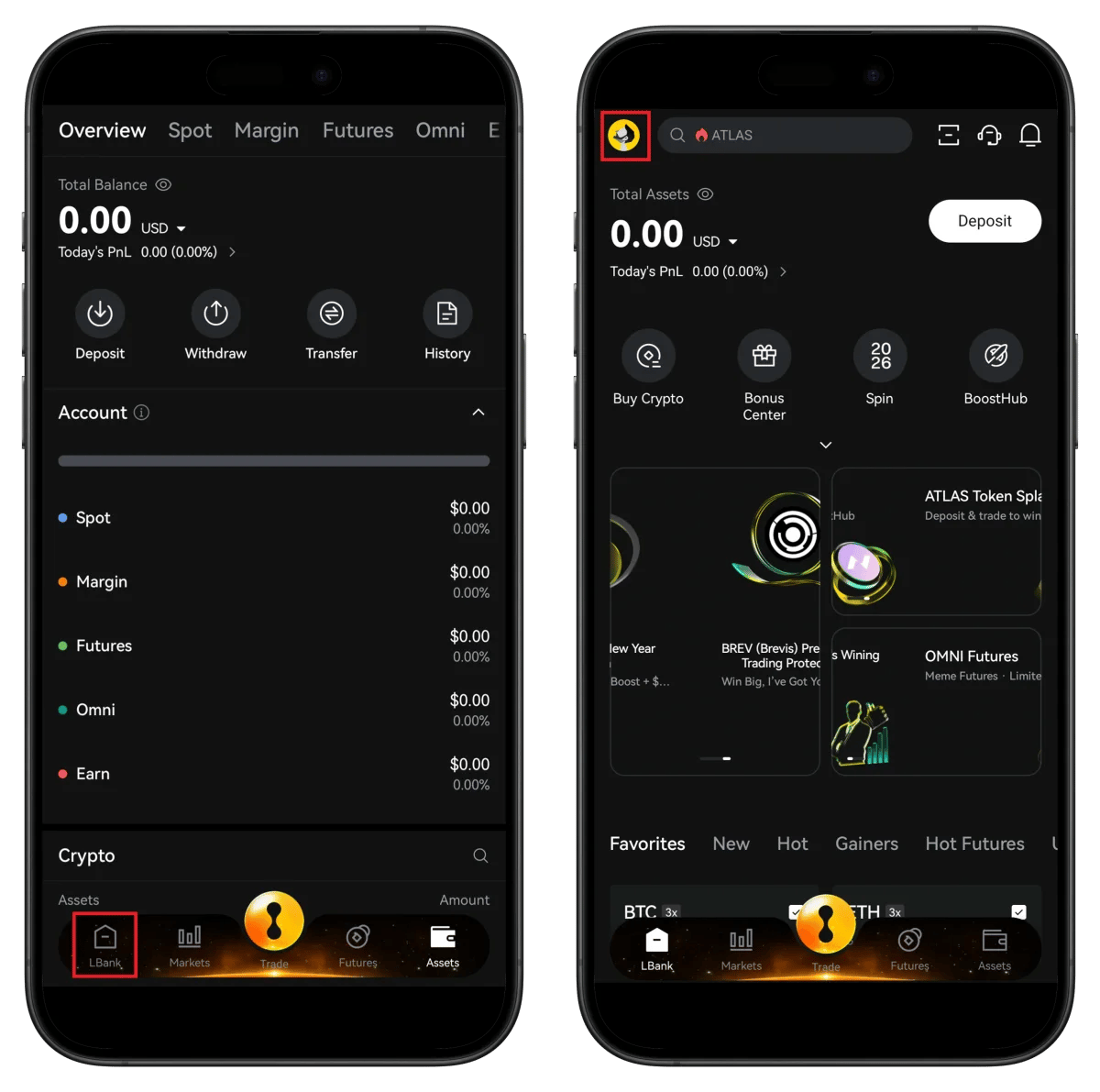
- Tippen Sie auf das Profil-Symbol
- Klicken Sie auf Unverified, um die Verifizierung zu starten
Schritt 6: Land und ID-Typ auswählen
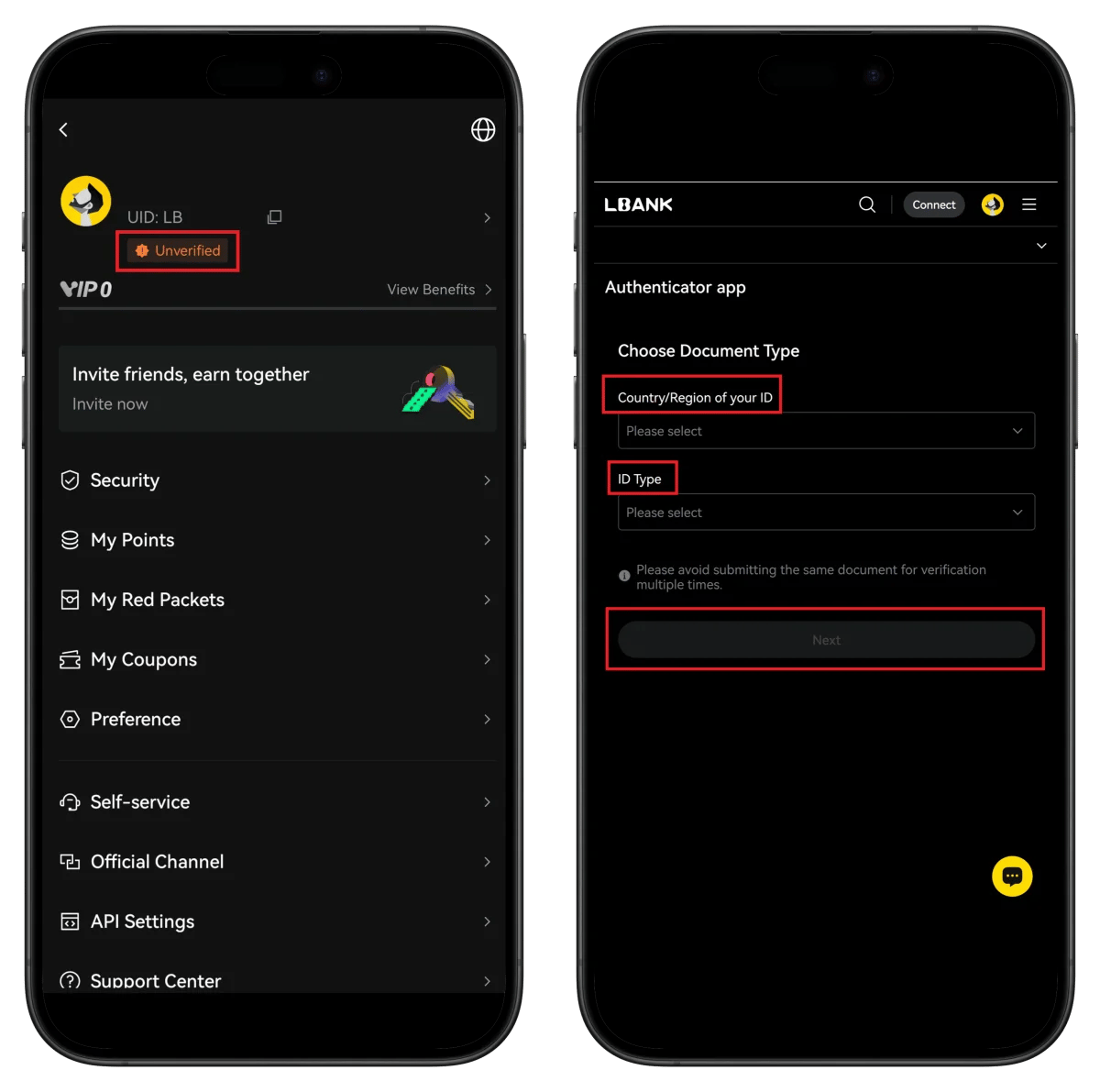
- Überprüfen Sie Ihre UID im Profil (erforderlich für TetherSave-Integration)
- Wählen Sie das Land, das Ihre ID ausgestellt hat
- Wählen Sie den ID-Typ
- Klicken Sie auf Next
Schritt 7: Mit Sumsub-Verifizierungsdienst verbinden

- Wählen Sie das Wohnsitzland
- Klicken Sie auf Continue
- Bestätigen Sie erneut das Ausstellungsland/-typ der ID
- Klicken Sie auf Continue
Schritt 8: ID-Dokument-Fotografie vorbereiten
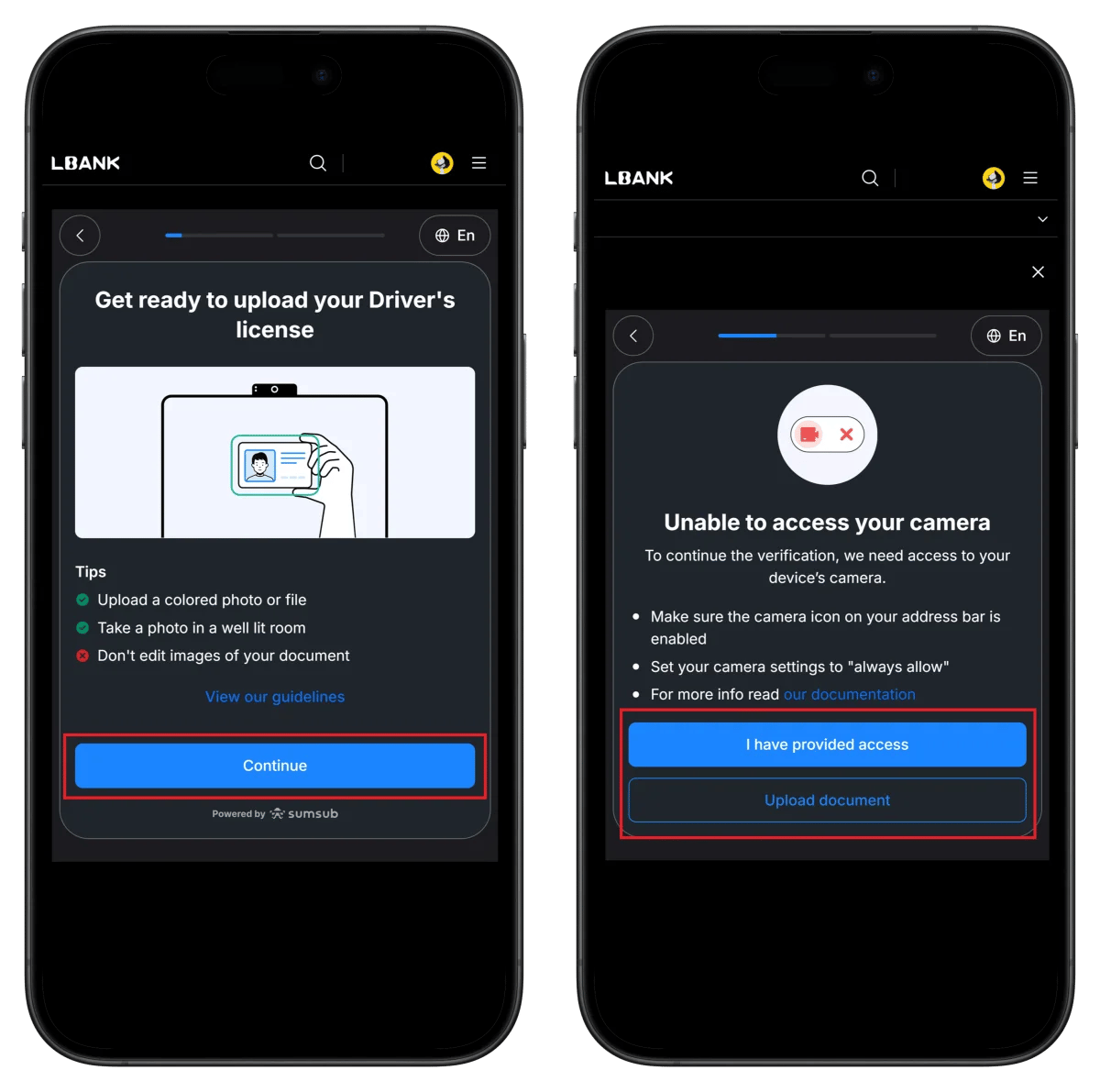
- Überprüfen Sie die Fotorichtlinien (Farbfoto, heller Ort, keine Bearbeitung)
- Klicken Sie auf Continue
Schritt 9: ID hochladen und Verifizierung abschließen
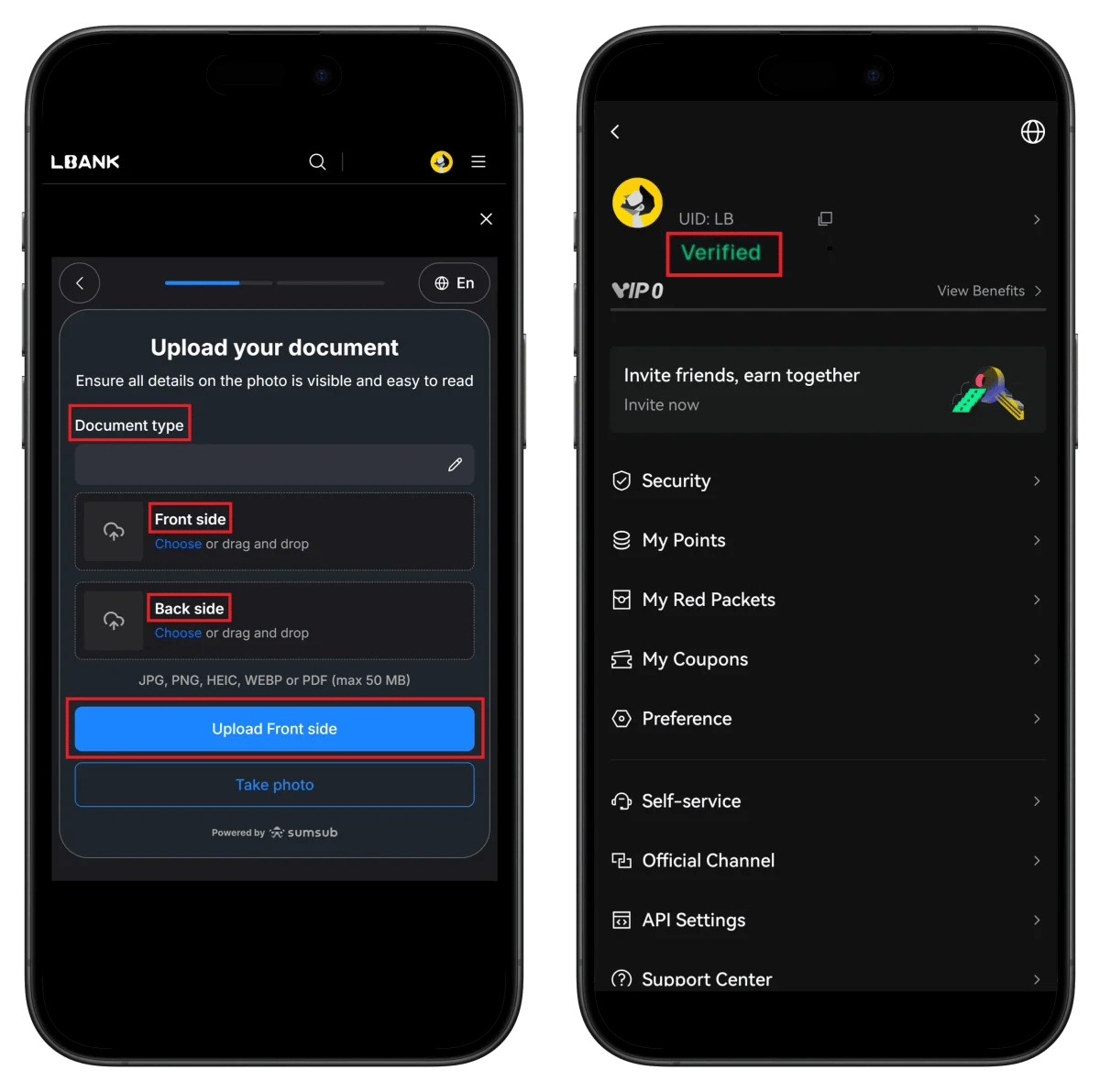
- Vorder-/Rückseite des ID-Dokuments hochladen
- Verified-Abzeichen wird im Profil angezeigt
🎉 KYC-Verifizierung abgeschlossen!
So finden Sie Ihre LBank UID
Um Cashback mit TetherSave zu verbinden, benötigen Sie Ihre LBank UID (eindeutige Kennung).
👉 Detaillierter Leitfaden zum Finden der LBank UID
So verbinden Sie TetherSave Cashback
- LBank Sign Up - Registrieren
- Bei TetherSave registrieren - Registrieren
- Gehen Sie zu Meine Seite → Exchange-Verbindung-Menü
- Wählen Sie LBank
- Geben Sie Ihre verifizierte UID ein
- Verbindung abgeschlossen!
Häufig gestellte Fragen (FAQ)
F: Wie lange dauert die LBank KYC-Verifizierung?
Mit dem automatisierten Sumsub-Verifizierungssystem wird es normalerweise innerhalb von Minuten abgeschlossen.
F: Welche Vorteile erhalte ich durch die Registrierung über den TetherSave-Empfehlungslink?
Durch die Registrierung über TetherSave können Sie Cashback von einem Teil Ihrer Handelsgebühren erhalten.
F: Was soll ich tun, wenn meine Identitätsverifizierung abgelehnt wird?
Überprüfen Sie den Ablehnungsgrund und reichen Sie mit klareren Fotos erneut ein. Die Verwendung eines Reisepasses wird empfohlen.
F: Was sind die Passwortanforderungen?
8-60 Zeichen, jeweils mindestens 1 Zahl/Kleinbuchstabe/Großbuchstabe/Sonderzeichen erforderlich.
F: Kann ich Passkey später einrichten?
Ja, klicken Sie auf Remind me later, um zu überspringen, und aktivieren Sie es dann jederzeit in den Einstellungen.
Geschrieben im Januar 2026.
Ähnliche Beiträge

Wie man sich bei Gate.io registriert (Aktualisiert 2026): Erstelle ein Cashback-Konto mit KYC-Verifizierung

Wie man sich bei BingX registriert (Update 2026): Cashback-Konto mit KYC-Verifizierung erstellen
