
Wie man sich bei Tapbit registriert (2026 Update): Erstellen Sie ein Cashback-Konto mit KYC-Verifizierung

📚 Nach Kategorie durchsuchen
Vollständiger Tapbit Registrierungsleitfaden 2026
Suchen Sie nach einer Anleitung zur Registrierung bei Tapbit?
Dieser Leitfaden führt Sie durch den kompletten Tapbit-Registrierungsprozess 2026, von der Kontoerstellung über die KYC-Verifizierung bis zur TetherSave Cashback-Integration, mit echten Screenshots.
Was Sie für die Registrierung bei Tapbit benötigen
1. E-Mail-Adresse oder Telefonnummer
- Eine gültige E-Mail oder Telefonnummer für die Tapbit-Registrierung
2. Identitätsdokument (für KYC-Verifizierung)
- Reisepass
- Führerschein
- Personalausweis
3. Smartphone
Erforderlich für ID-Fotoaufnahme und Identitätsverifizierung.
Wie man sich bei Tapbit registriert (Schritt für Schritt)
Schritt 1: Zugriff auf den exklusiven TetherSave Registrierungslink
👉 TetherSave Cashback-Konto erstellen
👉 Zur Tapbit Exchange-Detailseite
Die Registrierung über diesen Link verbindet Sie automatisch mit TetherSave Cashback-Vorteilen.
Schritt 2: E-Mail und Passwort eingeben
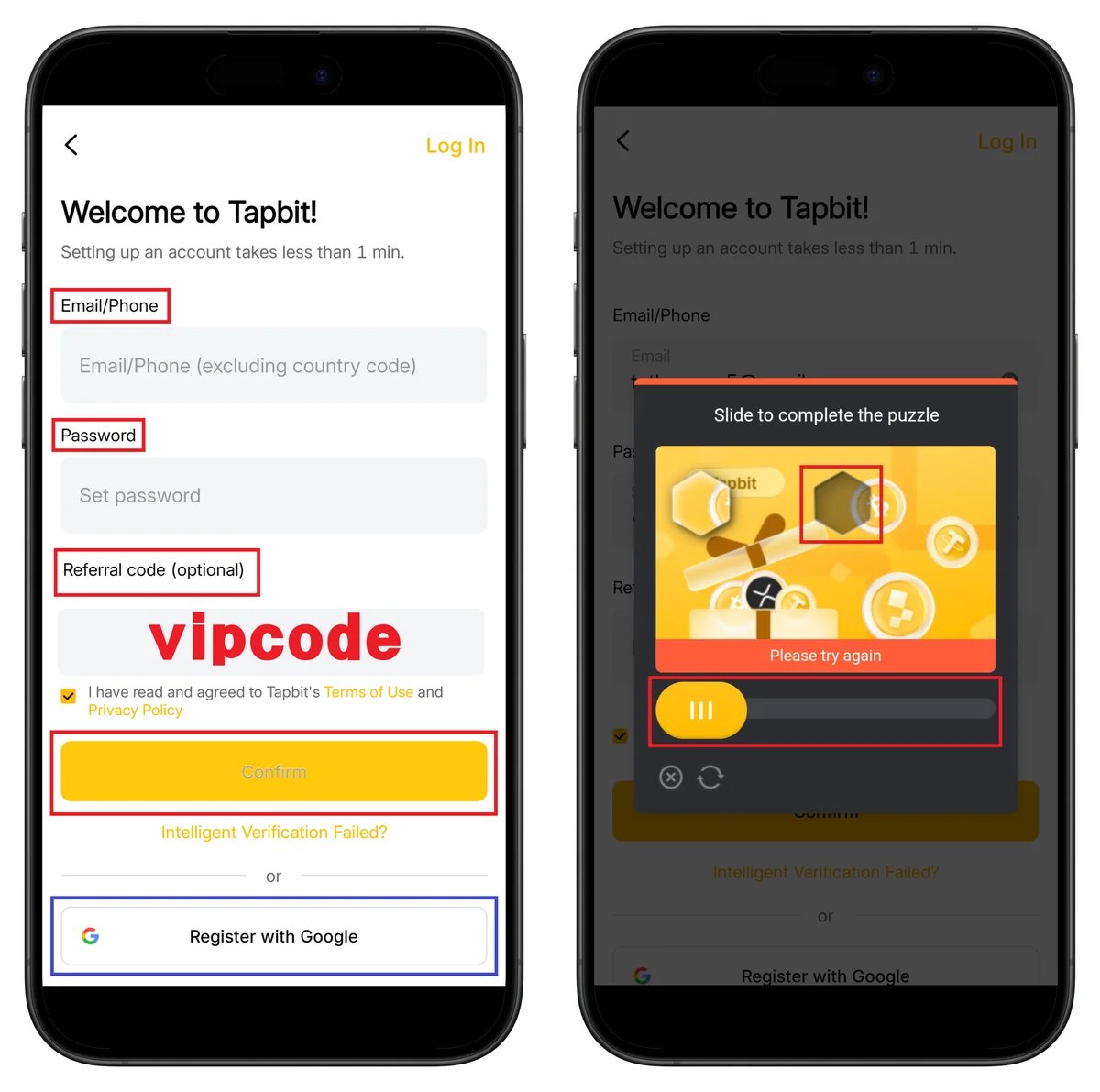
- E-Mail oder Telefonnummer eingeben
- Passwort festlegen
- Empfehlungscode XHVTDBSK bestätigen
- Nutzungsbedingungen akzeptieren
- Auf Confirm klicken
- Puzzle-Slider-Verifizierung abschließen
💡 Schnellregistrierung mit Google-Konto ist ebenfalls verfügbar.
Schritt 3: E-Mail-Verifizierungscode eingeben
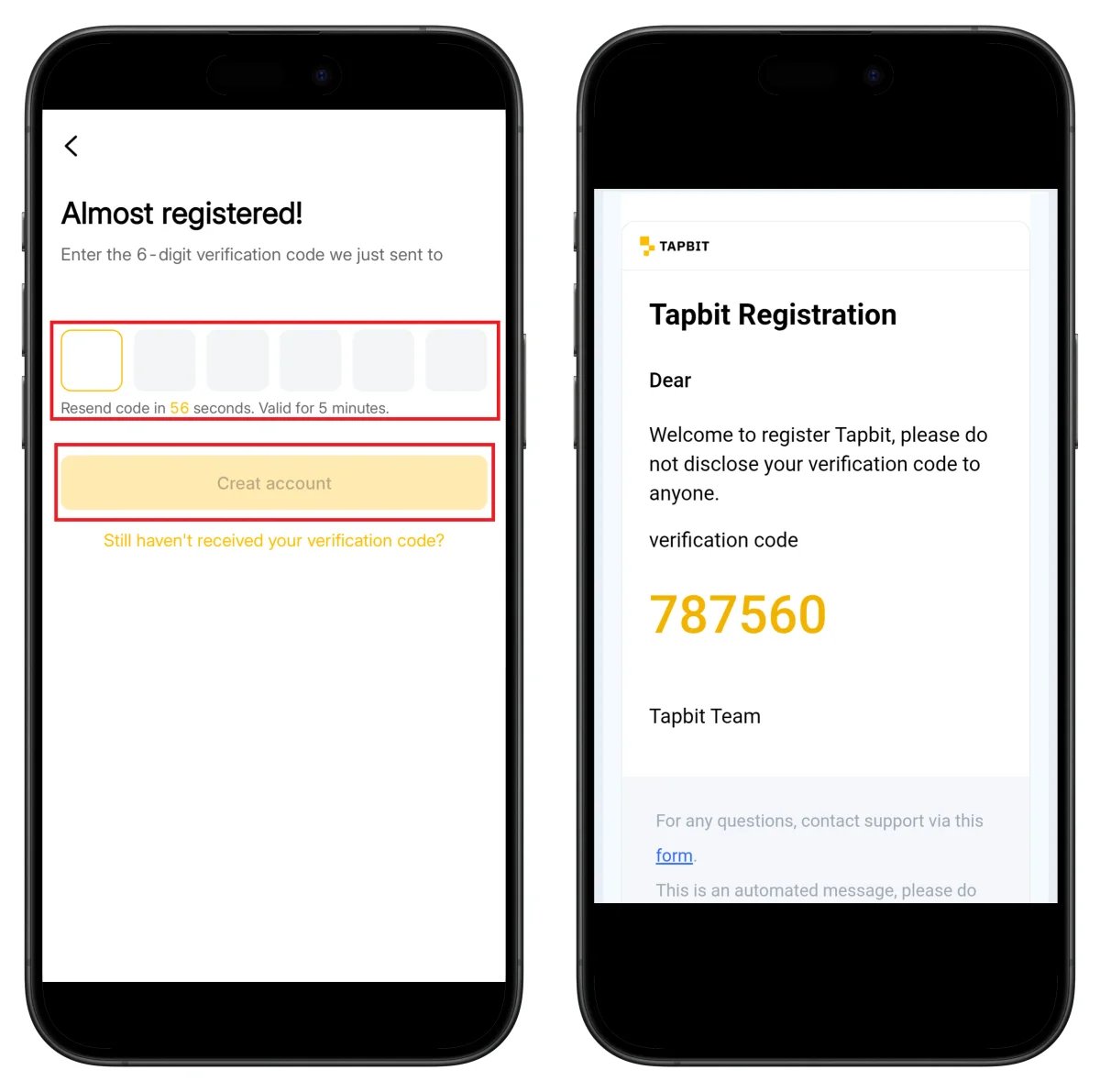
- Den 6-stelligen Verifizierungscode aus Ihrer E-Mail eingeben
- Auf Create account klicken
⚠️ Der Verifizierungscode ist 5 Minuten gültig.
Schritt 4: KYC-Verifizierung vom Profil aus starten
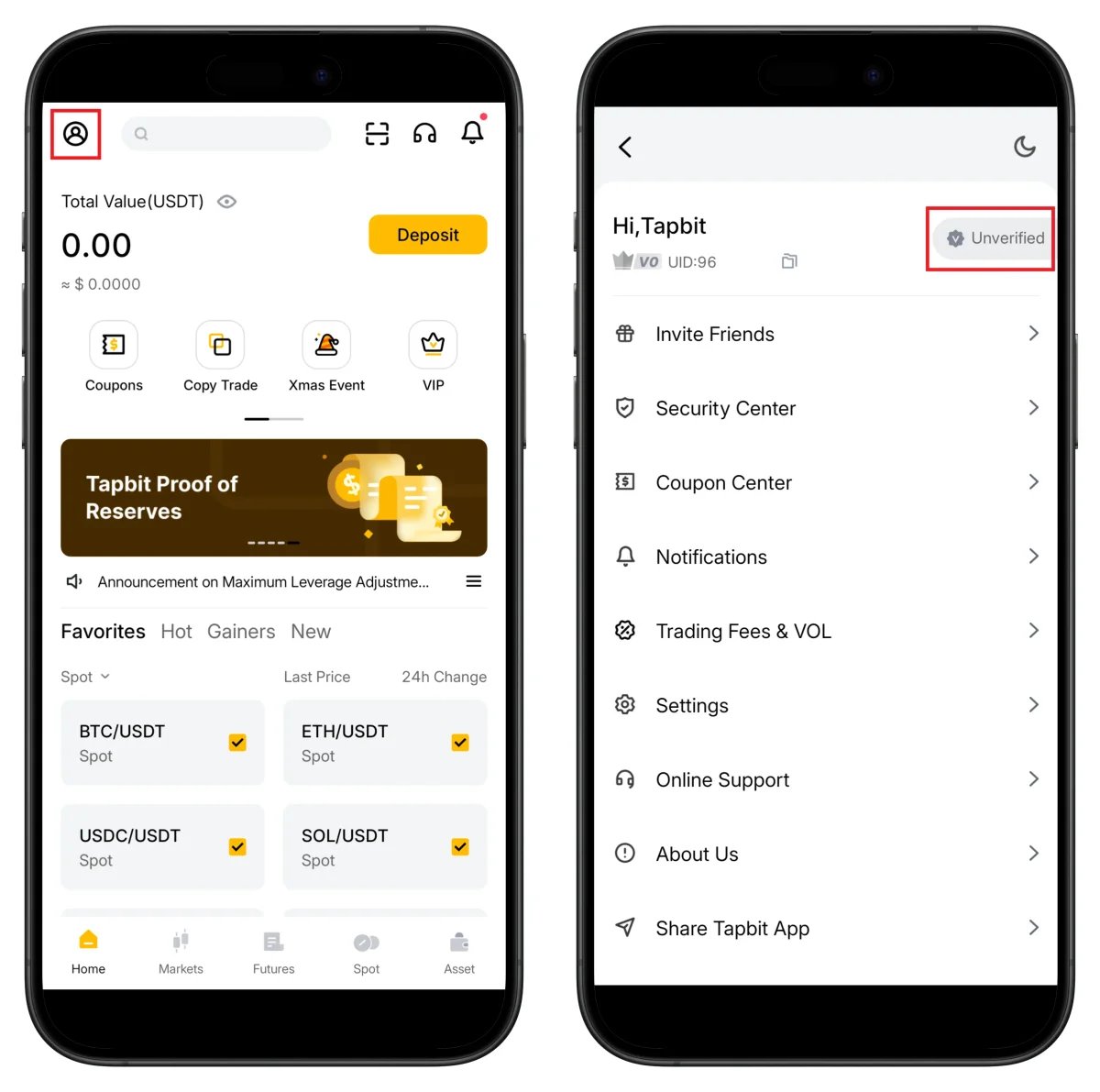
- Profilsymbol antippen
- Ihre UID überprüfen (für TetherSave-Integration benötigt)
- Auf Unverified klicken, um die Verifizierung zu starten
Schritt 5: Persönliche Informationen eingeben
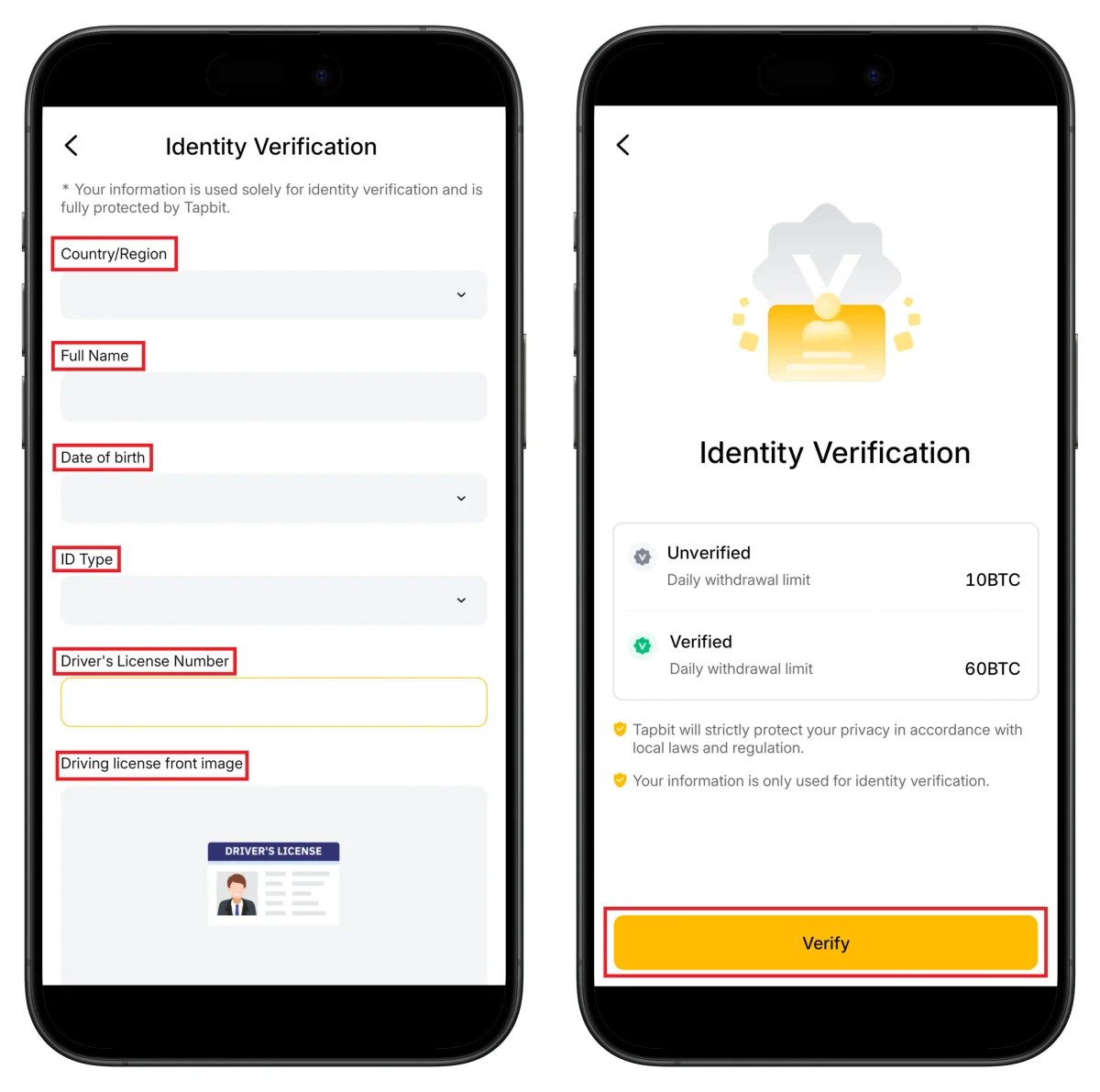
- Wohnsitzland auswählen
- Namen auf Englisch eingeben
- Geburtsdatum eingeben
- ID-Dokumenttyp auswählen
- Auf Verify klicken
Limits nach Verifizierungsstufe:
- Nicht verifiziert: Tägliche Abhebung 10 BTC
- Verifiziert: Tägliche Abhebung 60 BTC
Schritt 6: Identitätsdokument hochladen
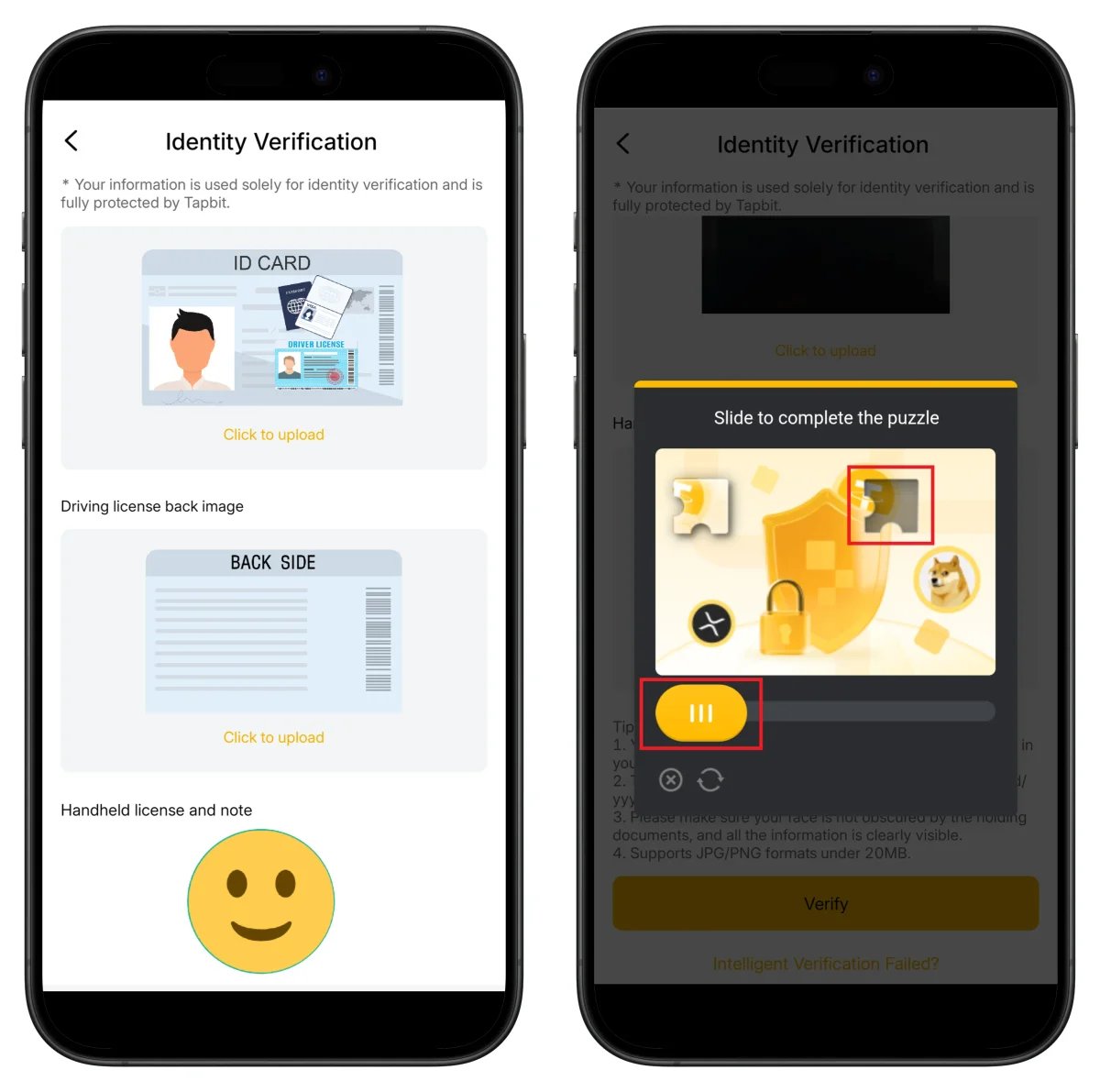
- Vorder-/Rückseite des ID-Dokuments hochladen
- Selfie mit ID-Dokument hochladen
- Puzzle-Slider-Verifizierung abschließen
- Auf Verify klicken
💡 Unterstützte Formate: JPG/PNG (max. 20MB)
Schritt 7: Verifizierung abgeschlossen
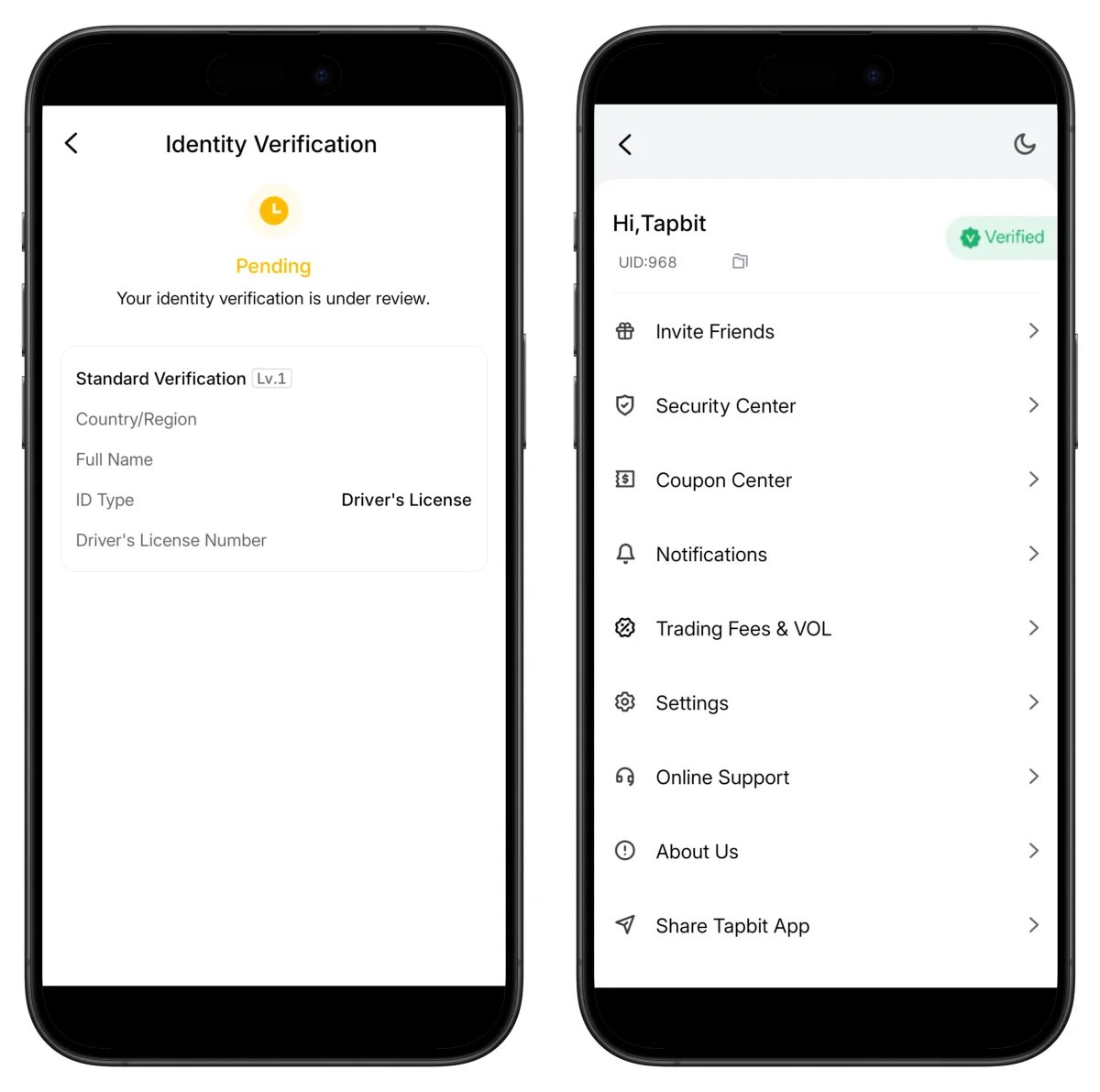
- Überprüfung während Pending-Status
- Verified-Badge nach Abschluss der Überprüfung angezeigt
🎉 KYC-Verifizierung abgeschlossen!
So finden Sie Ihre Tapbit UID
Um Cashback mit TetherSave zu verbinden, benötigen Sie Ihre Tapbit UID (einzigartige Kennung).
- Melden Sie sich bei der Tapbit-App oder Website an.
- Tippen Sie auf das Profilsymbol.
- Überprüfen Sie die UID-Nummer oben in Ihrem Profil (z.B.: UID:968).
👉 Detaillierte Anleitung zum Finden der Tapbit UID
So verbinden Sie TetherSave Cashback
- Tapbit Sign Up - Registrieren
- Bei TetherSave registrieren - Registrieren
- Gehen Sie zu Meine Seite → Exchange-Verbindung Menü
- Wählen Sie Tapbit
- Geben Sie Ihre verifizierte UID ein
- Verbindung abgeschlossen!
Häufig gestellte Fragen (FAQ)
F: Wie lange dauert die Tapbit KYC-Verifizierung?
Tapbit verwendet manuelle Überprüfung und wird typischerweise innerhalb weniger Stunden bis 24 Stunden abgeschlossen. Wenn der Status von Pending zu Verified wechselt, ist die Verifizierung abgeschlossen.
F: Welche Vorteile erhalte ich durch die Registrierung über den TetherSave-Empfehlungslink?
Durch die Registrierung über TetherSave können Sie Cashback von einem Teil Ihrer Handelsgebühren erhalten. Sie erhalten auch Zugang zu den Vorteilen des Tapbit Coupon Centers.
F: Was ist der Unterschied bei den Abhebungslimits vor und nach der Verifizierung?
Nicht verifiziert: Tägliches Abhebungslimit 10 BTC. Verifiziert: Tägliches Abhebungslimit erhöht sich 6x auf 60 BTC.
F: Was soll ich tun, wenn meine Identitätsverifizierung abgelehnt wird?
Überprüfen Sie den Ablehnungsgrund und reichen Sie mit klareren Fotos erneut ein. Verwenden Sie JPG/PNG-Format mit einer Dateigröße unter 20MB. Verschwommene oder beschnittene Fotos, beschädigte Dokumente werden abgelehnt.
F: Was ist "Handheld license and note"?
Es ist ein Selfie, bei dem Sie Ihr ID-Dokument halten. Dies beweist, dass Sie das ID persönlich eingereicht haben. Sowohl Ihr Gesicht als auch das ID müssen deutlich sichtbar sein.
Geschrieben im Januar 2026.
Ähnliche Beiträge

Wie man sich bei Gate.io registriert (Aktualisiert 2026): Erstelle ein Cashback-Konto mit KYC-Verifizierung

Wie man sich bei BingX registriert (Update 2026): Cashback-Konto mit KYC-Verifizierung erstellen
