
OKX पर कैसे साइन अप करें (2026 अपडेट): KYC वेरिफिकेशन के साथ कैशबैक अकाउंट बनाएं

📚 श्रेणी के अनुसार ब्राउज़ करें
संपूर्ण OKX पंजीकरण गाइड 2026
OKX पर साइन अप करने का तरीका ढूंढ रहे हैं?
यह गाइड आपको पूरी OKX 2026 पंजीकरण प्रक्रिया के माध्यम से ले जाएगा, अकाउंट बनाने से लेकर KYC वेरिफिकेशन और TetherSave कैशबैक इंटीग्रेशन तक, वास्तविक स्क्रीनशॉट के साथ।
OKX पर साइन अप के लिए आवश्यक चीजें
1. ईमेल पता
- OKX पंजीकरण के लिए वैध ईमेल पता
2. फोन नंबर
- SMS वेरिफिकेशन के लिए वैध फोन नंबर
3. पहचान दस्तावेज (KYC वेरिफिकेशन के लिए)
- पासपोर्ट
- ड्राइविंग लाइसेंस
- आईडी कार्ड
4. स्मार्टफोन
दस्तावेज़ फोटो, सेल्फी वेरिफिकेशन और लाइवनेस चेक के लिए आवश्यक।
OKX पर कैसे साइन अप करें (चरण दर चरण)
चरण 1: TetherSave एक्सक्लूसिव साइन-अप लिंक एक्सेस करें
👉 TetherSave कैशबैक अकाउंट बनाएं
👉 OKX एक्सचेंज डिटेल पेज पर जाएं
इस लिंक के माध्यम से साइन अप करने से आप स्वचालित रूप से TetherSave कैशबैक लाभों से जुड़ जाते हैं।
चरण 2: ईमेल दर्ज करें और देश चुनें
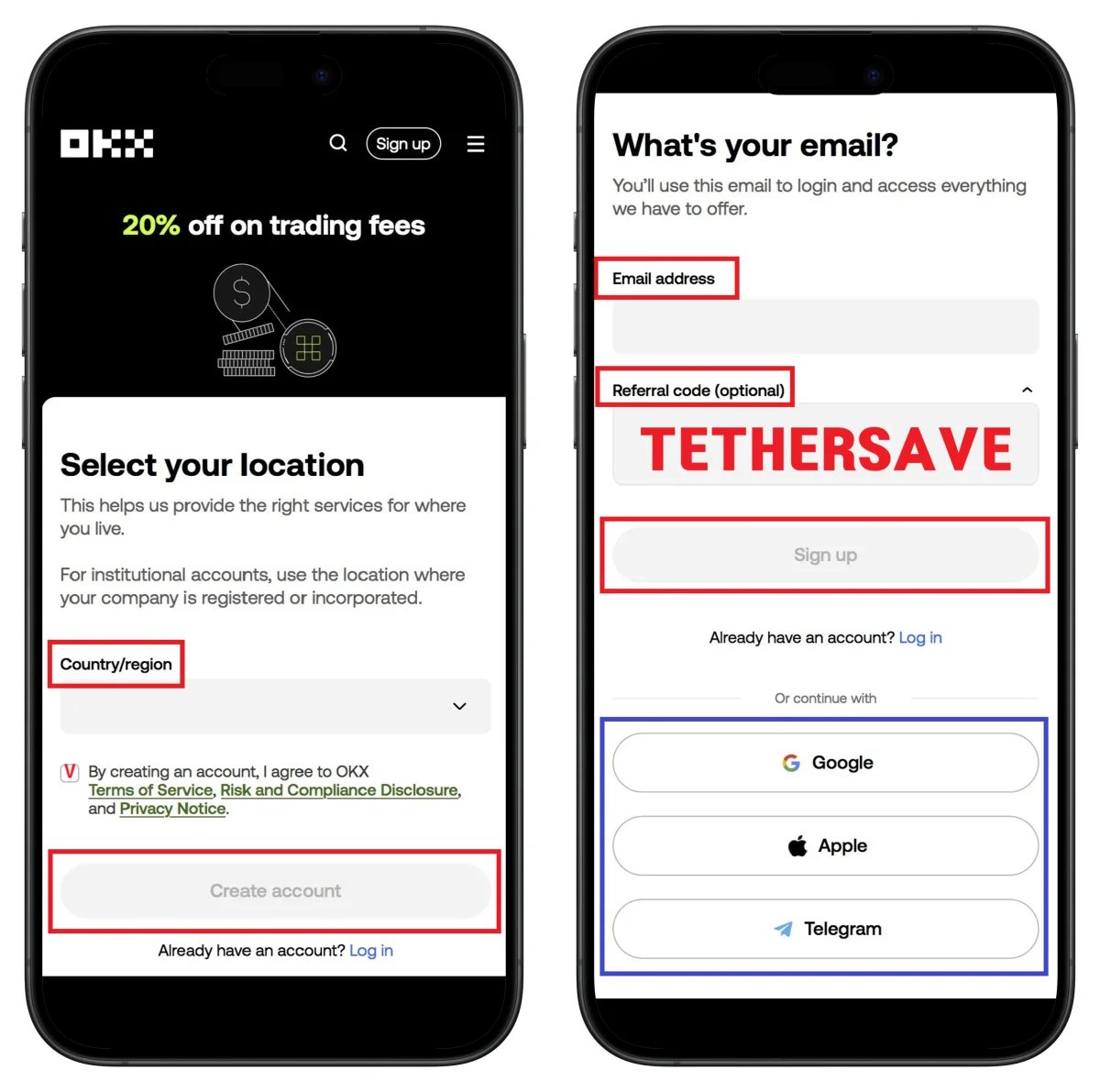
- निवास देश चुनें
- नियम और शर्तें स्वीकार करें
- Create account पर क्लिक करें
- ईमेल पता दर्ज करें
- रेफरल कोड TETHERSAVE की पुष्टि करें
- Sign up पर क्लिक करें
💡 Google, Apple या Telegram के माध्यम से त्वरित साइन-अप भी उपलब्ध है।
चरण 3: ईमेल वेरिफिकेशन कोड दर्ज करें
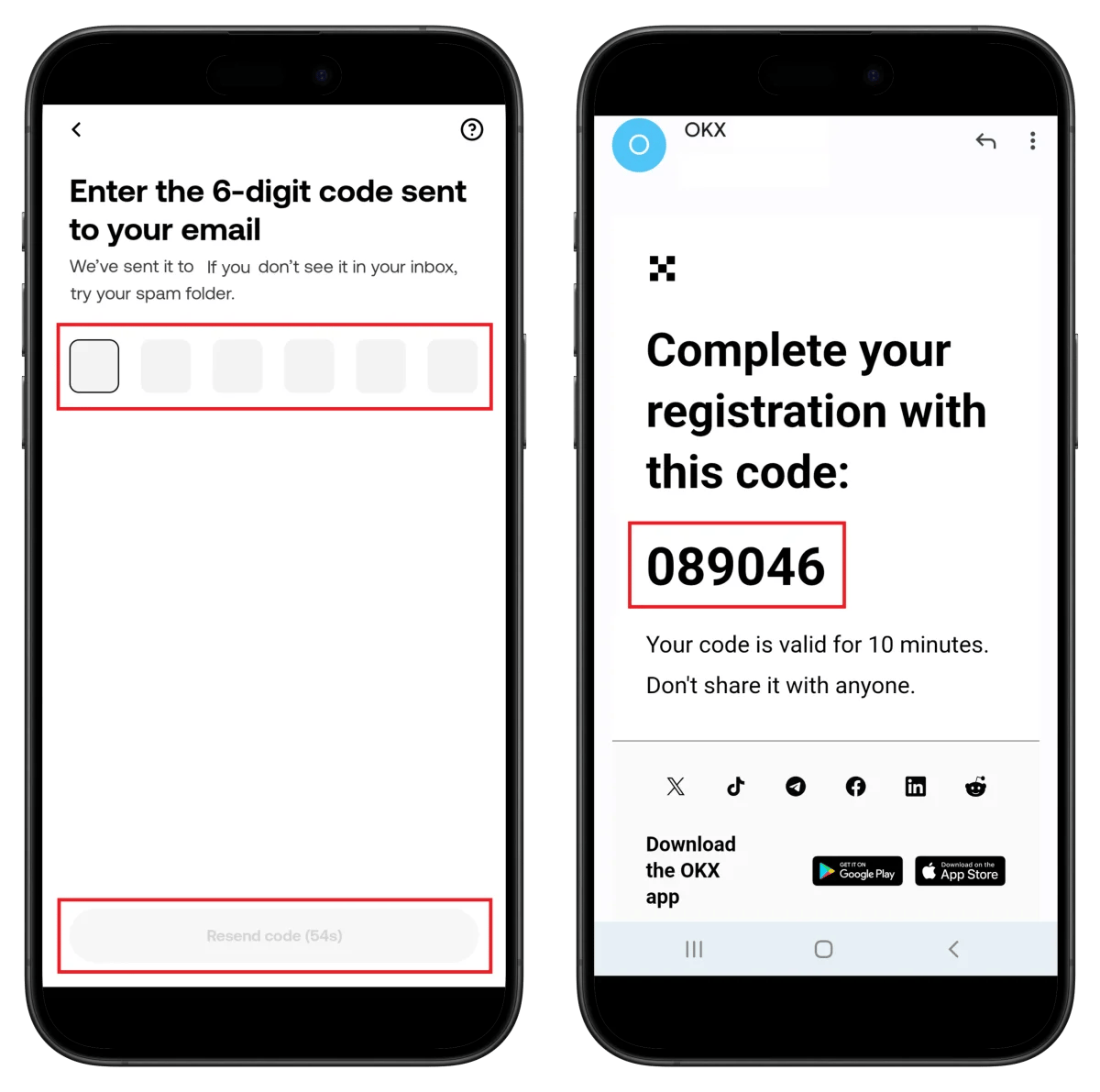
- ईमेल के माध्यम से प्राप्त 6-अंकीय वेरिफिकेशन कोड दर्ज करें
⚠️ वेरिफिकेशन कोड 10 मिनट के लिए वैध है।
चरण 4: फोन नंबर वेरिफिकेशन
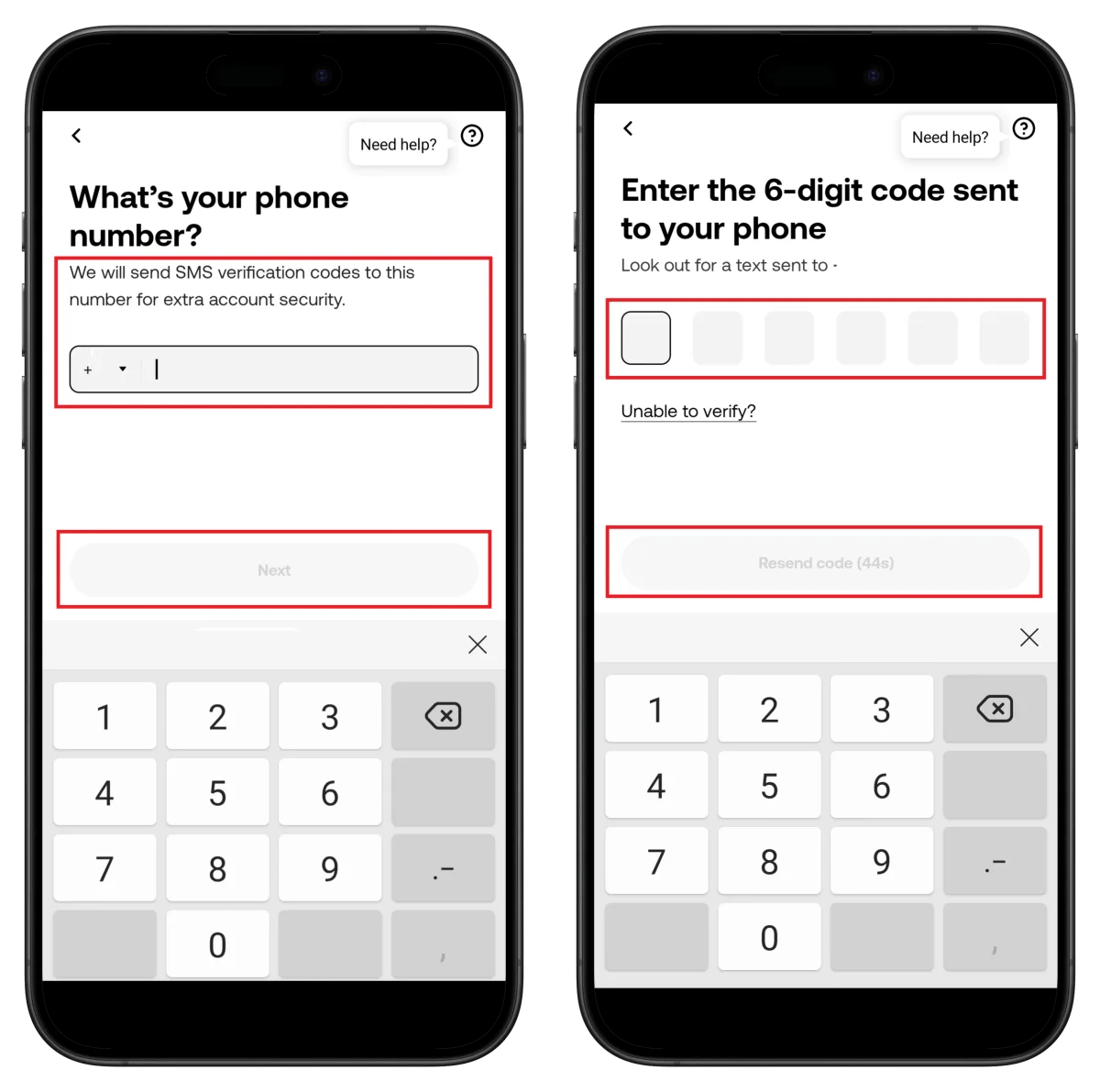
- देश कोड चुनें और फोन नंबर दर्ज करें
- Next पर क्लिक करें
- SMS के माध्यम से प्राप्त 6-अंकीय वेरिफिकेशन कोड दर्ज करें
चरण 5: निवास देश की पुष्टि करें और कैमरा एक्सेस की अनुमति दें
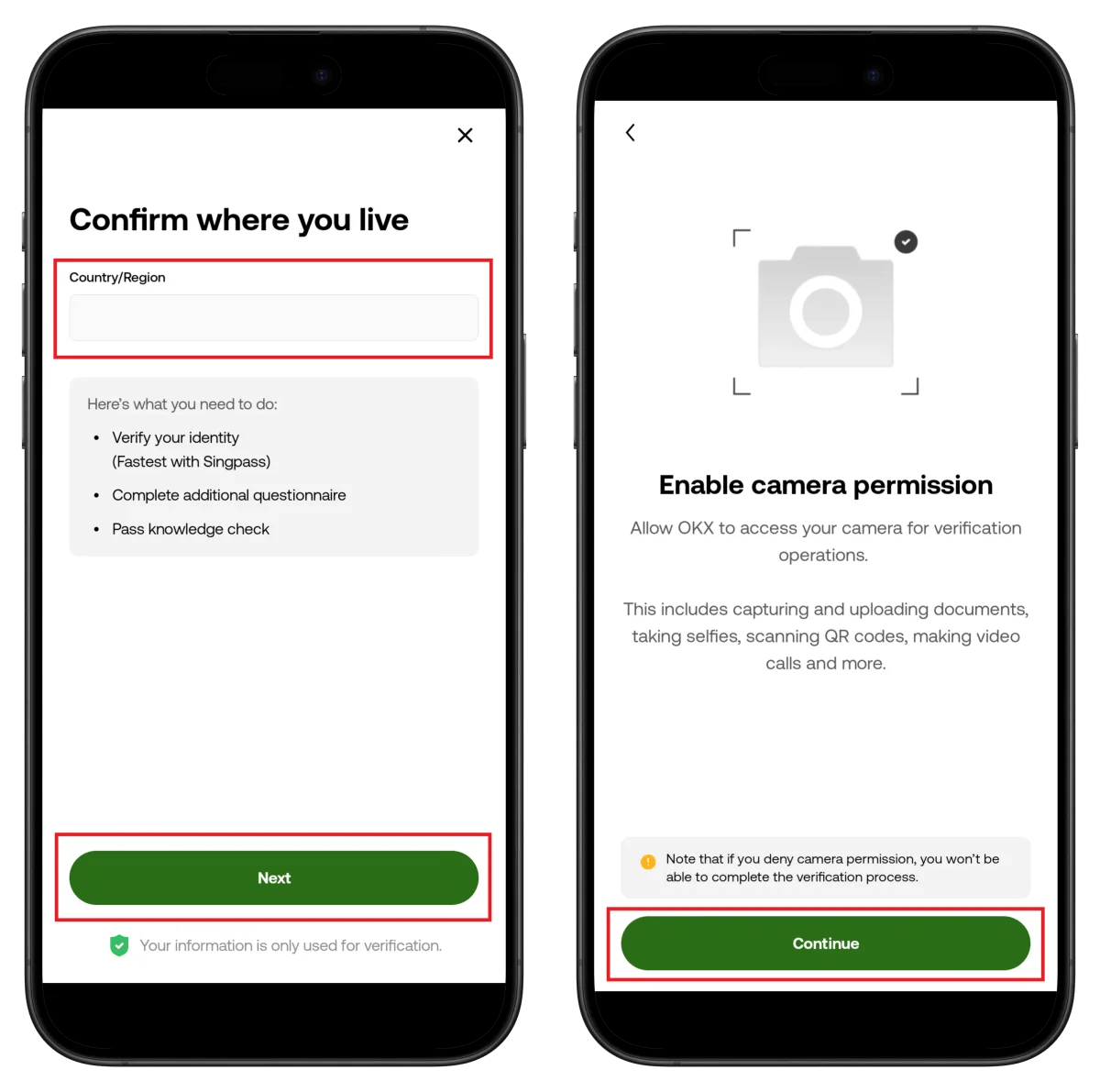
- अपने निवास देश की पुष्टि करें
- Next पर क्लिक करें
- कैमरा एक्सेस के लिए Continue पर क्लिक करें
चरण 6: आईडी दस्तावेज तैयार करें
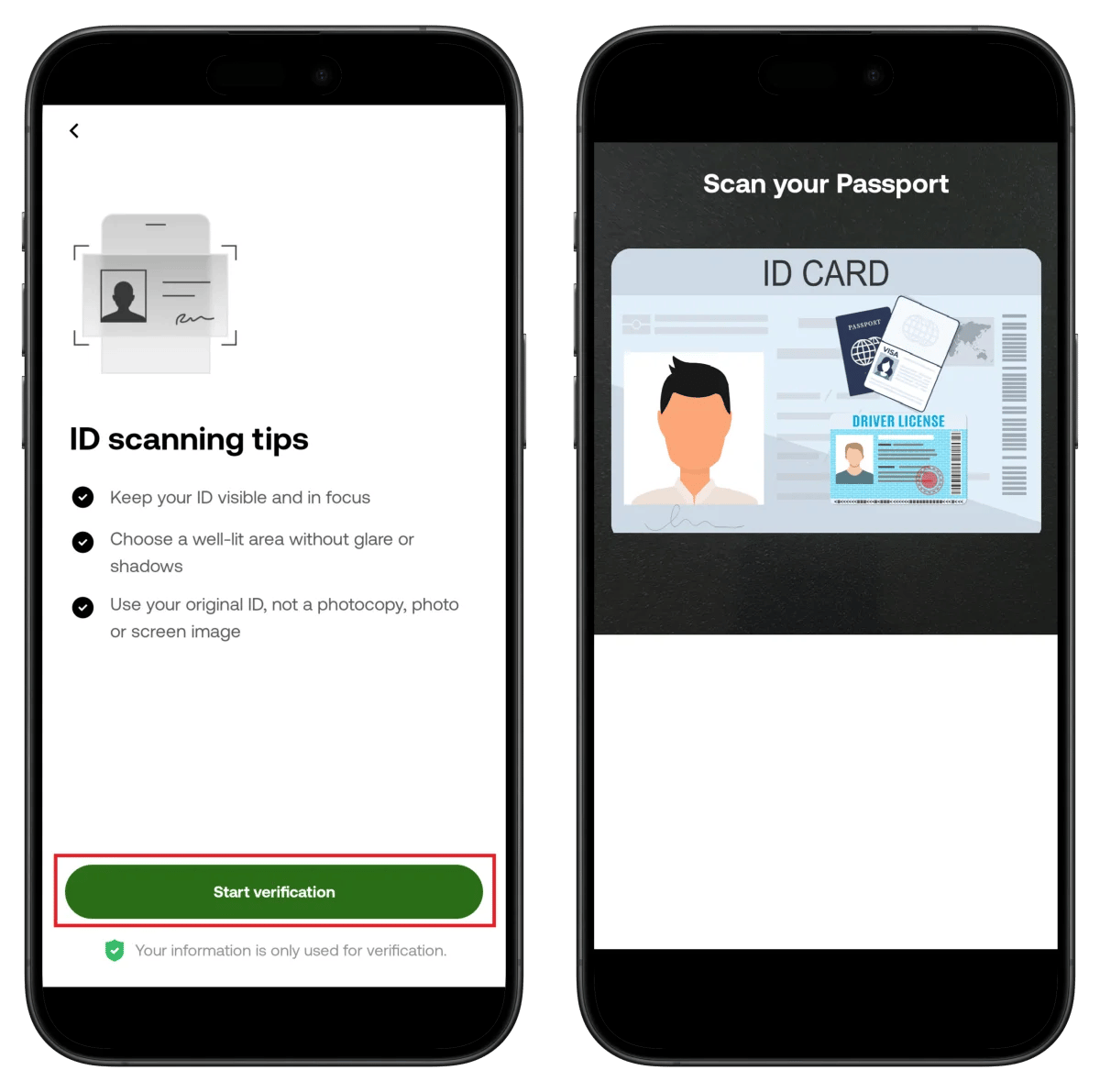
- कैप्चर निर्देश देखें (स्पष्ट, अच्छी रोशनी, मूल का उपयोग करें)
- Start verification पर क्लिक करें
- स्वचालित कैप्चर के लिए दस्तावेज़ को फ्रेम में संरेखित करें
चरण 7: सेल्फी लें और दस्तावेज़ की पुष्टि करें
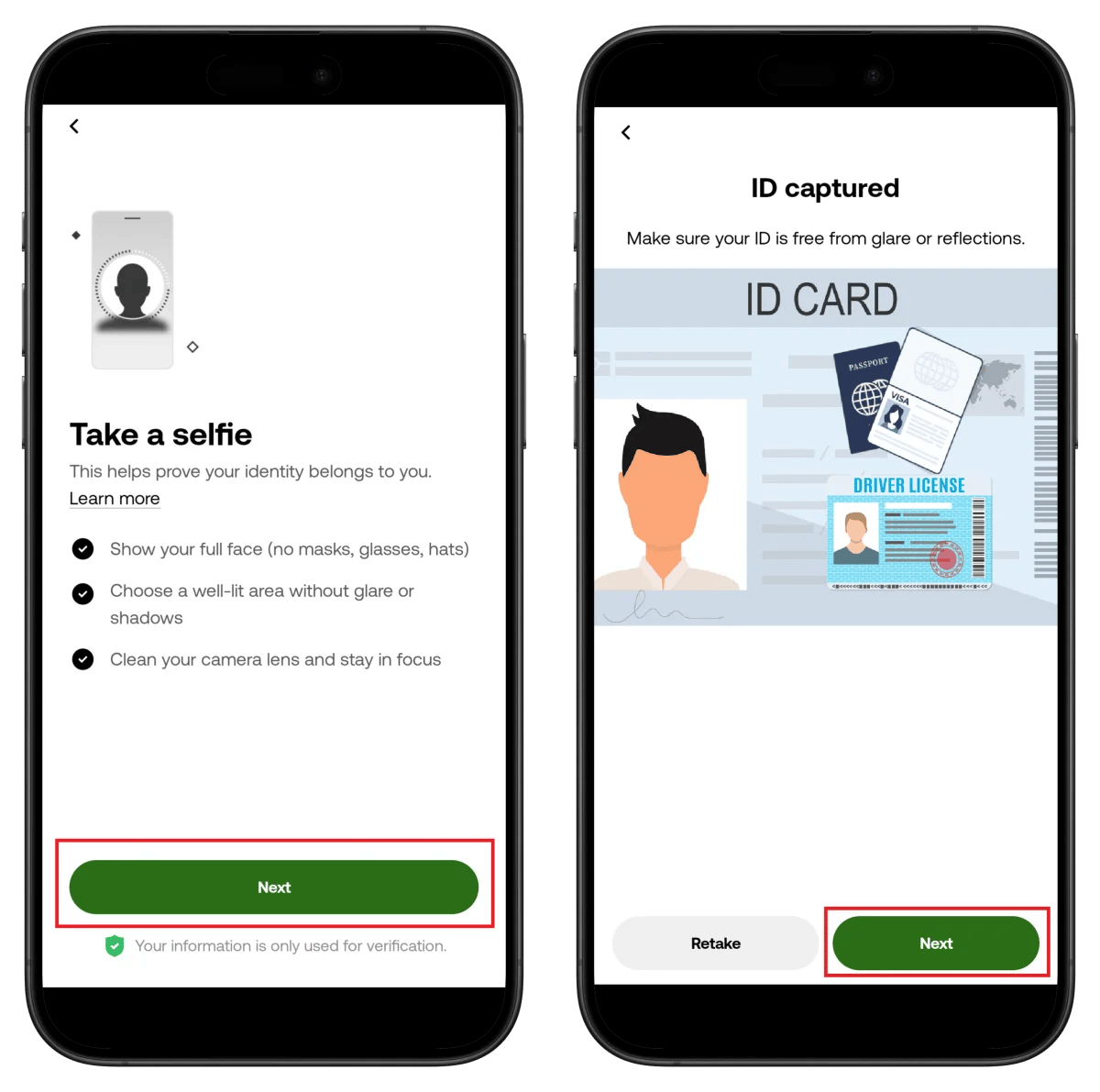
- सेल्फी आवश्यकताएं देखें (मास्क/चश्मा/टोपी हटाएं)
- Next पर क्लिक करें
- कैप्चर किए गए दस्तावेज़ फोटो की पुष्टि करें और Next पर क्लिक करें
चरण 8: लाइवनेस चेक (फेस रिकग्निशन)
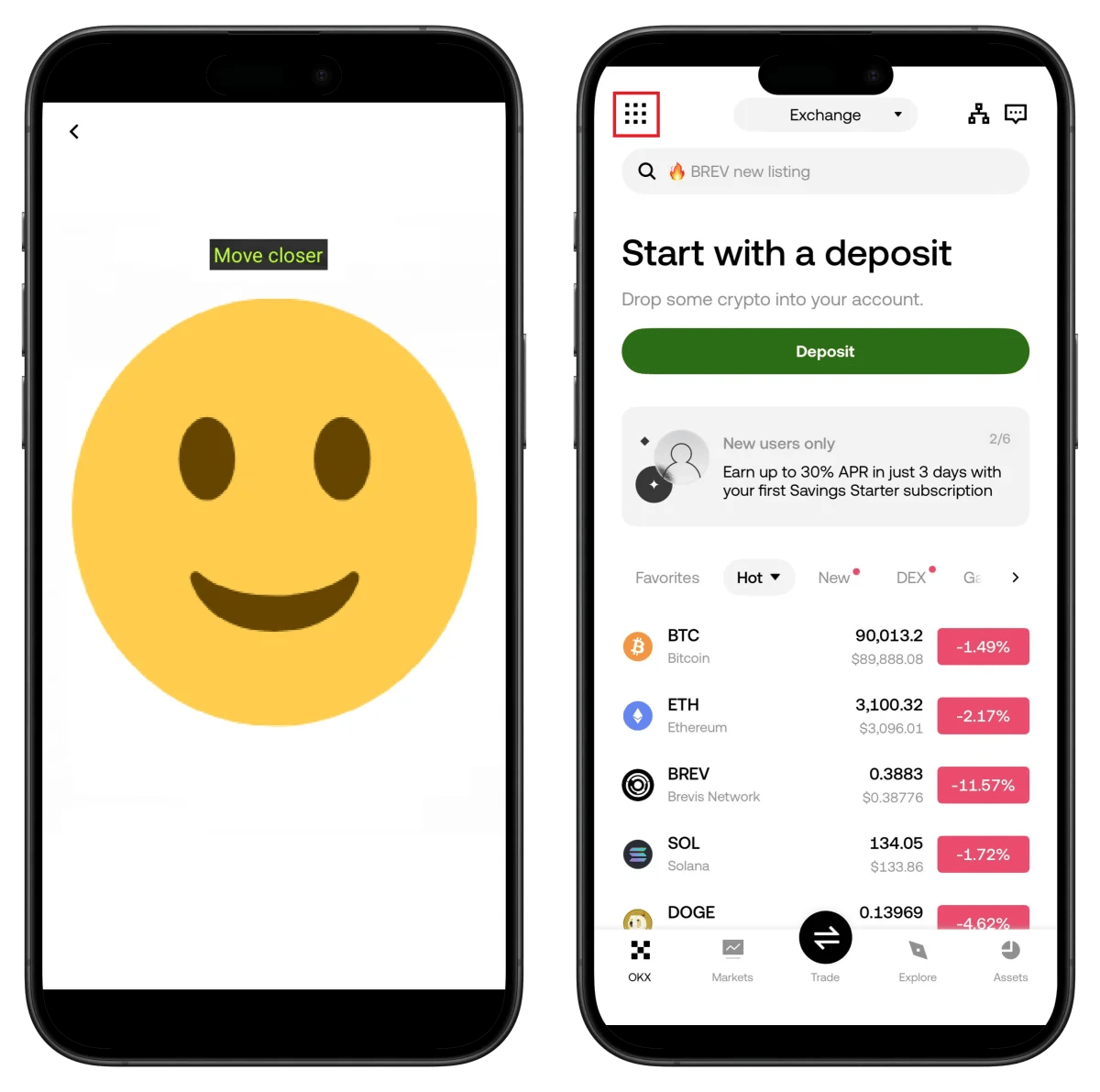
- कैमरे के करीब जाने के लिए स्क्रीन पर दिए गए निर्देशों का पालन करें
- फेस रिकग्निशन पूरा होने पर स्वचालित प्रगति
चरण 9: वेरिफिकेशन पूर्ण
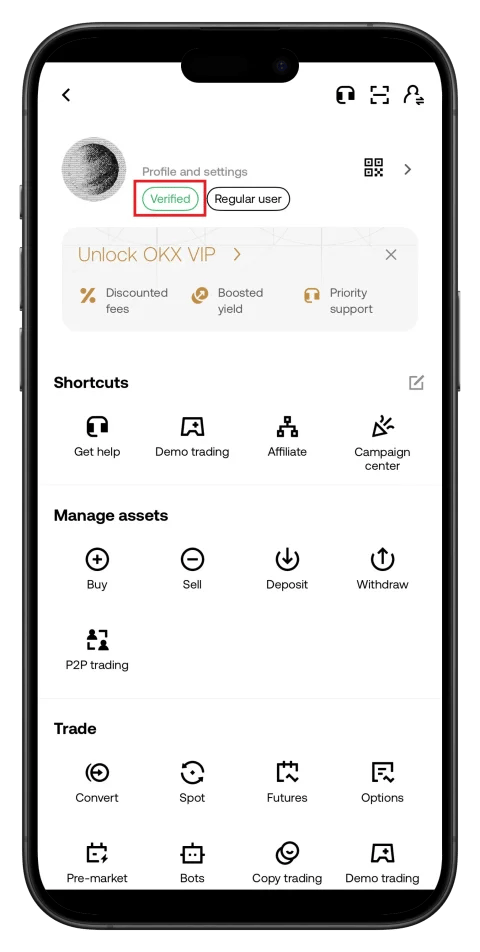
- प्रोफाइल पर Verified बैज प्रदर्शित
- Regular user स्थिति की पुष्टि
🎉 KYC वेरिफिकेशन पूर्ण!
अपना OKX UID कैसे खोजें
TetherSave के साथ कैशबैक लिंक करने के लिए, आपको अपने OKX UID (यूनिक आइडेंटिफायर) की आवश्यकता है।
- OKX ऐप या वेबसाइट में लॉग इन करें।
- प्रोफाइल आइकन पर टैप करें।
- प्रोफाइल और सेटिंग्स में UID जांचें।
👉 OKX UID खोजने की विस्तृत गाइड
TetherSave कैशबैक कैसे लिंक करें
- OKX Sign Up - साइन अप
- TetherSave पर साइन अप करें - साइन अप
- माई पेज → एक्सचेंज कनेक्शन मेनू पर जाएं
- OKX चुनें
- अपना वेरिफाइड UID दर्ज करें
- कनेक्शन पूर्ण!
अक्सर पूछे जाने वाले प्रश्न (FAQ)
प्र: OKX KYC वेरिफिकेशन में कितना समय लगता है?
OKX अपनी स्वयं की वेरिफिकेशन प्रणाली का उपयोग करता है और आमतौर पर मिनटों में पूरा हो जाता है। लाइवनेस चेक के माध्यम से रीयल-टाइम पहचान सत्यापन किया जाता है।
प्र: TetherSave रेफरल लिंक के माध्यम से साइन अप करने से मुझे क्या लाभ मिलते हैं?
TetherSave के माध्यम से साइन अप करके, आप अपनी ट्रेडिंग फीस के एक हिस्से से कैशबैक प्राप्त कर सकते हैं। आपको OKX की 20% ट्रेडिंग फीस छूट का लाभ भी मिलता है।
प्र: अगर मेरा पहचान सत्यापन अस्वीकृत हो जाए तो मुझे क्या करना चाहिए?
अस्वीकृति का कारण जांचें और स्पष्ट फोटो के साथ फिर से जमा करें। प्रकाश प्रतिबिंब या छाया के बिना वातावरण में फोटो लें और मूल दस्तावेज़ का उपयोग करें।
प्र: क्या OKX पर फोन वेरिफिकेशन अनिवार्य है?
हां, OKX को अतिरिक्त खाता सुरक्षा के लिए SMS वेरिफिकेशन की आवश्यकता होती है। एक वैध फोन नंबर आवश्यक है।
प्र: अगर लाइवनेस चेक बार-बार विफल हो जाए तो क्या करें?
अच्छी रोशनी में करें और कैमरा लेंस साफ करें। Move closer जैसे निर्देशों का पालन करें और यह स्वचालित रूप से पहचान लेगा।
जनवरी 2026 में लिखा गया।
संबंधित पोस्ट

Gate.io पर साइन अप कैसे करें (2026 अपडेटेड): KYC वेरिफिकेशन के साथ कैशबैक अकाउंट बनाएं

BingX पर कैसे रजिस्टर करें (2026 अपडेट): KYC वेरिफिकेशन के साथ कैशबैक अकाउंट बनाएं
