
Cara Daftar OKX (Update 2026): Buat Akun Cashback dengan Verifikasi KYC

📚 Jelajahi berdasarkan Kategori
Panduan Lengkap Pendaftaran OKX 2026
Mencari cara daftar OKX?
Panduan ini akan memandu Anda melalui seluruh proses pendaftaran OKX 2026, dari pembuatan akun hingga verifikasi KYC dan integrasi cashback TetherSave, dengan screenshot asli.
Yang Anda Butuhkan untuk Daftar OKX
1. Alamat Email
- Alamat email yang valid untuk pendaftaran OKX
2. Nomor Telepon
- Nomor telepon yang valid untuk verifikasi SMS
3. Dokumen Identitas (untuk Verifikasi KYC)
- Paspor
- SIM
- KTP
4. Smartphone
Diperlukan untuk foto dokumen, verifikasi selfie, dan Liveness Check.
Cara Daftar OKX (Langkah demi Langkah)
Langkah 1: Akses Link Pendaftaran Eksklusif TetherSave
👉 Buat Akun Cashback TetherSave
👉 Ke Halaman Detail Exchange OKX
Mendaftar melalui link ini otomatis menghubungkan Anda dengan keuntungan cashback TetherSave.
Langkah 2: Masukkan Email dan Pilih Negara
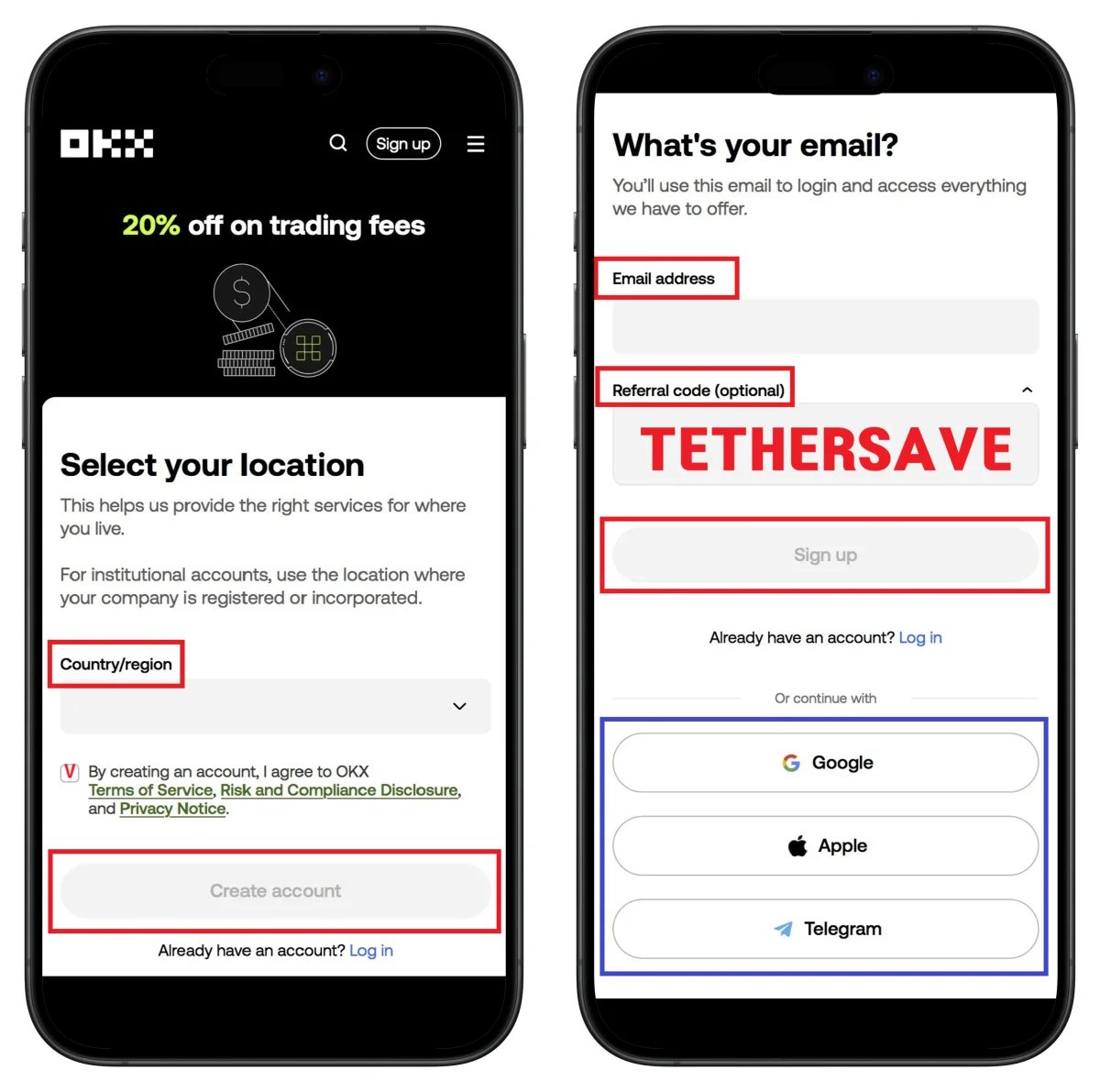
- Pilih negara tempat tinggal
- Terima syarat dan ketentuan
- Klik Create account
- Masukkan alamat email
- Konfirmasi kode referral TETHERSAVE
- Klik Sign up
💡 Pendaftaran cepat via Google, Apple, atau Telegram juga tersedia.
Langkah 3: Masukkan Kode Verifikasi Email
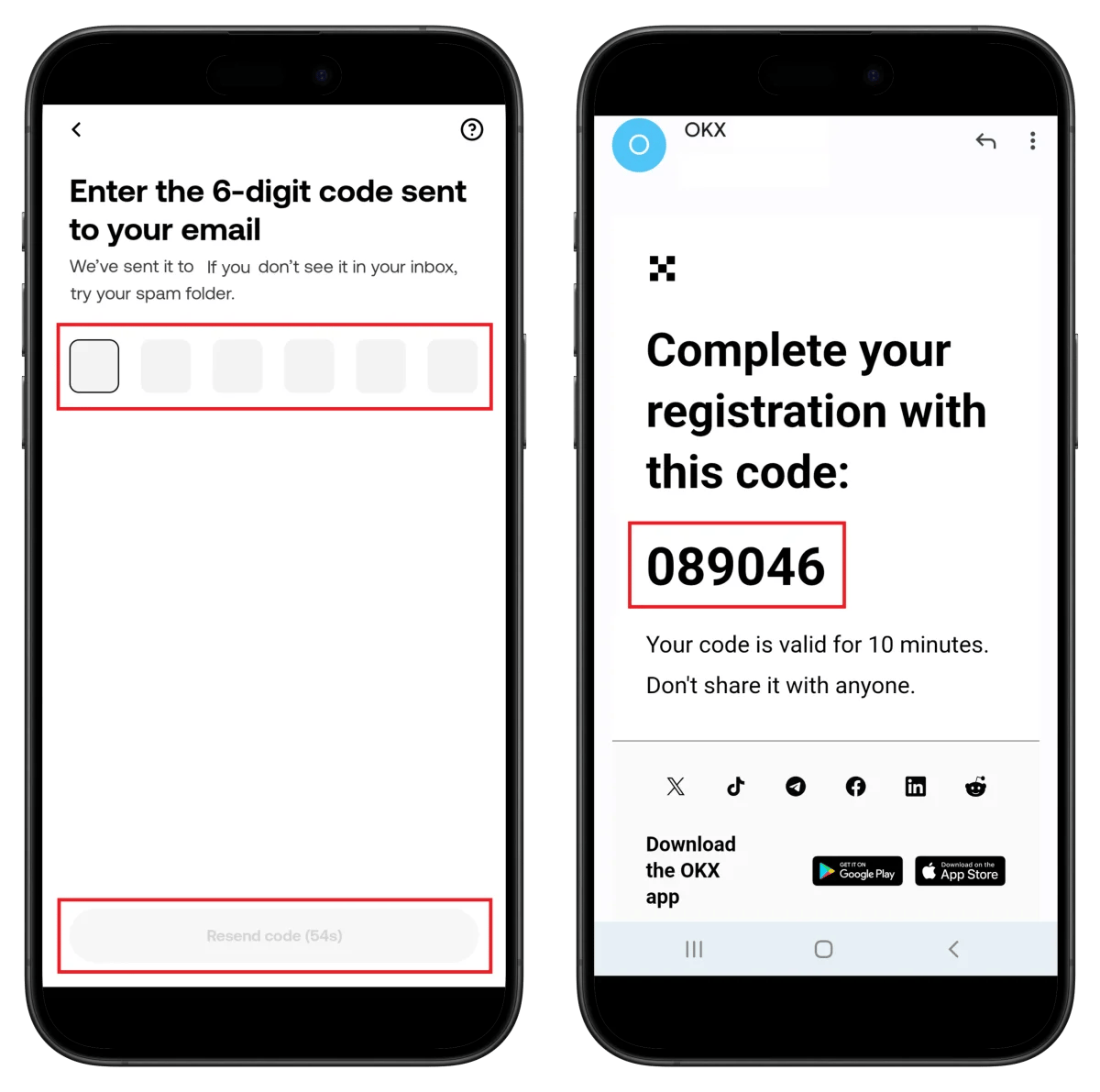
- Masukkan kode verifikasi 6 digit yang diterima via email
⚠️ Kode verifikasi berlaku selama 10 menit.
Langkah 4: Verifikasi Nomor Telepon
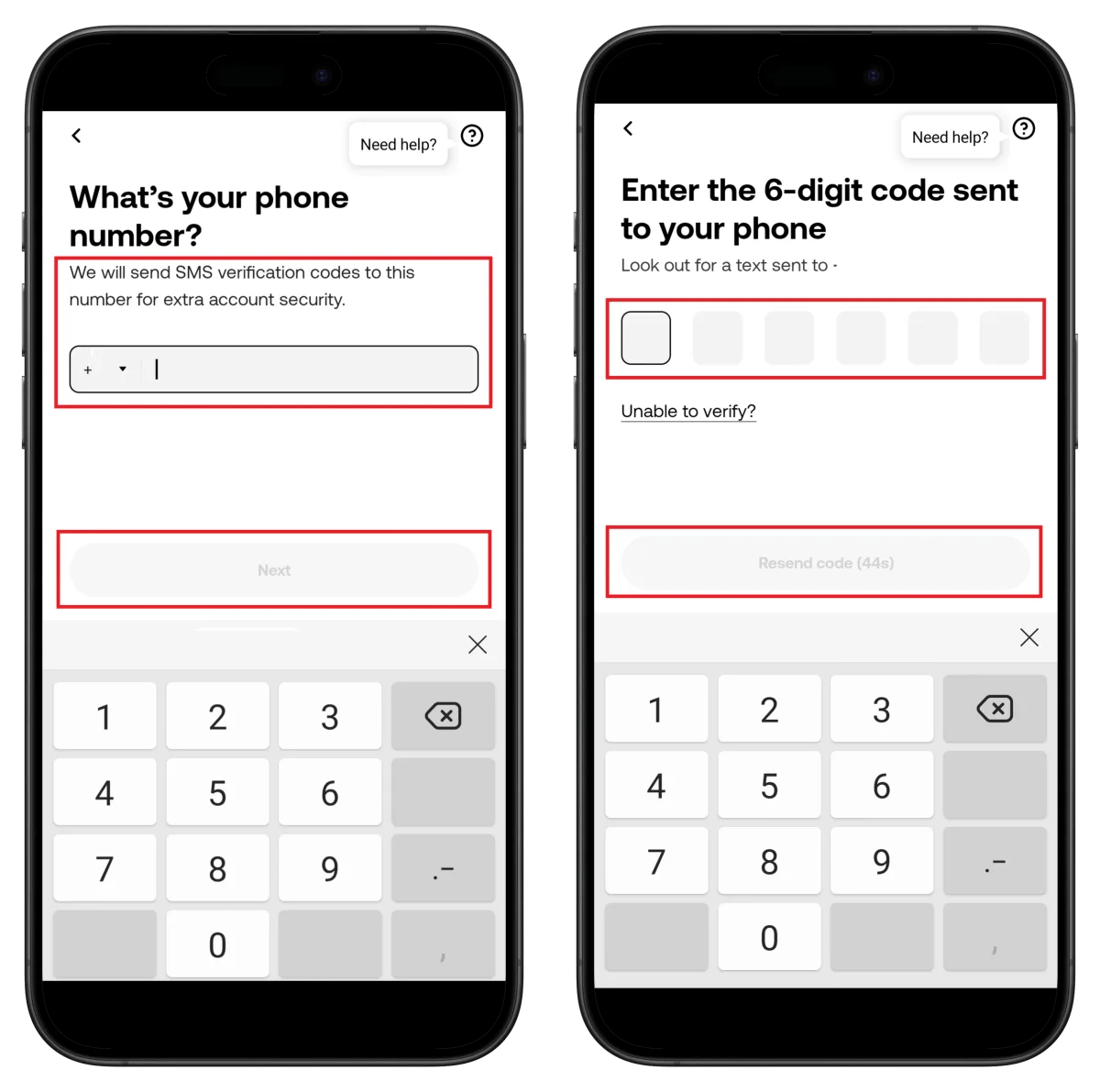
- Pilih kode negara dan masukkan nomor telepon
- Klik Next
- Masukkan kode verifikasi 6 digit yang diterima via SMS
Langkah 5: Konfirmasi Negara Tempat Tinggal dan Izinkan Akses Kamera
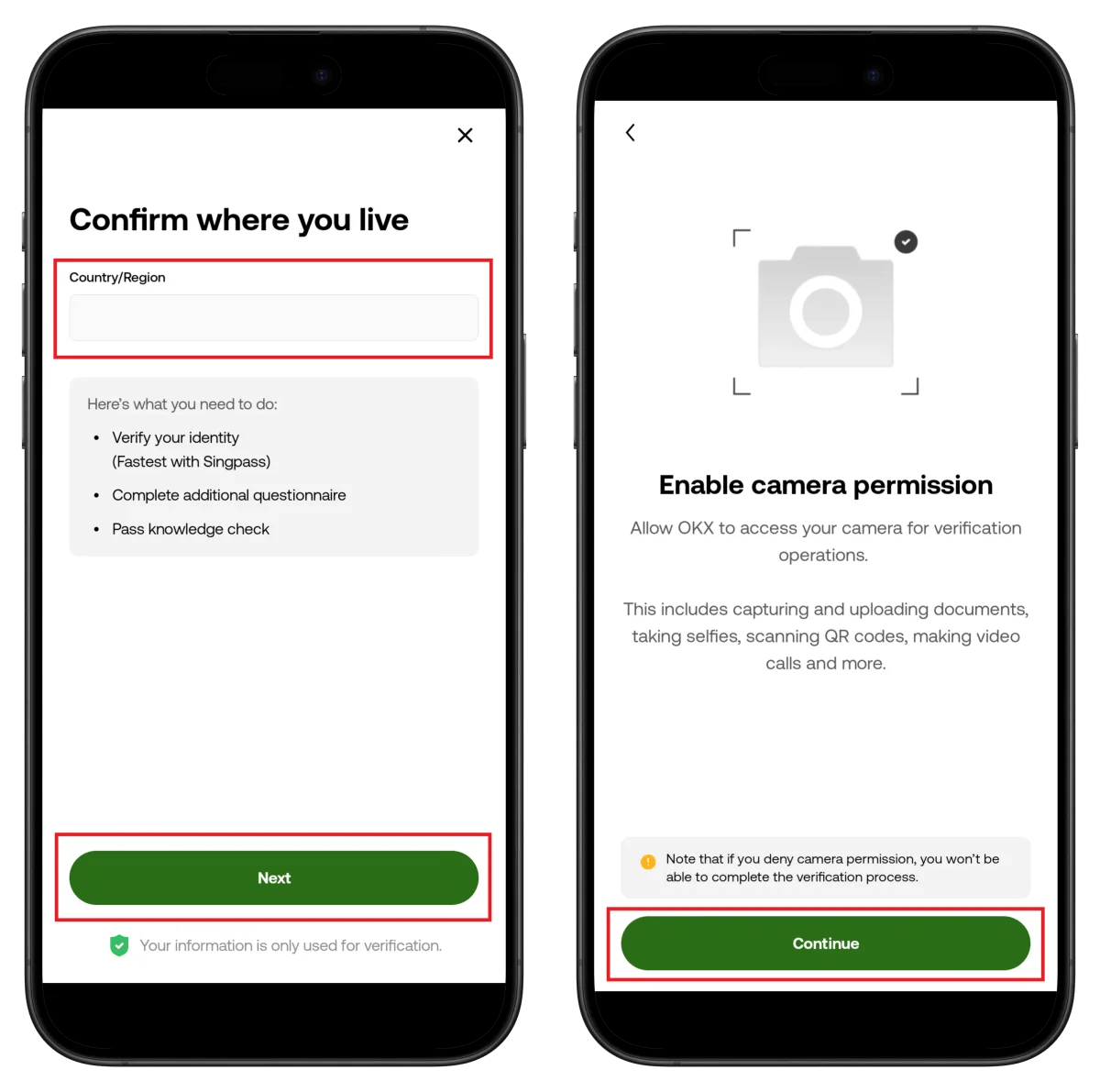
- Konfirmasi negara tempat tinggal Anda
- Klik Next
- Klik Continue untuk mengizinkan akses kamera
Langkah 6: Siapkan Dokumen Identitas
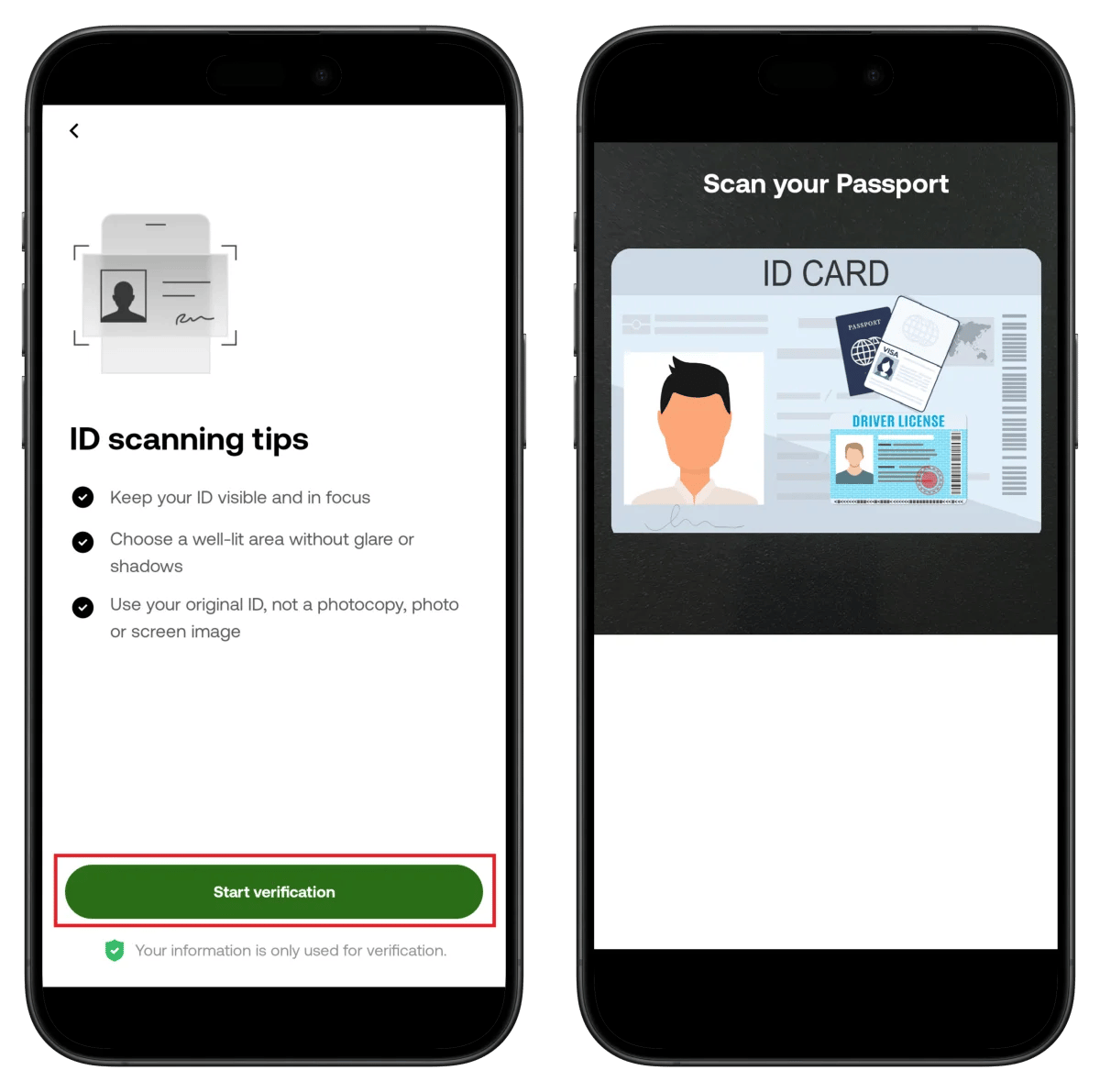
- Tinjau instruksi pengambilan gambar (jelas, pencahayaan baik, gunakan asli)
- Klik Start verification
- Sejajarkan dokumen dalam bingkai untuk pengambilan otomatis
Langkah 7: Ambil Selfie dan Konfirmasi Dokumen
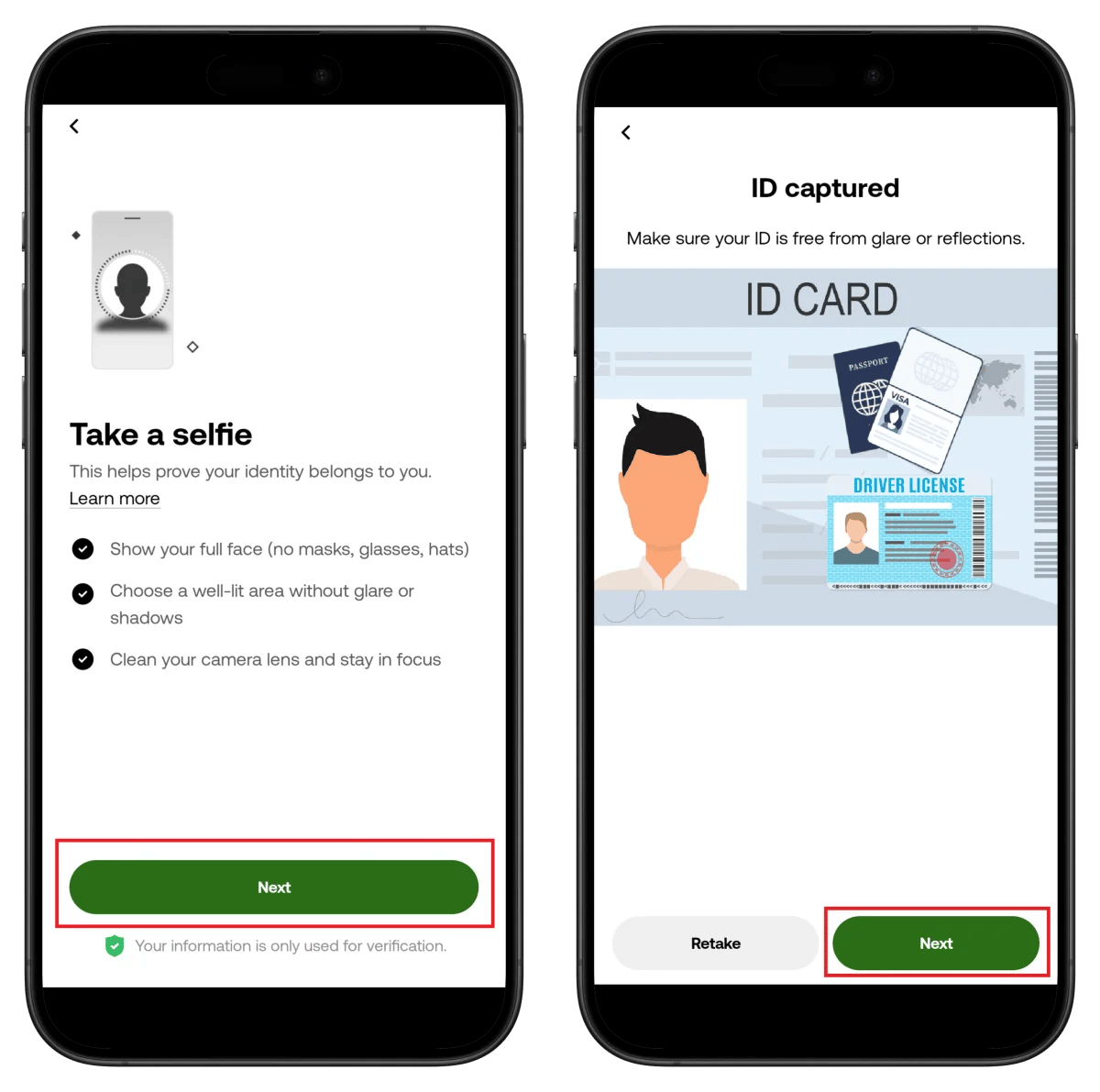
- Tinjau persyaratan selfie (lepas masker/kacamata/topi)
- Klik Next
- Konfirmasi foto dokumen yang diambil dan klik Next
Langkah 8: Liveness Check (Pengenalan Wajah)
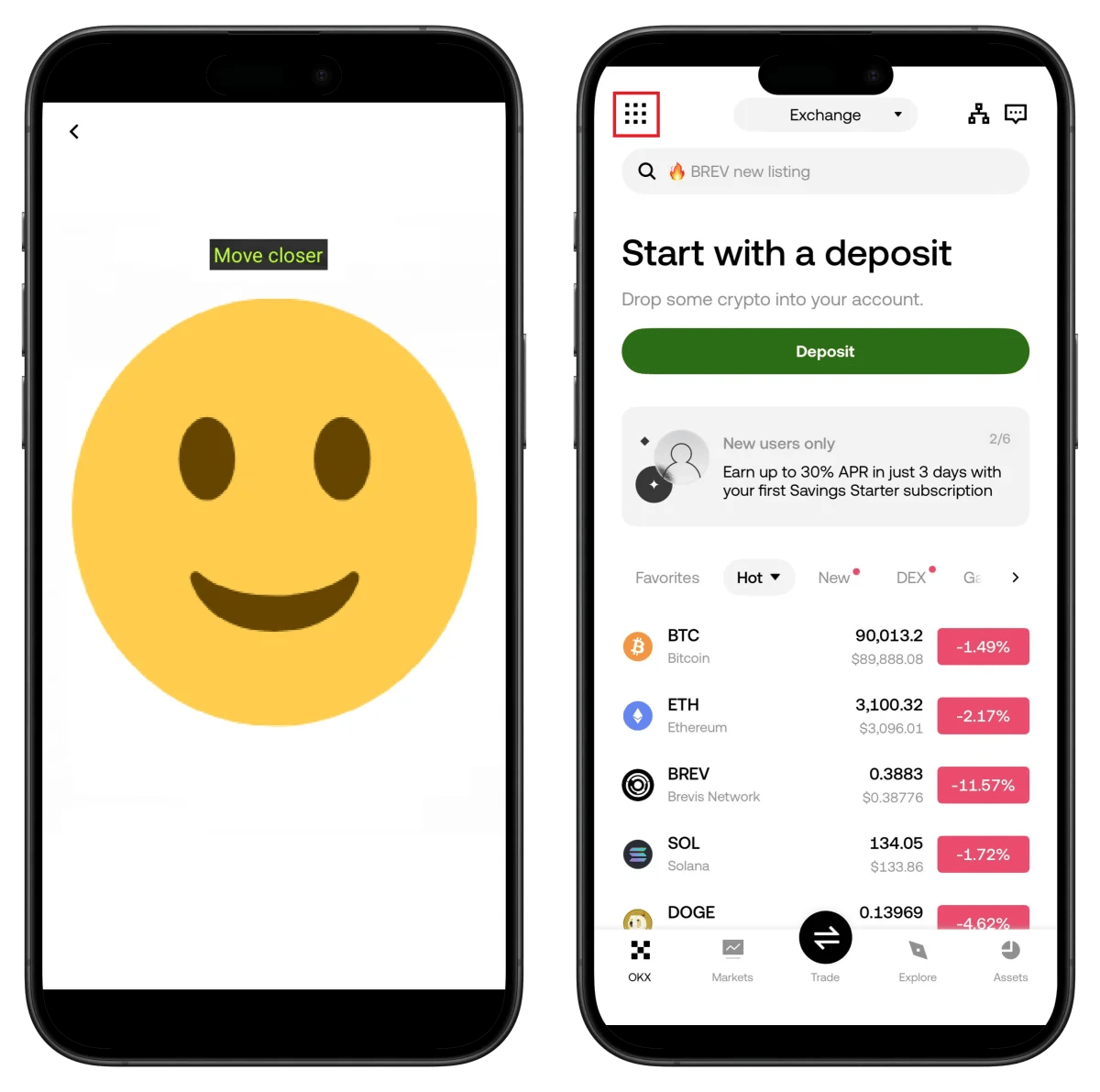
- Ikuti instruksi di layar untuk mendekat ke kamera
- Otomatis berlanjut setelah pengenalan wajah selesai
Langkah 9: Verifikasi Selesai
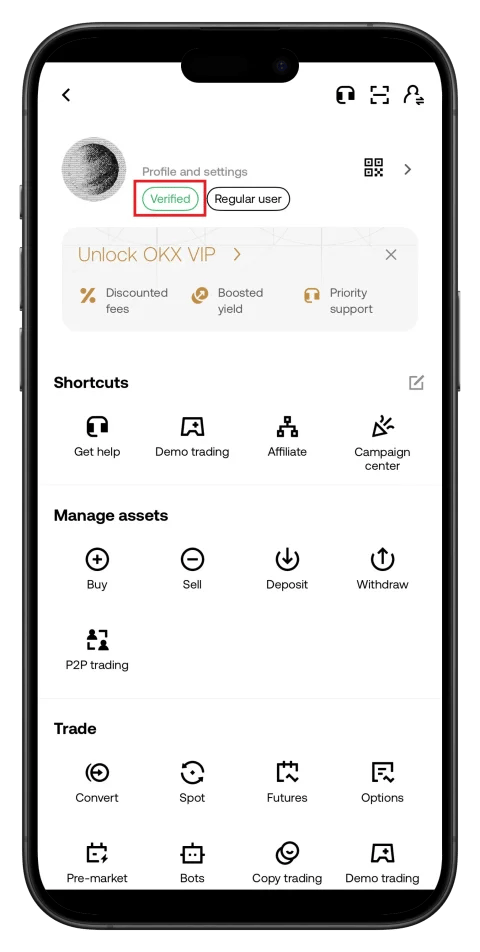
- Lencana Verified ditampilkan di profil
- Status Regular user dikonfirmasi
🎉 Verifikasi KYC selesai!
Cara Menemukan UID OKX Anda
Untuk menghubungkan cashback dengan TetherSave, Anda memerlukan UID OKX (pengenal unik) Anda.
- Login ke aplikasi atau website OKX.
- Ketuk ikon profil.
- Periksa UID di Profil dan pengaturan.
👉 Panduan Detail Menemukan UID OKX
Cara Menghubungkan Cashback TetherSave
- OKX Sign Up - Daftar
- Daftar di TetherSave - Daftar
- Pergi ke Halaman Saya → menu Koneksi Exchange
- Pilih OKX
- Masukkan UID yang sudah diverifikasi
- Koneksi selesai!
Pertanyaan yang Sering Diajukan (FAQ)
T: Berapa lama verifikasi KYC OKX?
OKX menggunakan sistem verifikasinya sendiri dan biasanya selesai dalam hitungan menit. Verifikasi identitas real-time dilakukan melalui Liveness Check.
T: Apa keuntungan yang saya dapat dari mendaftar melalui link referral TetherSave?
Dengan mendaftar melalui TetherSave, Anda bisa menerima cashback dari sebagian biaya trading. Anda juga mendapat diskon 20% biaya trading OKX.
T: Apa yang harus saya lakukan jika verifikasi identitas ditolak?
Periksa alasan penolakan dan kirim ulang dengan foto yang lebih jelas. Ambil foto di lingkungan tanpa pantulan cahaya atau bayangan, dan gunakan dokumen asli.
T: Apakah verifikasi telepon wajib di OKX?
Ya, OKX memerlukan verifikasi SMS untuk keamanan akun tambahan. Diperlukan nomor telepon yang valid.
T: Bagaimana jika Liveness Check terus gagal?
Lakukan di bawah pencahayaan yang terang dan bersihkan lensa kamera. Ikuti instruksi seperti Move closer dan akan dikenali secara otomatis.
Ditulis pada Januari 2026.
Postingan Terkait

Cara Daftar Gate.io (Update 2026): Buat Akun Cashback dengan Verifikasi KYC

Cara Daftar BingX (Terbaru 2026): Buat Akun Cashback dengan Verifikasi KYC
