
BitMart登録方法(2026年最新版):KYC認証付きキャッシュバックアカウント作成
📚 カテゴリ別に閲覧
BitMart登録完全ガイド 2026
BitMartの登録方法をお探しですか?
このガイドでは、BitMartアカウント作成からKYC本人確認、そしてTetherSaveキャッシュバック連携まで、実際の画面キャプチャとともに詳しく解説します。
BitMart登録前の準備物
登録を開始する前に、以下の3つを準備してください:
1. メールアドレス
- BitMart登録に使用する有効なメールアドレスが必要
2. 本人確認書類(KYC認証用)
以下のいずれかを準備:
- パスポート
- 運転免許証
- IDカード
3. スマートフォン
2段階認証(2FA)設定、本人確認書類の撮影、顔認証に必要です。
BitMart登録方法(ステップバイステップ)
ステップ1:TetherSave専用登録リンクにアクセス
上記リンクから登録すると、TetherSaveキャッシュバック特典が自動的に連携されます。
ステップ2:メール/パスワード入力と認証コード入力
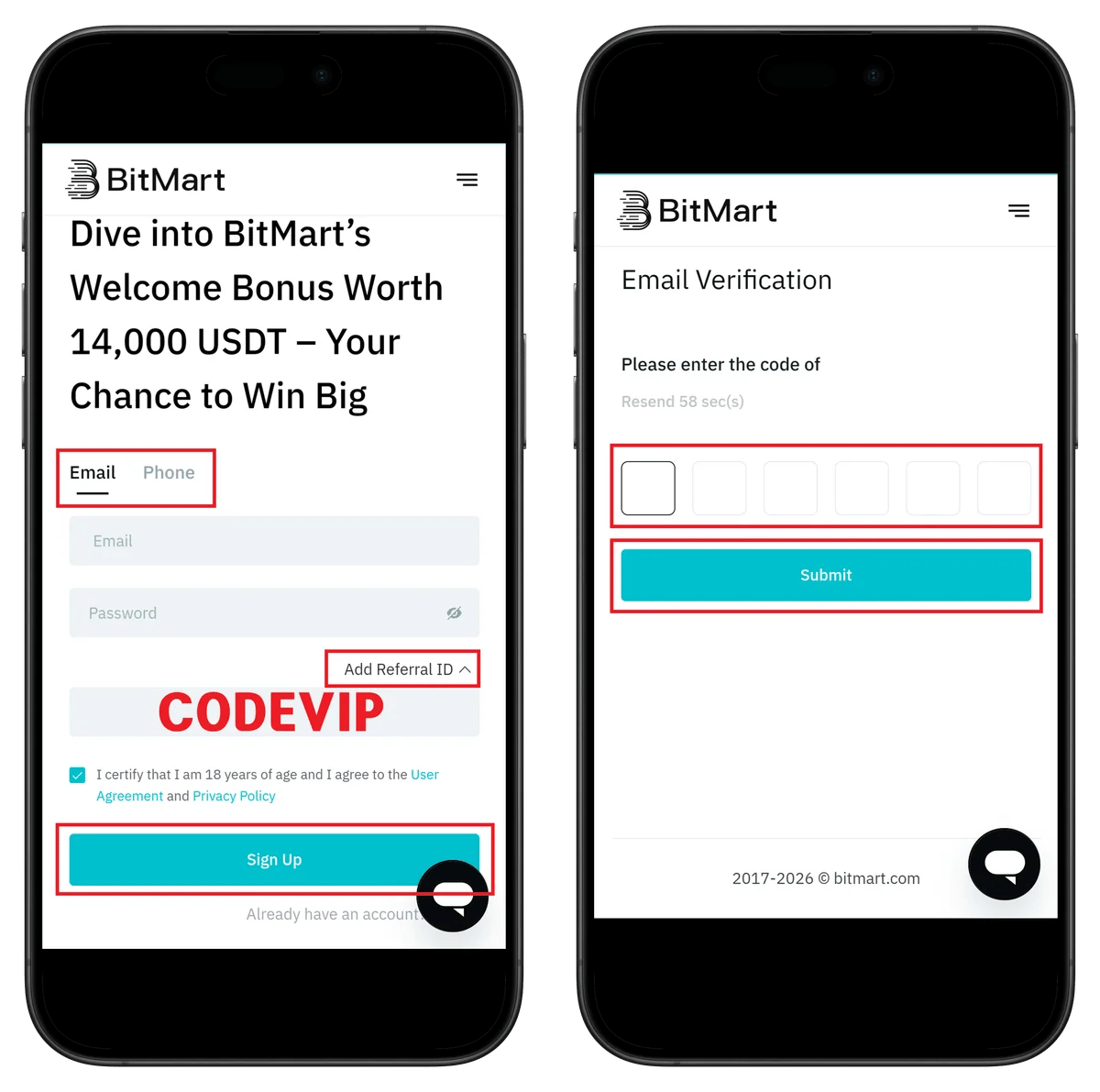
- メールアドレスを入力
- パスワードを入力
- リファラルコード CODEVIP を確認
- 利用規約に同意
- Sign Up をクリック
- メールで届いた 6桁の認証コード を入力
- Submit をクリック
💡 新規ユーザーは最大 14,000 USDT のボーナス特典を受けられます。
ステップ3:登録完了
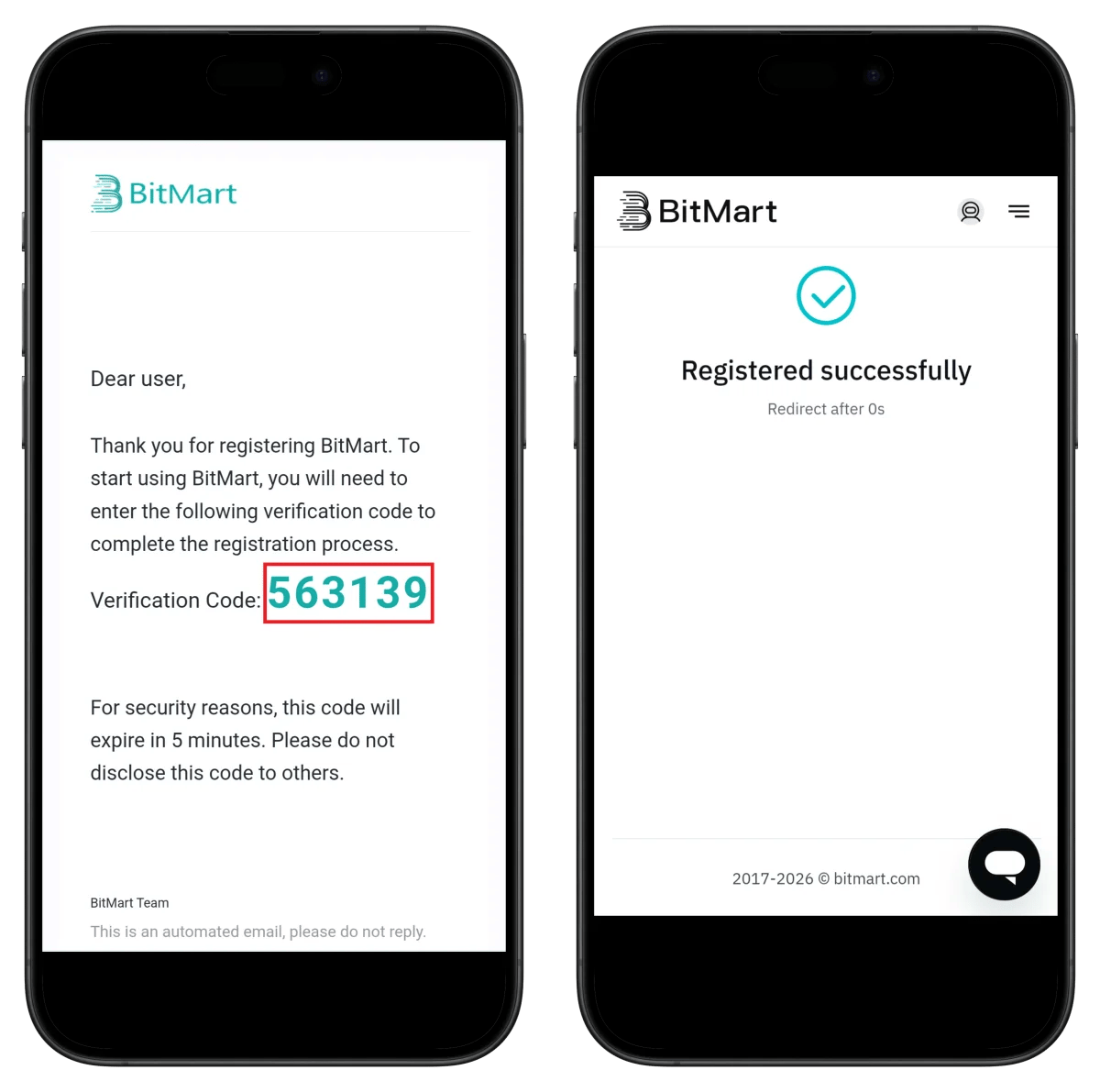
✅ 登録完了!自動的にホームページに移動します。
⚠️ 認証コードは5分間有効です。
ステップ4:KYC認証メニューにアクセス
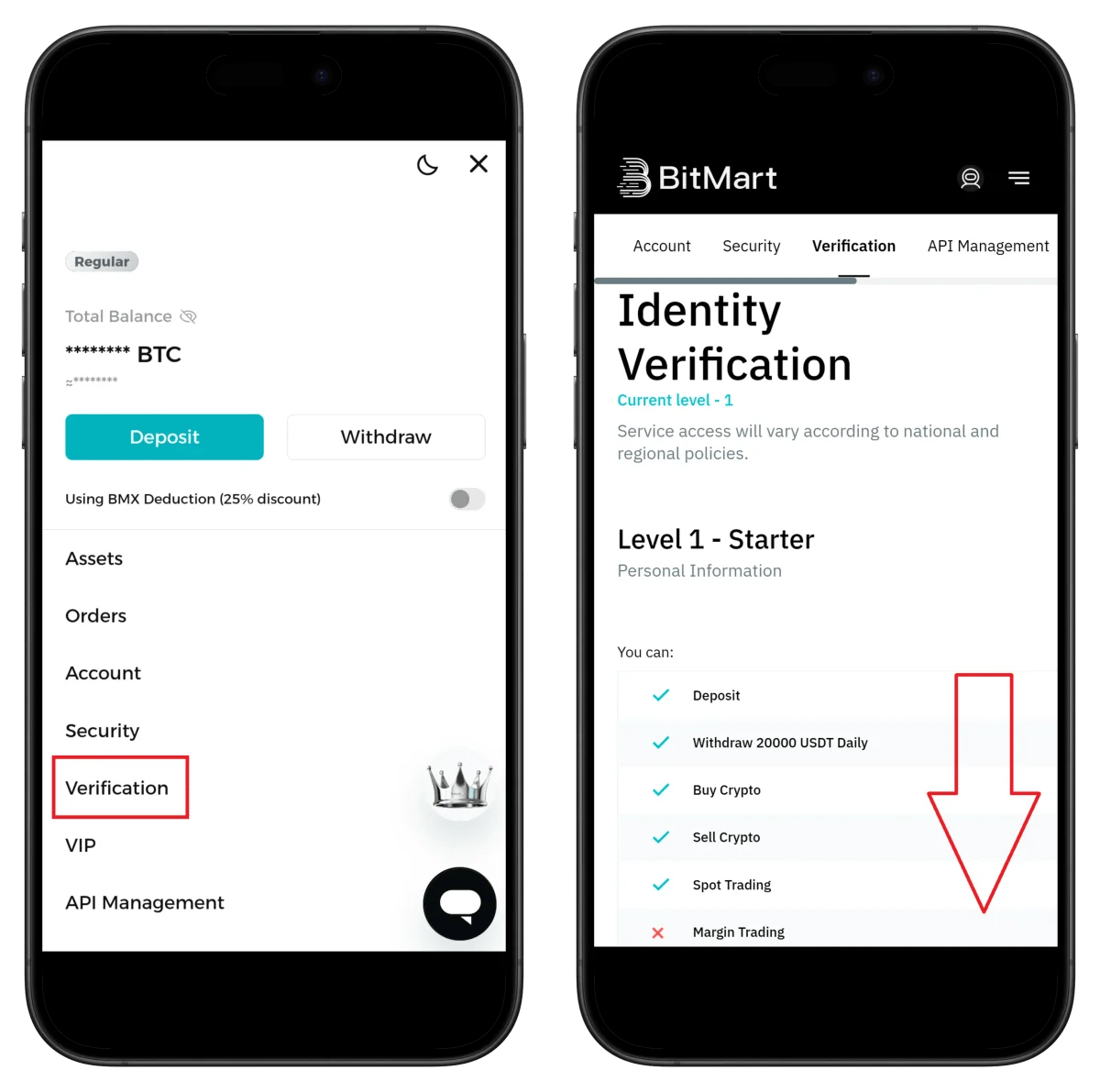
- サイドメニューで Verification をクリック
- Level 1(基本):1日の出金限度額 20,000 USDT
- Level 2:マージン/先物取引、P2P利用可能
⚠️ マージン取引を利用するにはLevel 2認証を完了する必要があります。
ステップ5:Level 2認証を開始
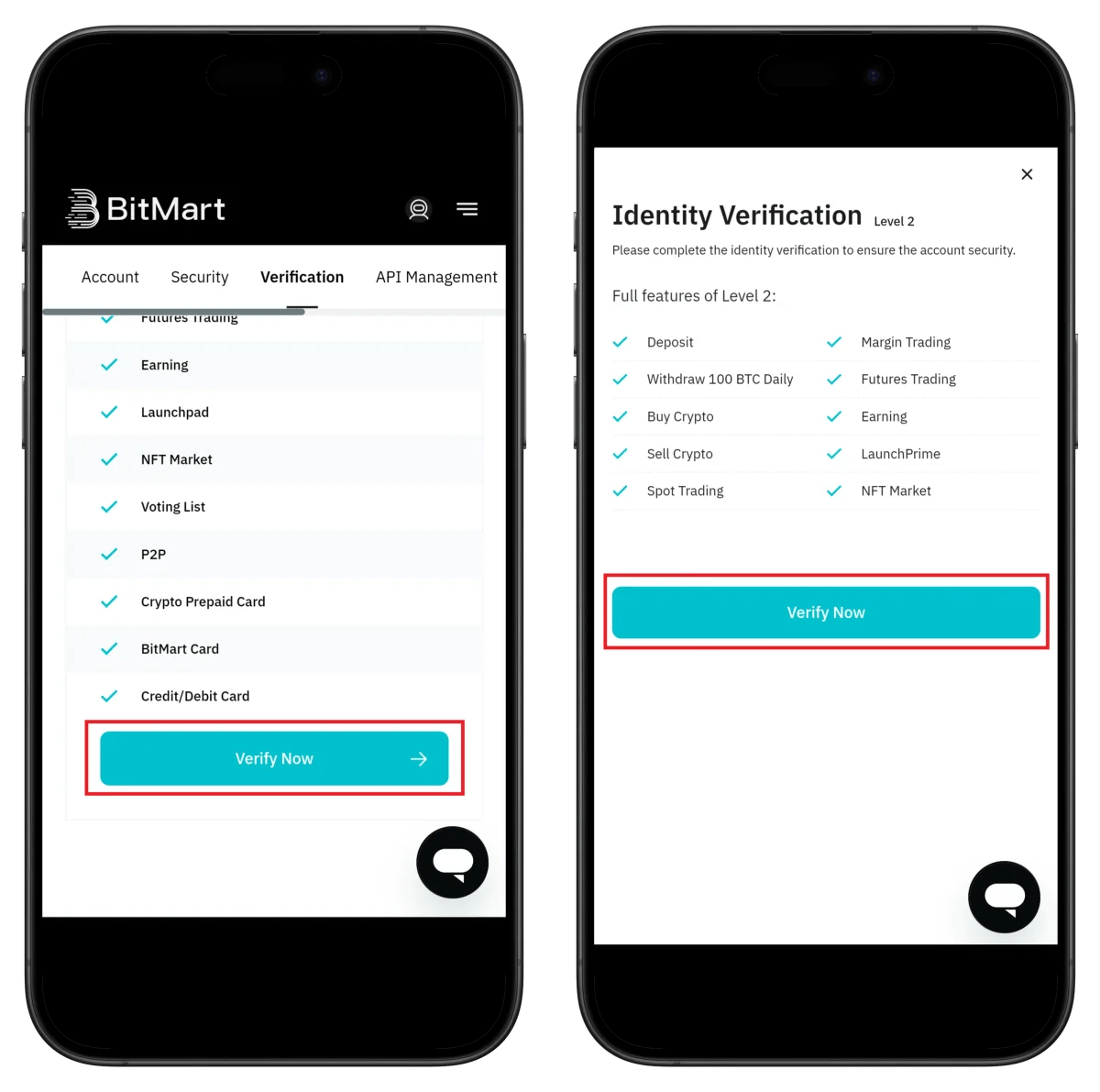
- Level 2機能を確認(先物取引、P2P、NFTなど)
- Verify Now をクリック
ステップ6:Sumsub認証を開始
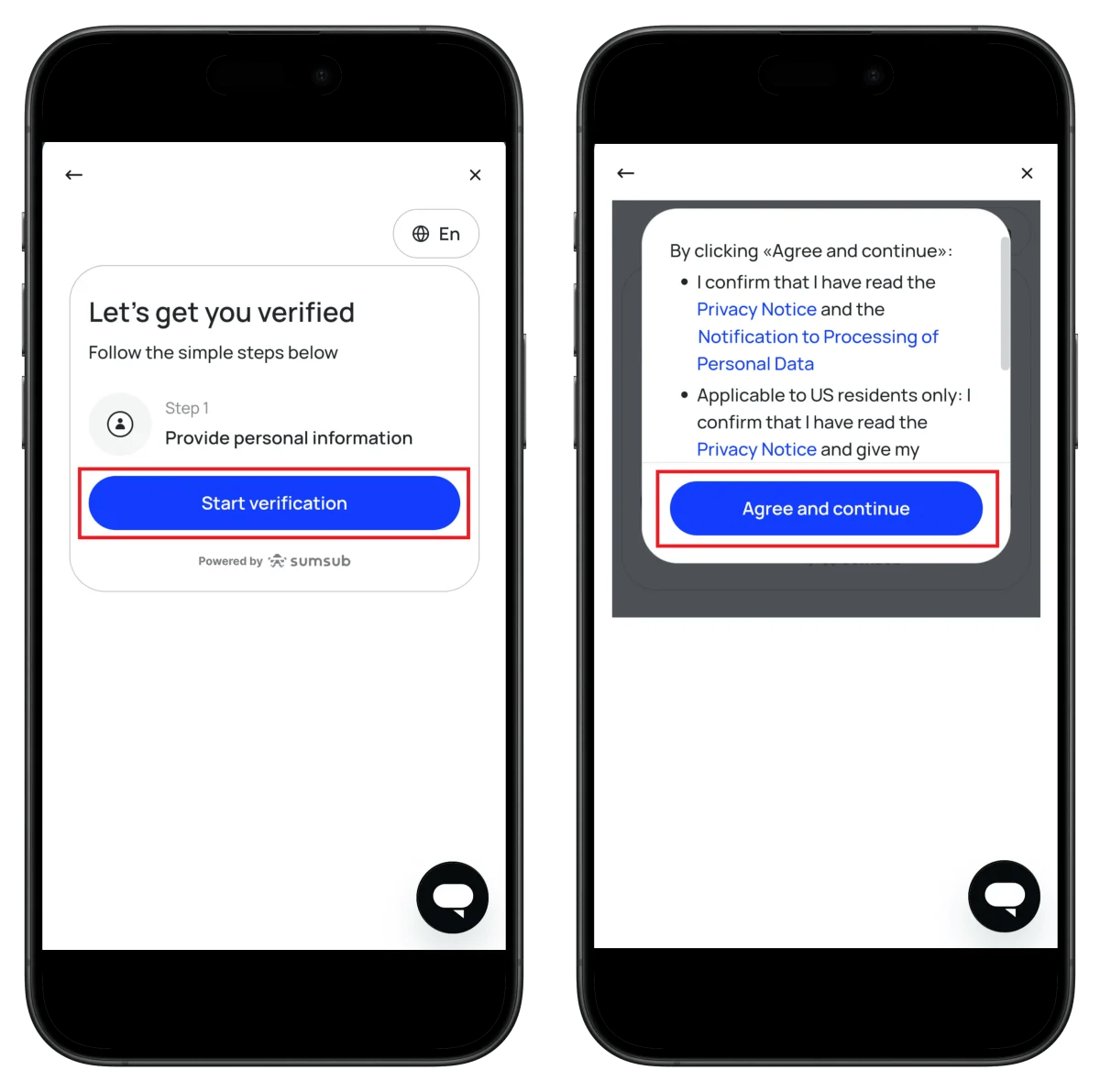
- Start verification をクリック
- 規約に同意後、Agree and continue をクリック
ステップ7:国を選択
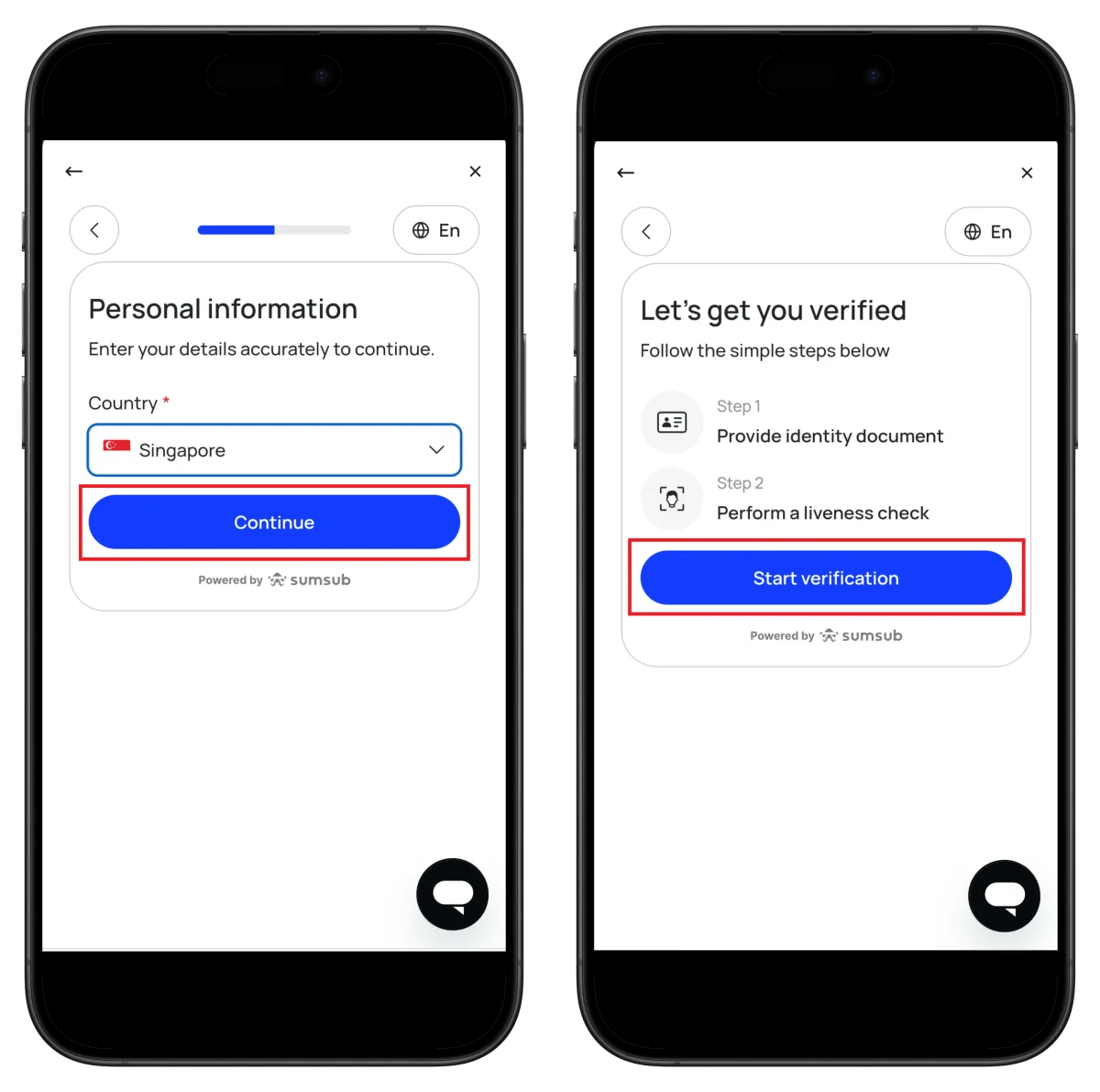
- 居住国を選択
- Continue をクリック
- Start verification をクリック
ステップ8:身分証明書タイプを選択

- 身分証明書の発行国を選択
- 身分証明書タイプを選択(パスポート推奨)
- Continue をクリック
- カメラへのアクセスを許可
ステップ9:顔認証と認証完了
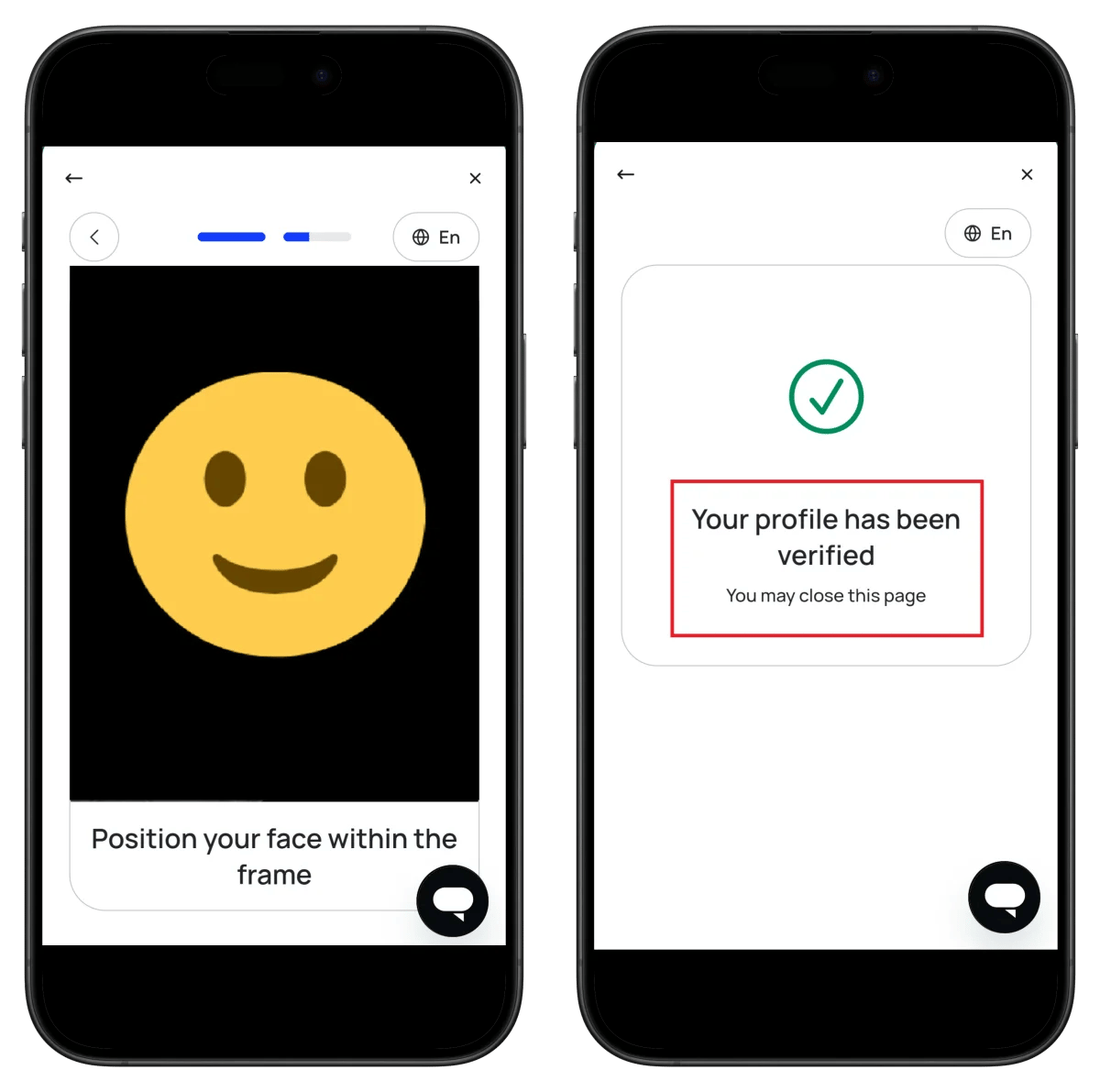
- 顔をフレーム内に収める
- 自動撮影で認証完了
🎉 Your profile has been verified - KYC認証完了!
ステップ10:認証状態を確認
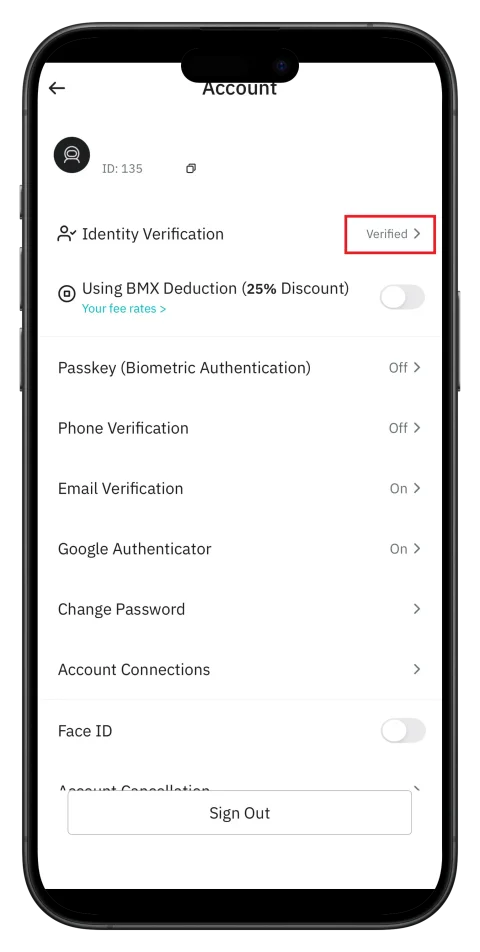
- Identity Verification: Verified ✅ を確認
- ID 番号を確認(TetherSave連携に必要)
BitMart UIDの確認方法
TetherSaveでキャッシュバックを連携するには、**BitMart UID(固有識別番号)**が必要です。
- アカウント設定画面で ID 番号を確認
- またはアプリのプロフィール → アカウントでIDを確認
- このUIDをTetherSaveに入力します
TetherSaveキャッシュバック連携方法
BitMart登録とUID確認が完了したら、TetherSaveに連携してキャッシュバックを受け取れます。
よくある質問(FAQ)
Q: BitMart KYC認証にはどのくらい時間がかかりますか?
Sumsub認証サービスを通じて、即時〜数分以内に完了します。
Q: TetherSaveリファラルリンクから登録するとどんな特典がありますか?
TetherSaveを通じて登録すると、取引手数料の一部をキャッシュバックとして受け取れます。
Q: 身分証明書認証が拒否されたらどうすればいいですか?
拒否理由を確認し、より鮮明な写真で再提出してください。パスポートの使用を推奨します。
Q: Level 1とLevel 2の違いは何ですか?
Level 1は基本的な取引のみ可能で、Level 2はマージン取引、先物取引、P2Pなど全機能を利用できます。
Q: BMX手数料割引はどうすれば受けられますか?
アカウント設定で Using BMX Deduction (25% Discount) オプションを有効にすると、25%の手数料割引を受けられます。
2026年1月時点で作成されました。


