
HTX登録方法(2026年最新):KYC認証付きキャッシュバックアカウント作成ガイド
TetherSave
••☕5分で読めます

📚 カテゴリ別に閲覧
HTX登録完全ガイド2026
HTXの登録方法をお探しですか?
このガイドでは、2026年のHTX登録プロセスを、アカウント作成からKYC認証、TetherSaveキャッシュバック連携まで、実際のスクリーンショットとともに詳しく説明します。
HTX登録に必要なもの
1. メールアドレス
- HTX登録用の有効なメールアドレス
2. 身分証明書(KYC認証用)
- パスポート
- 運転免許証
- IDカード
3. スマートフォン
2FA設定と身分証明書の撮影に必要です。
HTX登録方法(ステップバイステップ)
ステップ1:TetherSave専用登録リンクにアクセス
このリンクから登録すると、自動的にTetherSaveキャッシュバック特典に接続されます。
ステップ2:メール入力とパスワード設定
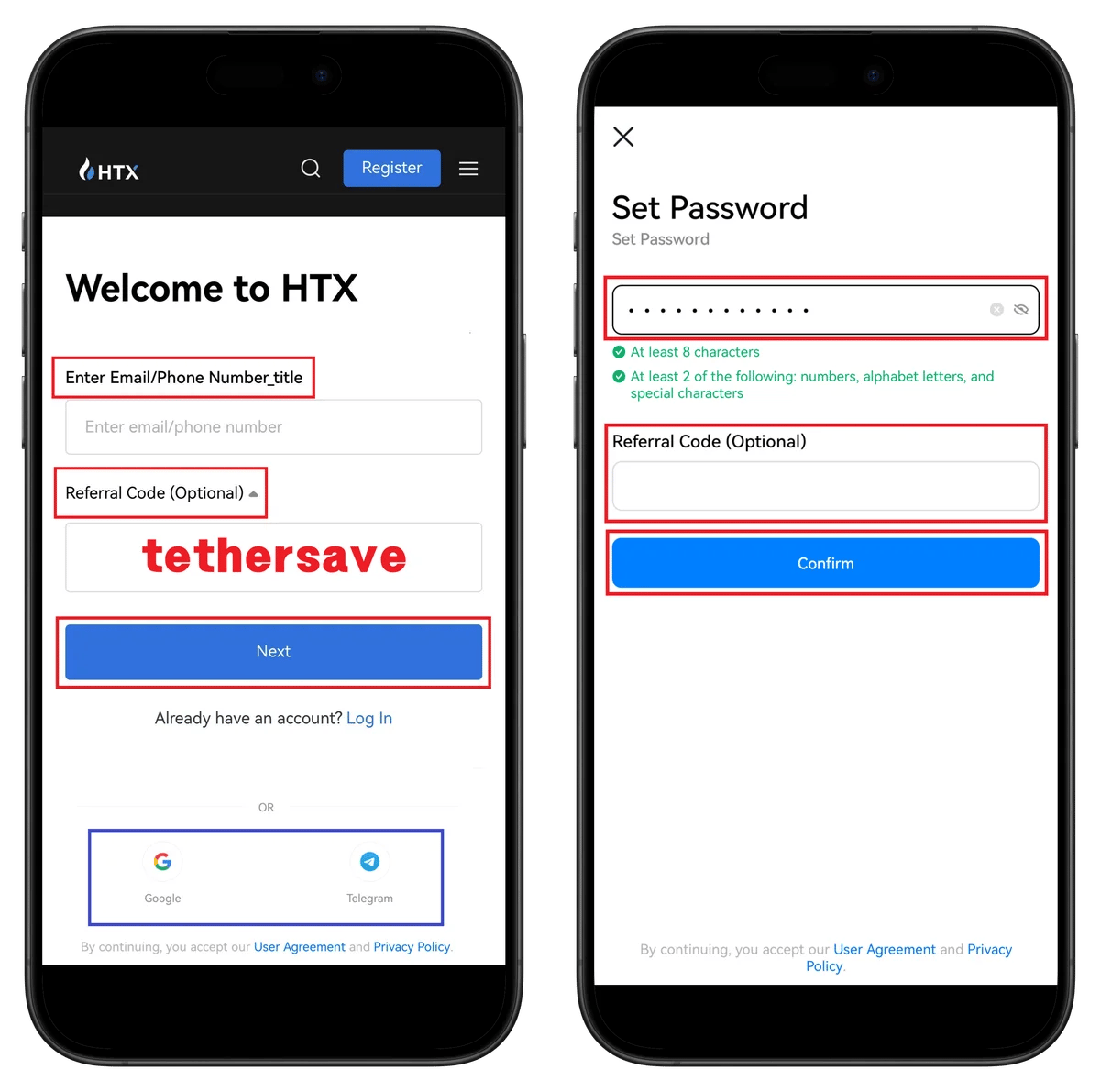
- メールアドレスを入力
- 招待コードsave365を確認
- Nextをクリック
- パスワードを設定(8文字以上、数字/文字/特殊文字のうち2種類以上)
- Confirmをクリック
ステップ3:メール認証コード入力
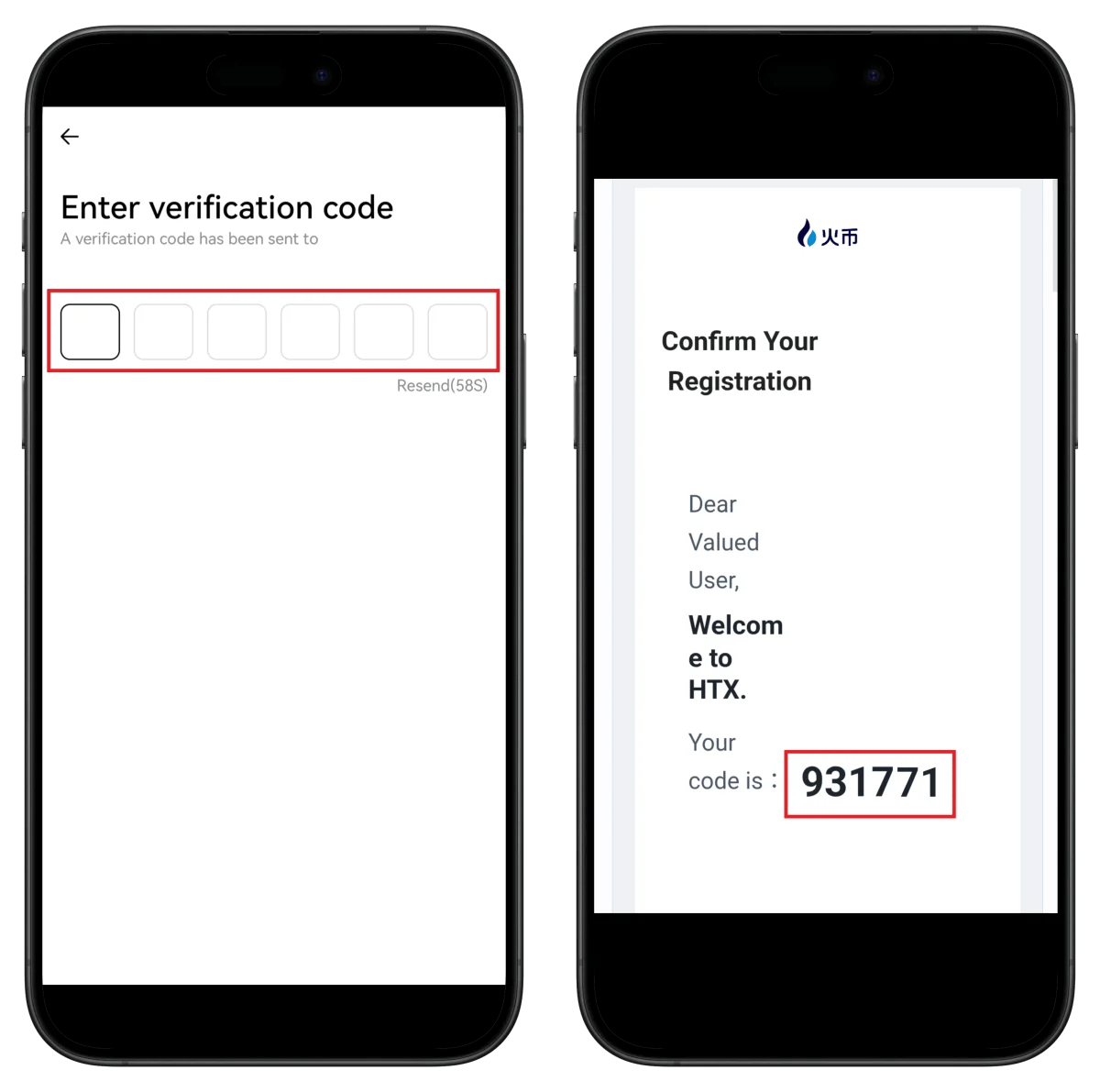
- メールで受信した6桁の認証コードを入力
ステップ4:Passkey設定(オプション)
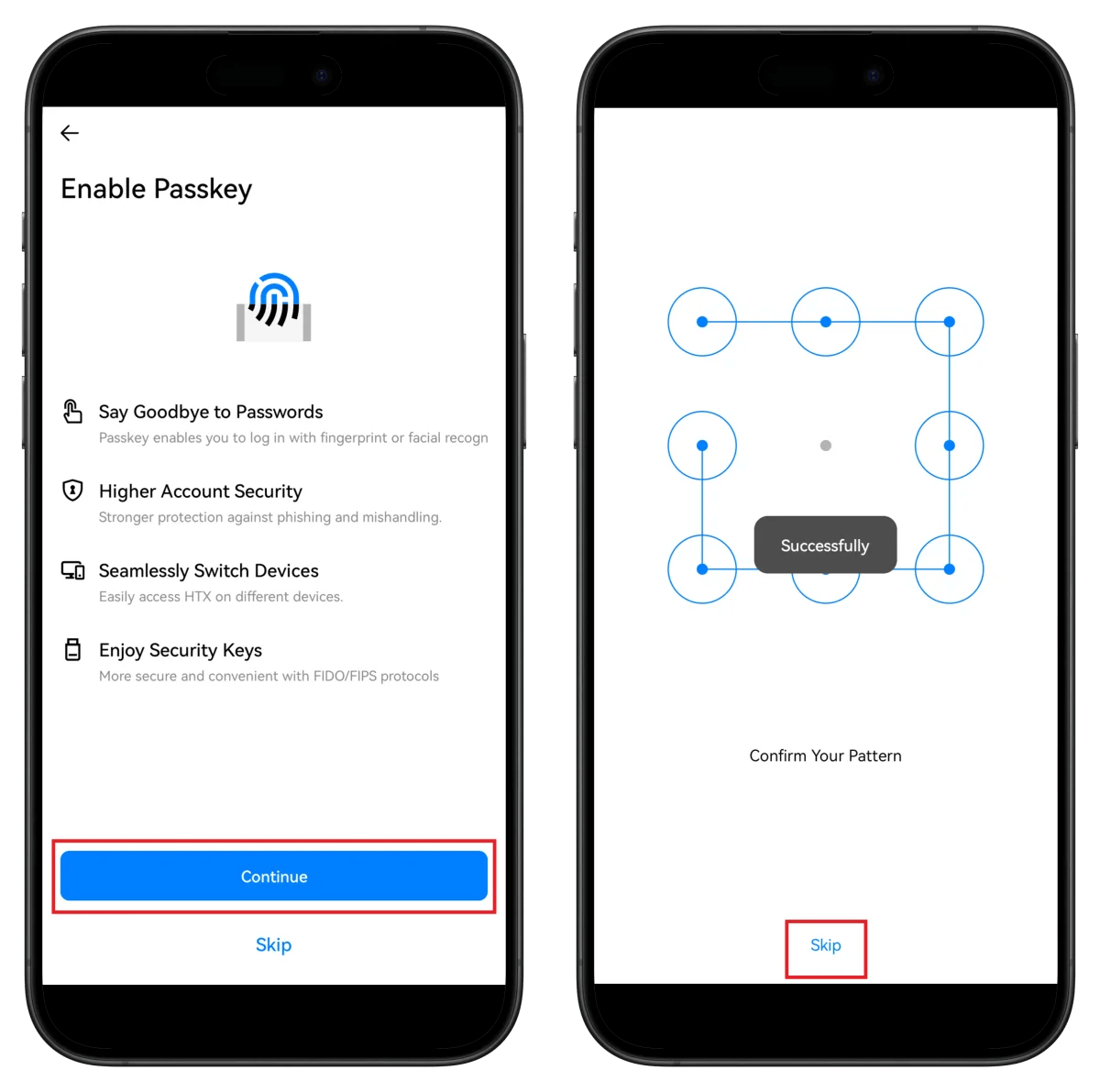
- ContinueまたはSkipを選択
- パターンロックを設定(選択した場合)
💡 Passkeyは後で設定から有効化できます。
ステップ5:プロフィール確認と認証開始
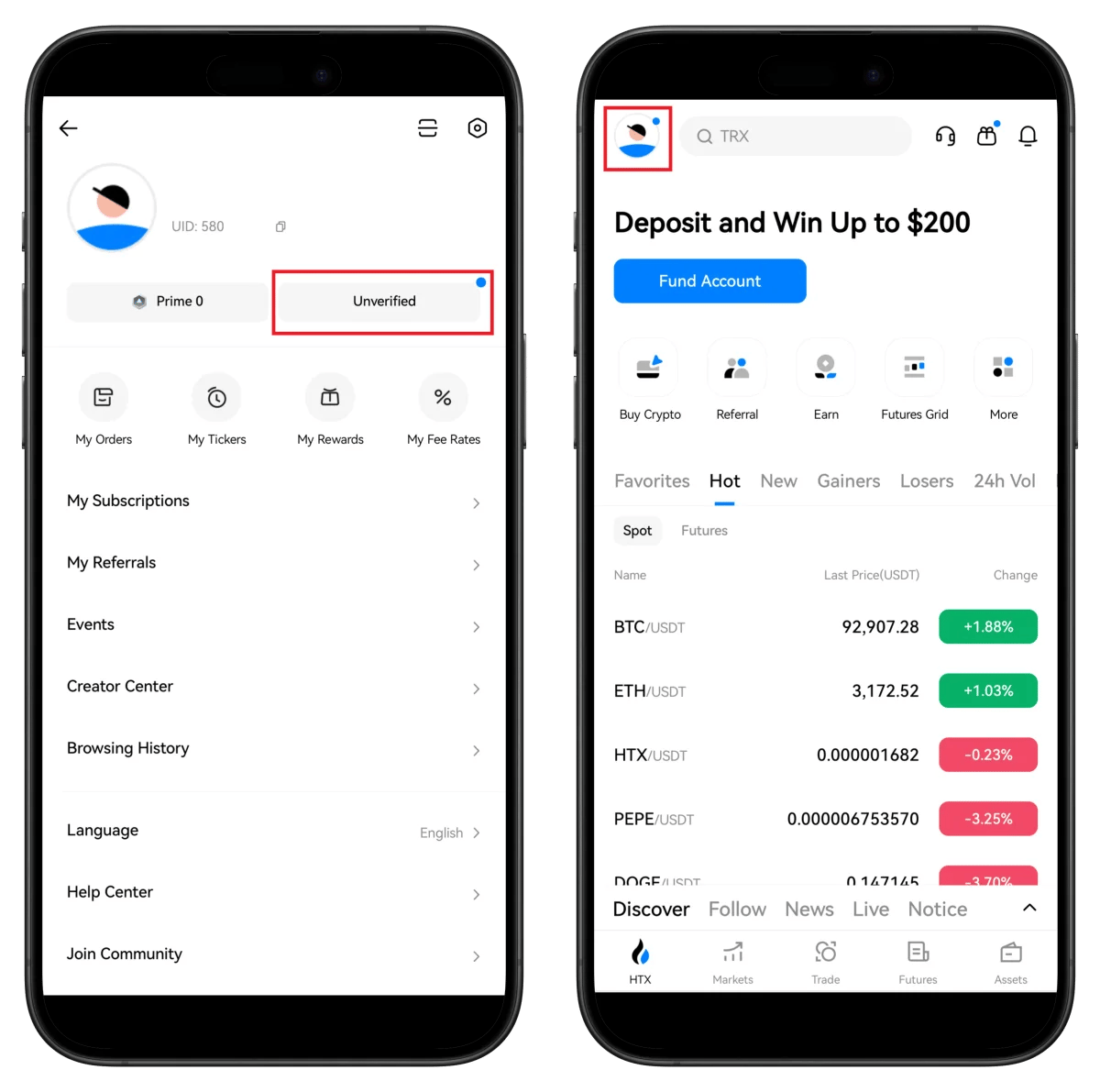
- プロフィールでUIDを確認(TetherSave連携に必要)
- Unverifiedをクリックして認証開始
💡 「Deposit and Win Up to $200」プロモーションもチェックしてください。
ステップ6:個人情報入力(L1 Basic)
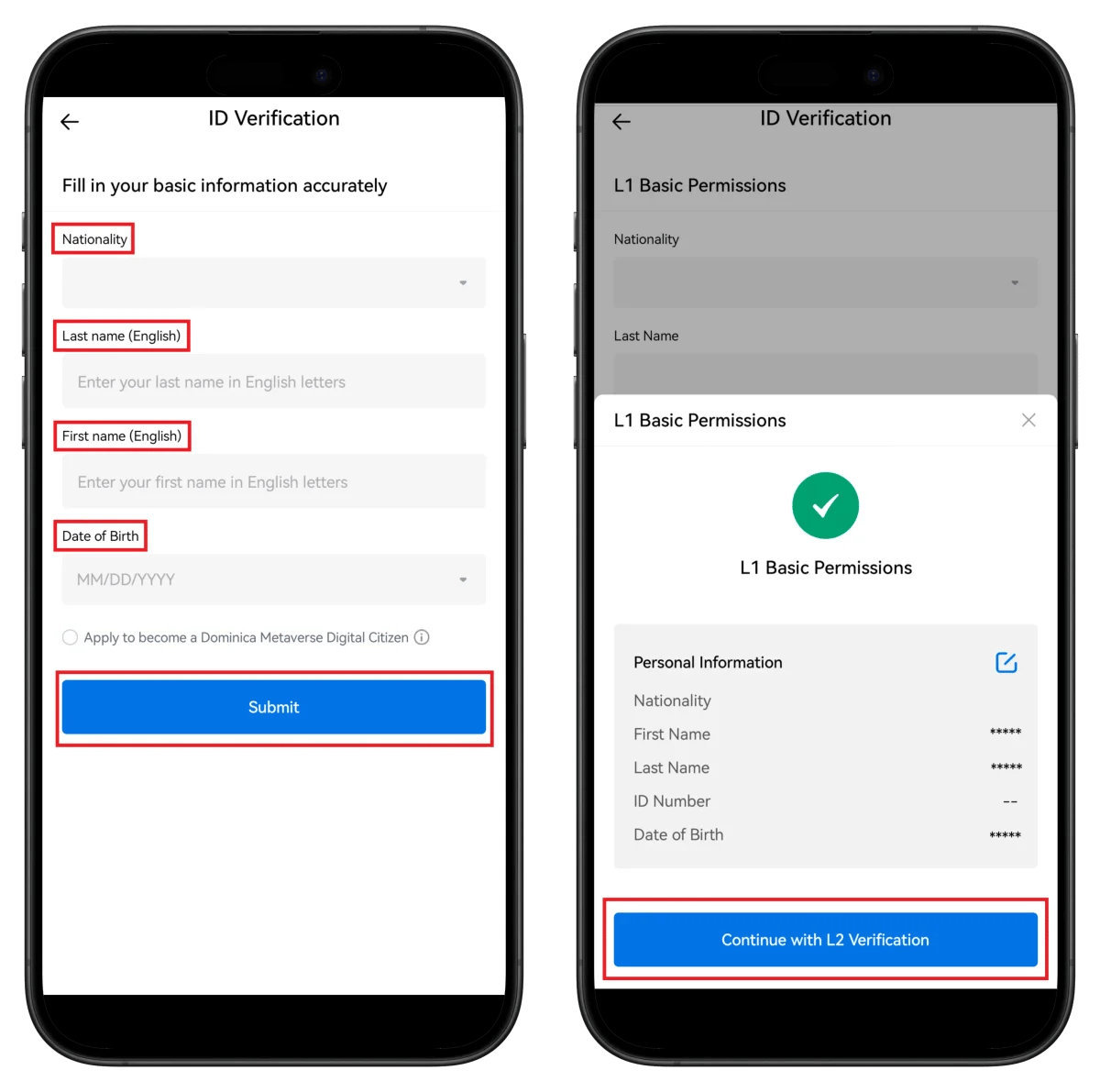
- 国籍を選択
- 英語で姓/名を入力
- 生年月日を選択
- Submitをクリック
- Continue with L2 Verificationをクリック
ステップ7:身分証明書タイプ選択とアップロード
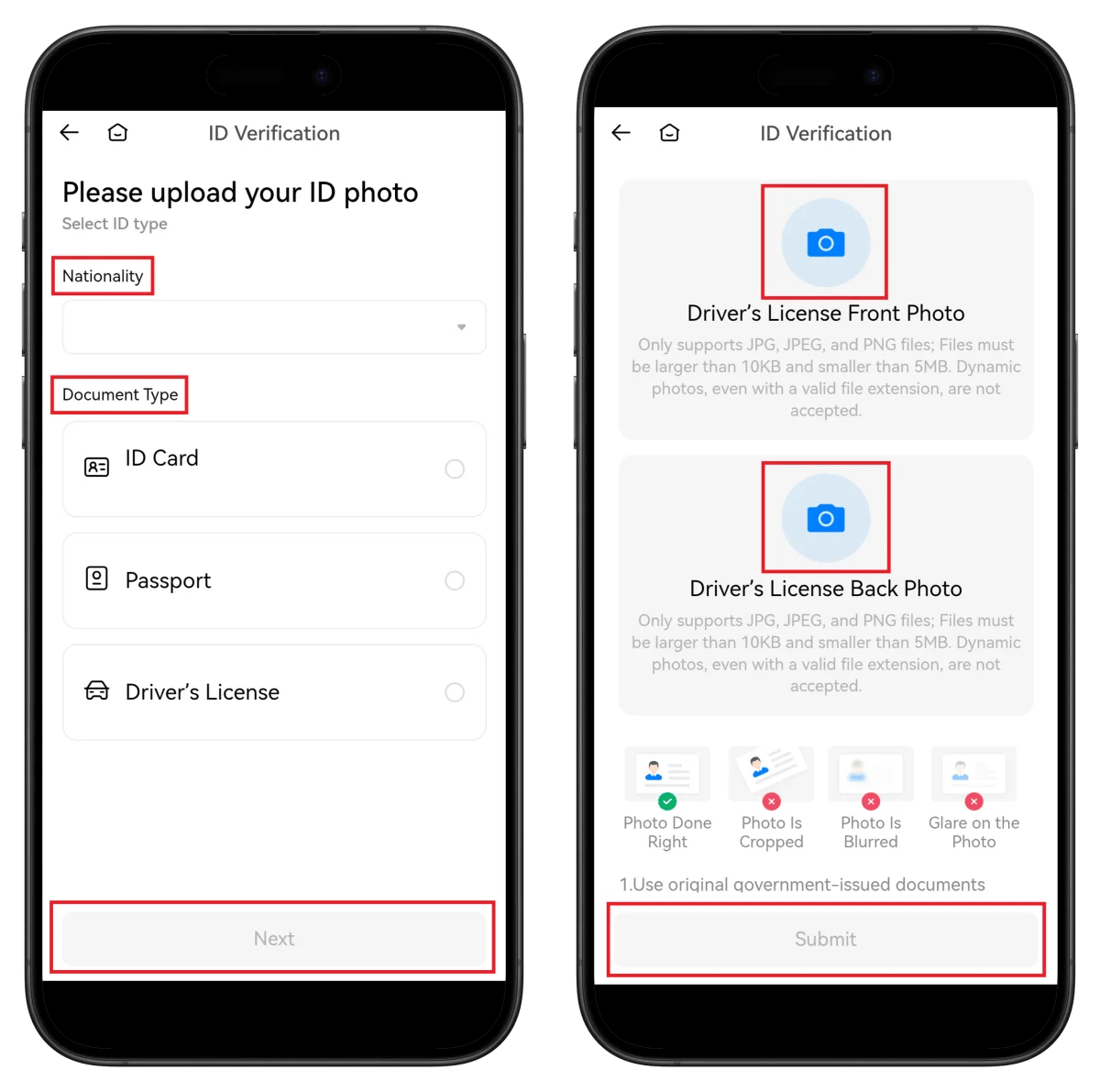
- 身分証明書タイプを選択(パスポート推奨)
- Nextをクリック
- 身分証の表面/裏面をアップロード
- Submitをクリック
ステップ8:身分証明書撮影
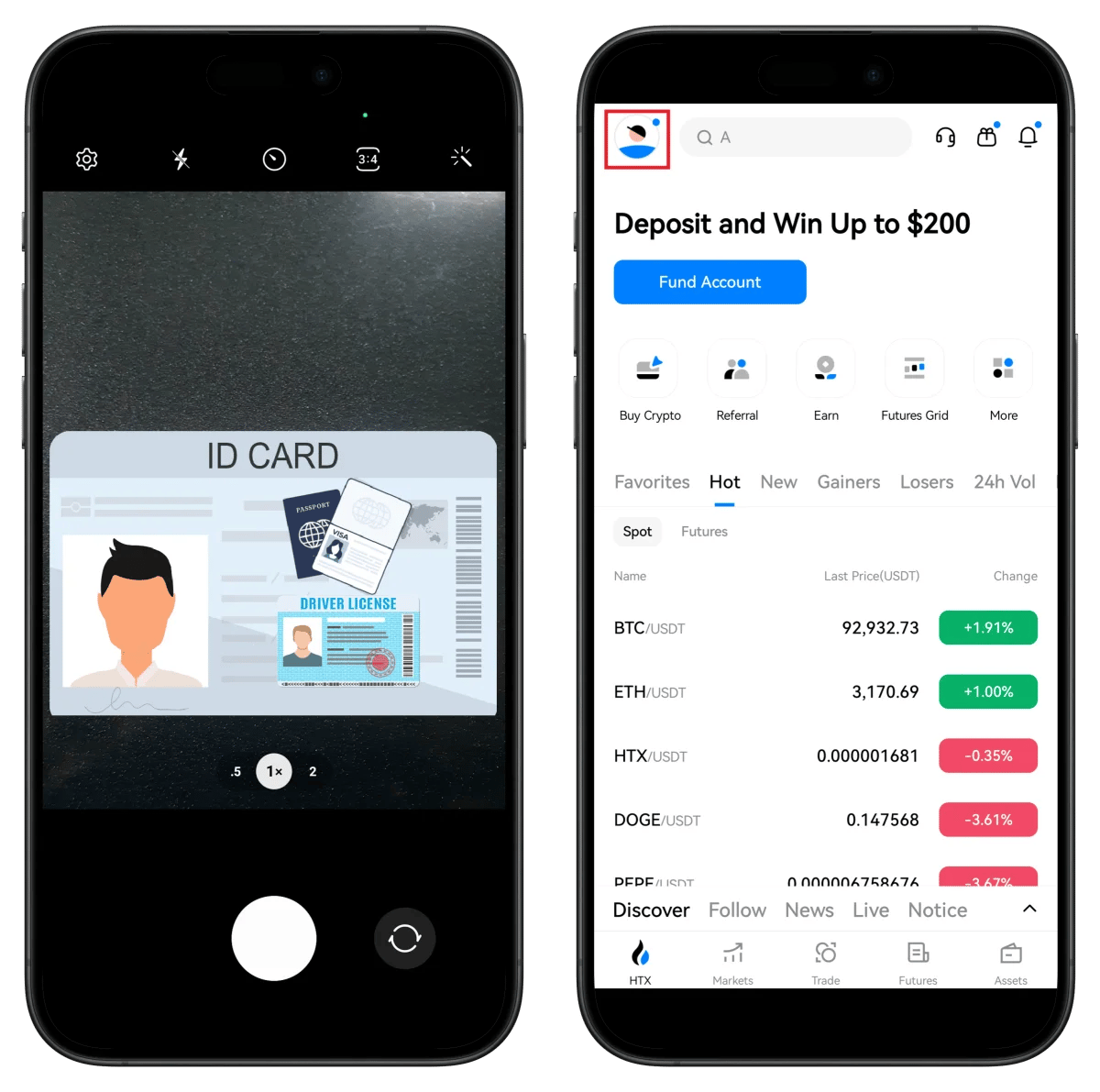
- 身分証明書をフレーム内に撮影
💡 すべての情報が鮮明に見えるように撮影してください。
ステップ9:認証完了
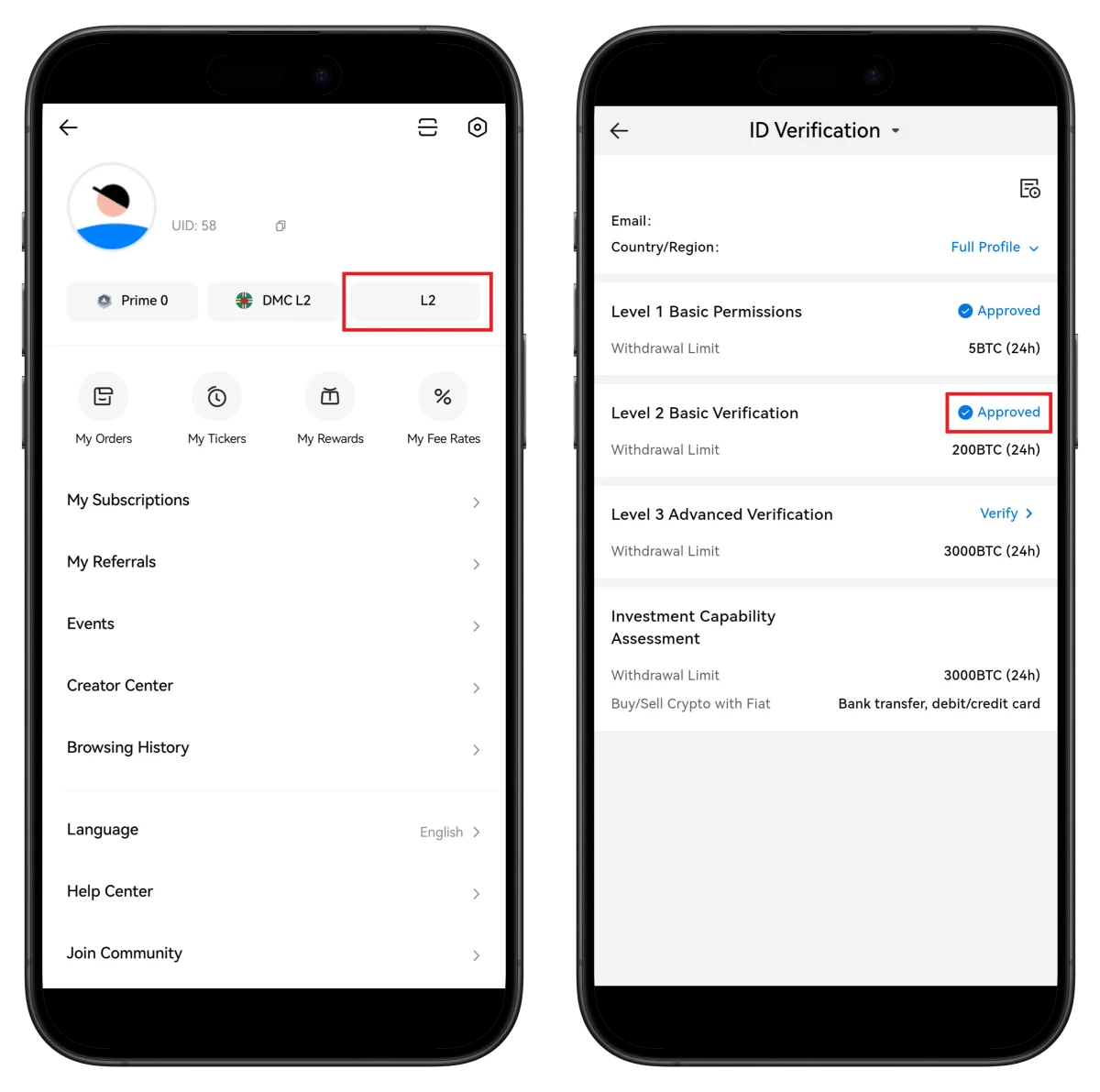
- プロフィールにL2バッジが表示
- Level 1 Basic Permissions: ✅ 承認済み(5 BTC/日)
- Level 2 Basic Verification: ✅ 承認済み(200 BTC/日)
🎉 KYC認証完了!
HTX UIDの確認方法
TetherSaveにキャッシュバックを連携するには、**HTX UID(固有識別番号)**が必要です。
TetherSaveキャッシュバック連携方法
よくある質問(FAQ)
Q:HTX KYC認証にはどのくらい時間がかかりますか?
通常数分以内に完了します。
Q:TetherSaveリファラルリンクで登録するとどんな特典がありますか?
TetherSaveを通じて登録すると、取引手数料の一部をキャッシュバックとして受け取ることができます。
Q:身分証認証が拒否された場合はどうすればいいですか?
拒否理由を確認し、より鮮明な写真で再提出してください。
Q:HTX認証レベル別の出金限度額はいくらですか?
- Level 1: 5 BTC/日
- Level 2: 200 BTC/日
- Level 3: 3,000 BTC/日
Q:Passkeyは後で設定できますか?
はい、設定メニューからいつでもPasskeyを有効化できます。
2026年1月作成


