
WEEX登録方法完全ガイド2026 - キャッシュバック連携まで総まとめ

📚 カテゴリ別に閲覧
WEEX登録完全ガイド2026
WEEXの登録方法をお探しですか?
この記事では、2026年最新のWEEX会員登録手続きからKYC本人認証、そしてTetherSaveキャッシュバック連携までの全過程を実際の画面キャプチャと共に詳しくご案内します。
WEEX登録の準備物
1. メールアドレスまたは電話番号
- WEEX登録に使用する有効なメールまたは電話番号が必要
2. 身分証明書(KYC認証用)
- パスポート(推奨)
- 運転免許証
- 身分証明書(Identity Card / Resident registration card)
- 在留カード(Residence Card / Alien registration card)
3. スマートフォン
身分証撮影およびLiveness Checkに必要です。
WEEX登録方法(ステップバイステップガイド)
ステップ1:TetherSave専用登録リンクにアクセス
上記リンクから登録するとTetherSaveキャッシュバック特典が自動的に連携されます。
ステップ2:メール入力と認証
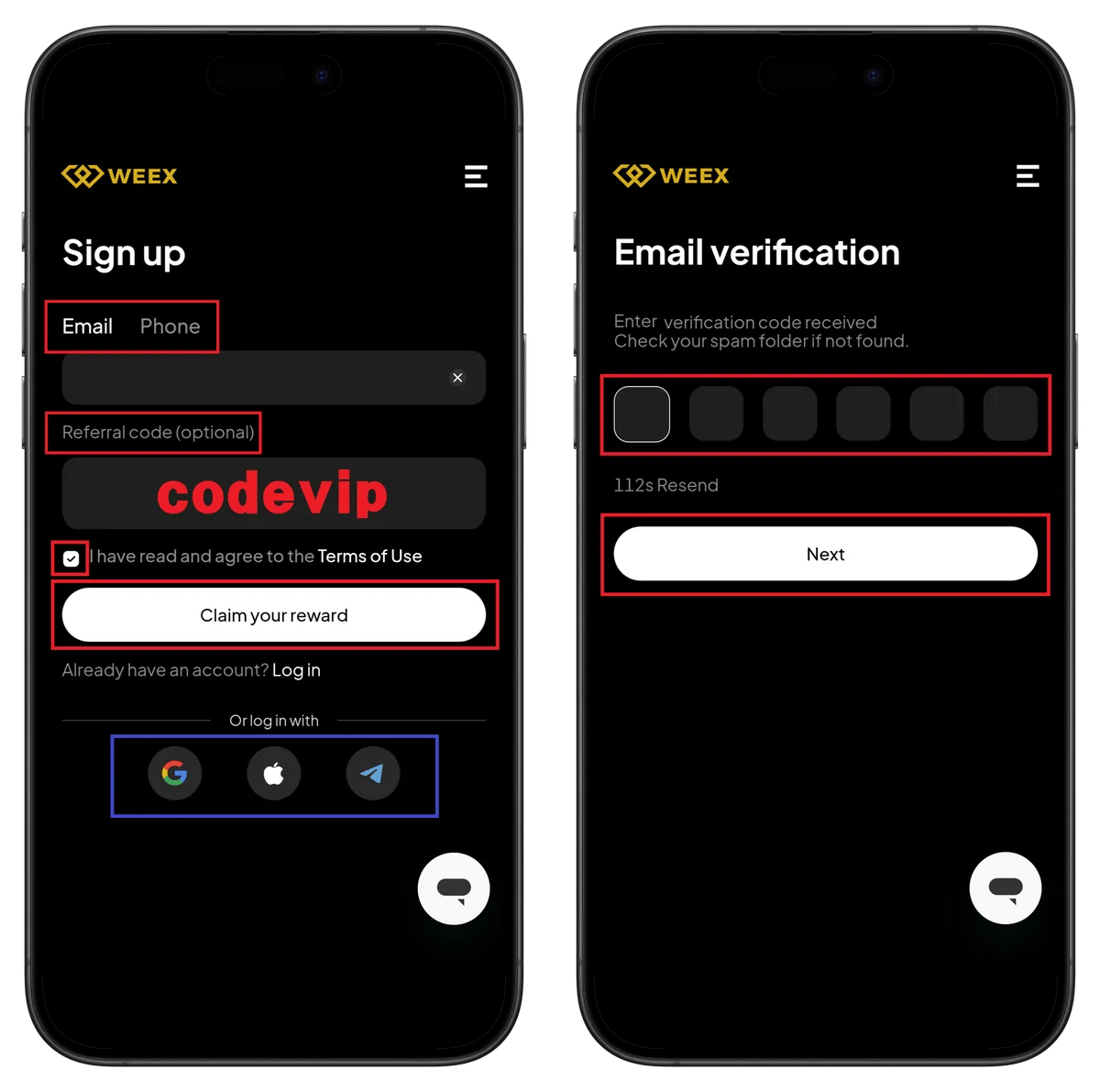
左画面 - Sign up:
- EmailまたはPhoneタブを選択します。
- メールアドレスを入力します。
- Referral code (optional) - 紹介コードvipsaveを必ず確認してください!
- Terms of Use同意にチェックを入れます。
- Claim your rewardボタンをクリックします。
- Already have an account? Log inリンクでログインできます。
- Google、Apple、Telegramでも登録可能です。
右画面 - Email verification:
- Enter verification code receivedフィールドに認証コードを入力します。
- Check your spam folder if not foundの案内を確認します。
- 112s Resend - 再送信待機時間が表示されます。
- Nextボタンをクリックします。
ステップ3:パスワード設定とKYC開始
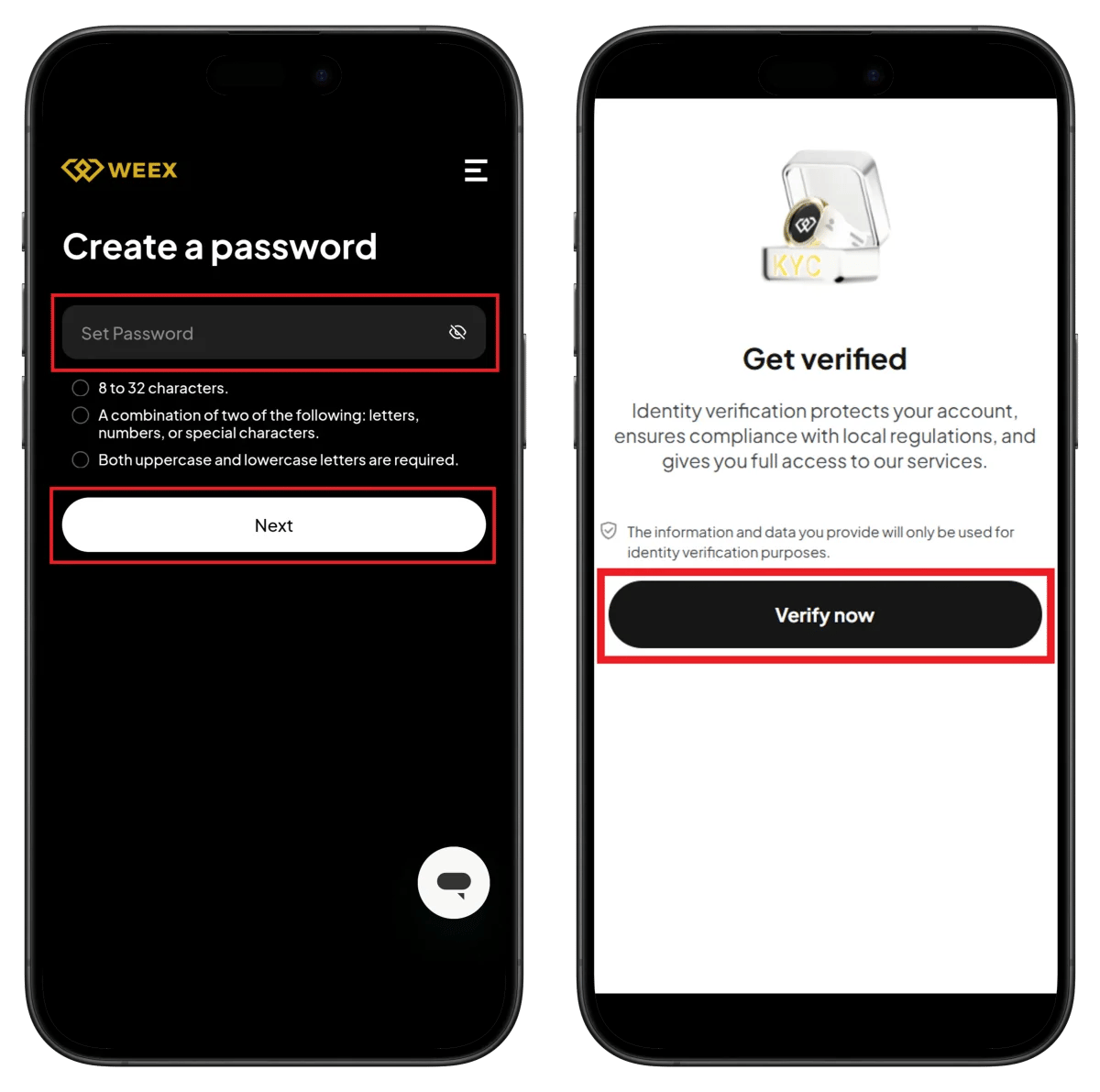
左画面 - Create a password:
- Set Passwordフィールドにパスワードを入力します。
- パスワード要件を確認します:
- 8〜32文字
- 文字、数字、特殊文字のうち2種類以上の組み合わせ
- 大文字と小文字の両方が必要
- Nextボタンをクリックします。
右画面 - Get verified:
- Identity verification protects your account, ensures compliance with local regulations, and gives you full access to our services.
- The information and data you provide will only be used for identity verification purposes.
- Verify nowボタンをクリックします。
ステップ4:Sumsub認証開始
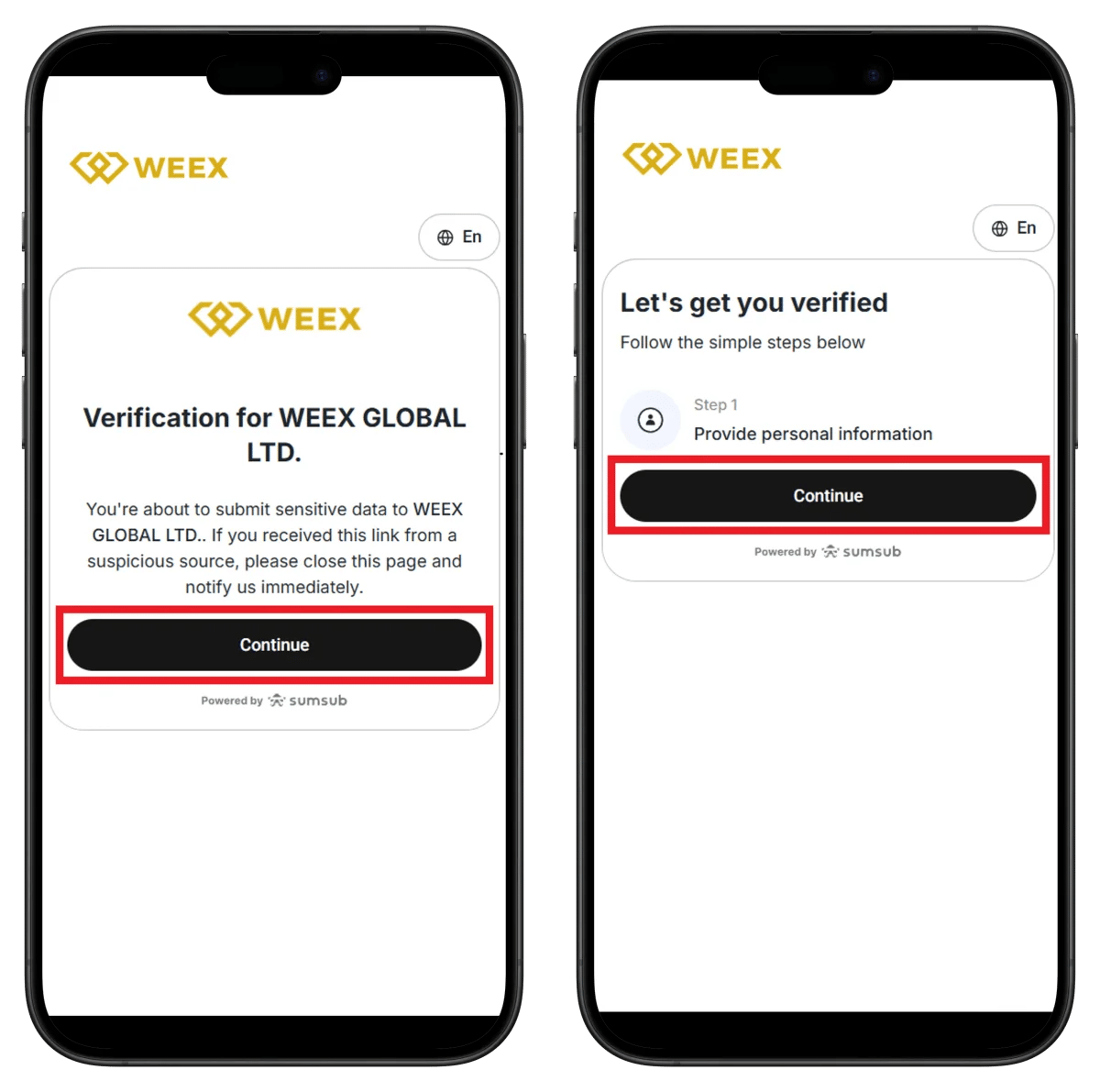
左画面 - Verification for WEEX GLOBAL LTD.:
- sumsubロゴが表示されます。
- You're about to submit sensitive data to WEEX GLOBAL LTD.
- 疑わしいソースからリンクを受け取った場合は、ページを閉じてすぐに報告してください。
- Continueボタンをクリックします。
右画面 - Let's get you verified:
- Follow the simple steps belowガイドを確認します。
- Step 1: Provide personal information - 個人情報を入力します。
- Continueボタンをクリックします。
ステップ5:個人情報と居住国選択
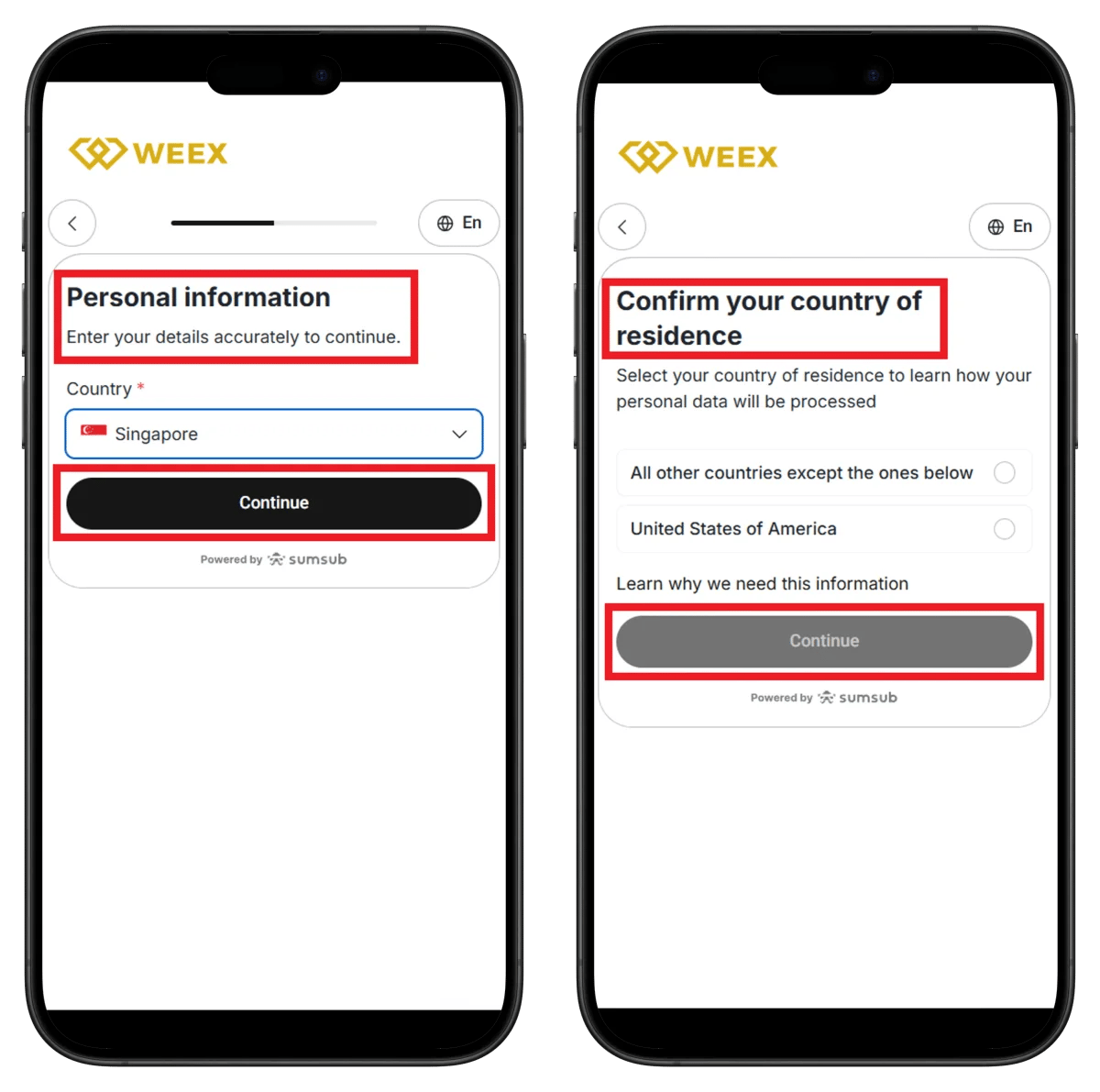
左画面 - Personal information:
- Enter your details accurately to continueガイドを確認します。
- Country - 国を選択します(例:Singapore)。
- Continueボタンをクリックします。
右画面 - Confirm your country of residence:
- Select your country of residence to learn how your personal data will be processed
- 居住国を選択します:
- All other countries except the ones below
- United States of America
- Learn why we need this informationリンクを確認します。
- Continueボタンをクリックします。
ステップ6:身分証タイプ選択

左画面 - Let's get you verified:
- Follow the simple steps belowガイドを確認します。
- 認証ステップを確認します:
- Step 1: Provide identity document - 身分証提出
- Step 2: Perform a liveness check - 顔認識
- Speed up your verification with Sumsub IDオプションを選択できます。
- Sumsub IDで安全に保存されたデータを再利用して認証プロセスを高速化
- Continueボタンをクリックします。
右画面 - Select type and issuing country:
- Issuing country - 身分証発行国を選択します。
- Document type - 身分証タイプを選択します:
- Driver's license
- Identity Card / Resident registration card
- Residence Card / Alien registration card
- Passport
- Continueボタンをクリックします。
ステップ7:身分証アップロードと認証完了
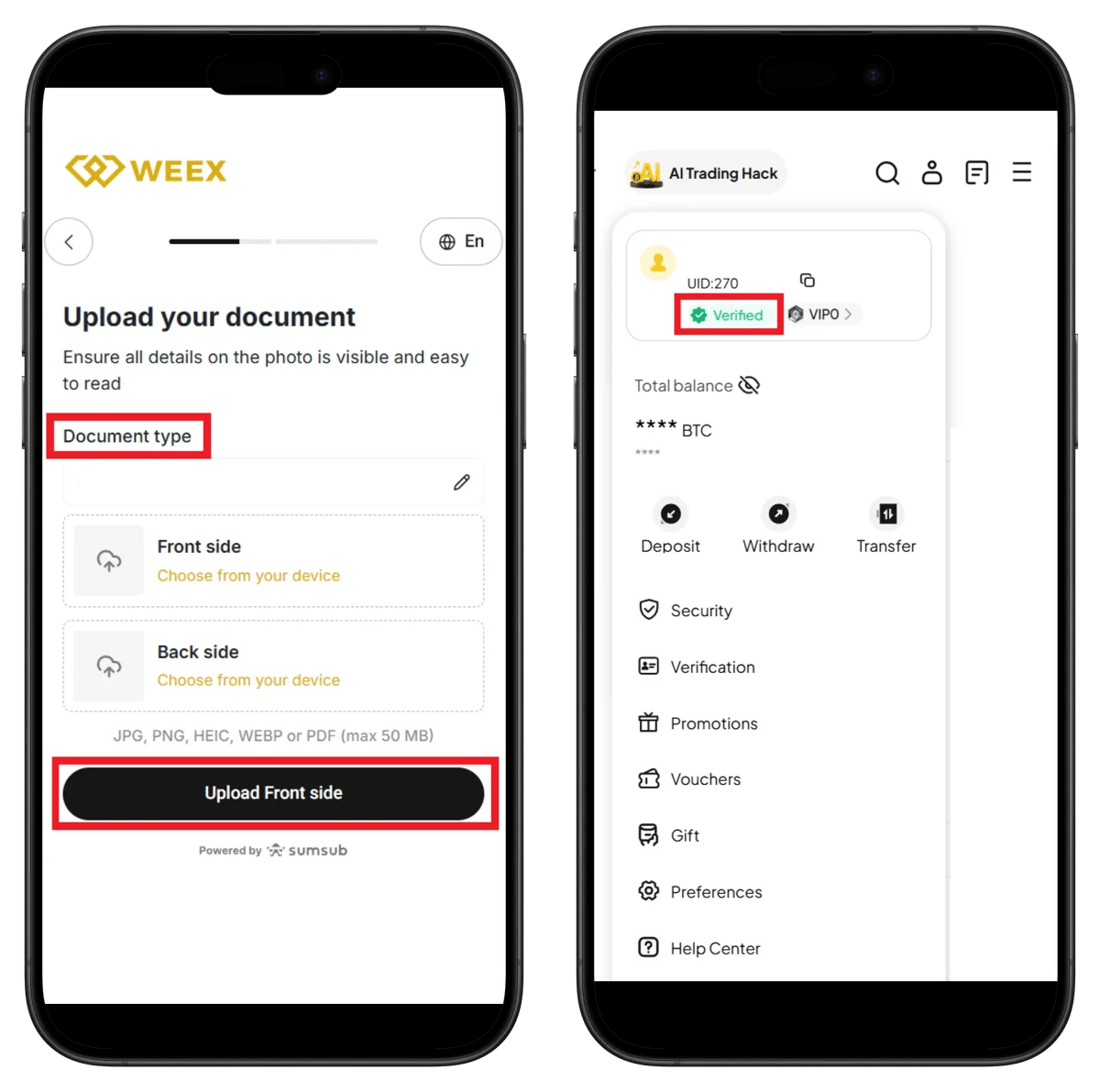
左画面 - Upload your document:
- Ensure all details on the photo is visible and easy to read
- Document type - 選択した身分証タイプを確認します。
- Front side - Choose from your deviceをクリックして表面をアップロードします。
- Back side - Choose from your deviceをクリックして裏面をアップロードします。
- サポート形式:JPG, PNG, HEIC, WEBP or PDF (max 50 MB)
- Upload Front sideボタンをクリックします。
右画面 - プロフィール(認証完了):
- AI Trading Hackが上部に表示されます。
- UID: 270 - アカウントUIDを確認します。
- Verifiedバッジ(緑色)が表示されます。
- VIP0ランクが表示されます。
- Total balance - アカウント残高を確認します。
- メニューリスト:
- Deposit, Withdraw, Transfer
- Security
- Verification
- Promotions
- Vouchers
- Gift
- Preferences
- Help Center
WEEX UID確認方法
TetherSaveにキャッシュバックを連携するには**WEEX UID(固有識別番号)**が必要です。
- WEEXアプリまたはウェブにログインします。
- プロフィールアイコンをタップします。
- プロフィール上部に表示されたUID番号を確認します(例:UID:270)。
TetherSaveキャッシュバック連携方法
よくある質問(FAQ)
Q: WEEX KYC認証にはどれくらい時間がかかりますか?
WEEXはSumsub自動認証システムを使用しており、通常数分以内に完了します。Liveness Checkでリアルタイムに本人確認が行われます。
Q: TetherSave紹介リンクで登録するとどんな特典がありますか?
TetherSaveを通じて登録すると、取引手数料の一部をキャッシュバックで受け取ることができます。WEEXのAI Trading Hack機能も一緒に利用できます。
Q: 身分証認証が拒否された場合はどうすればいいですか?
拒否理由を確認し、より鮮明な写真で再提出してください。JPG、PNG、HEIC、WEBPまたはPDF形式で50MB以下のファイルを使用する必要があります。
Q: WEEXでサポートされている身分証の種類は何ですか?
運転免許証、身分証明書(Identity Card/Resident registration card)、在留カード(Residence Card/Alien registration card)、パスポートのいずれかを使用できます。
Q: Sumsub IDとは何ですか?
Sumsub IDは、他のサービスで以前に認証した情報を再利用して認証プロセスを高速化する機能です。オプションであり、使用しなくても構いません。
2026年1月時点で作成されました。


