
Hur Man Registrerar sig på OKX (2026 Uppdaterad): Skapa ett Cashback-konto med KYC-verifiering

📚 Bläddra efter kategori
Komplett Guide för OKX-registrering 2026
Letar du efter hur man registrerar sig på OKX?
Denna guide tar dig genom hela OKX-registreringsprocessen 2026, från kontoskapande till KYC-verifiering och TetherSave cashback-integration, med riktiga skärmdumpar.
Vad Du Behöver för att Registrera dig på OKX
1. E-postadress
- En giltig e-postadress för OKX-registrering
2. Telefonnummer
- Ett giltigt telefonnummer för SMS-verifiering
3. Identitetshandling (för KYC-verifiering)
- Pass
- Körkort
- ID-kort
4. Smartphone
Krävs för dokumentfoton, selfie-verifiering och Liveness Check.
Hur Man Registrerar sig på OKX (Steg för Steg)
Steg 1: Gå till TetherSaves Exklusiva Registreringslänk
👉 Skapa ett TetherSave Cashback-konto
Att registrera sig via denna länk kopplar dig automatiskt till TetherSave cashback-fördelar.
Steg 2: Ange E-post och Välj Land
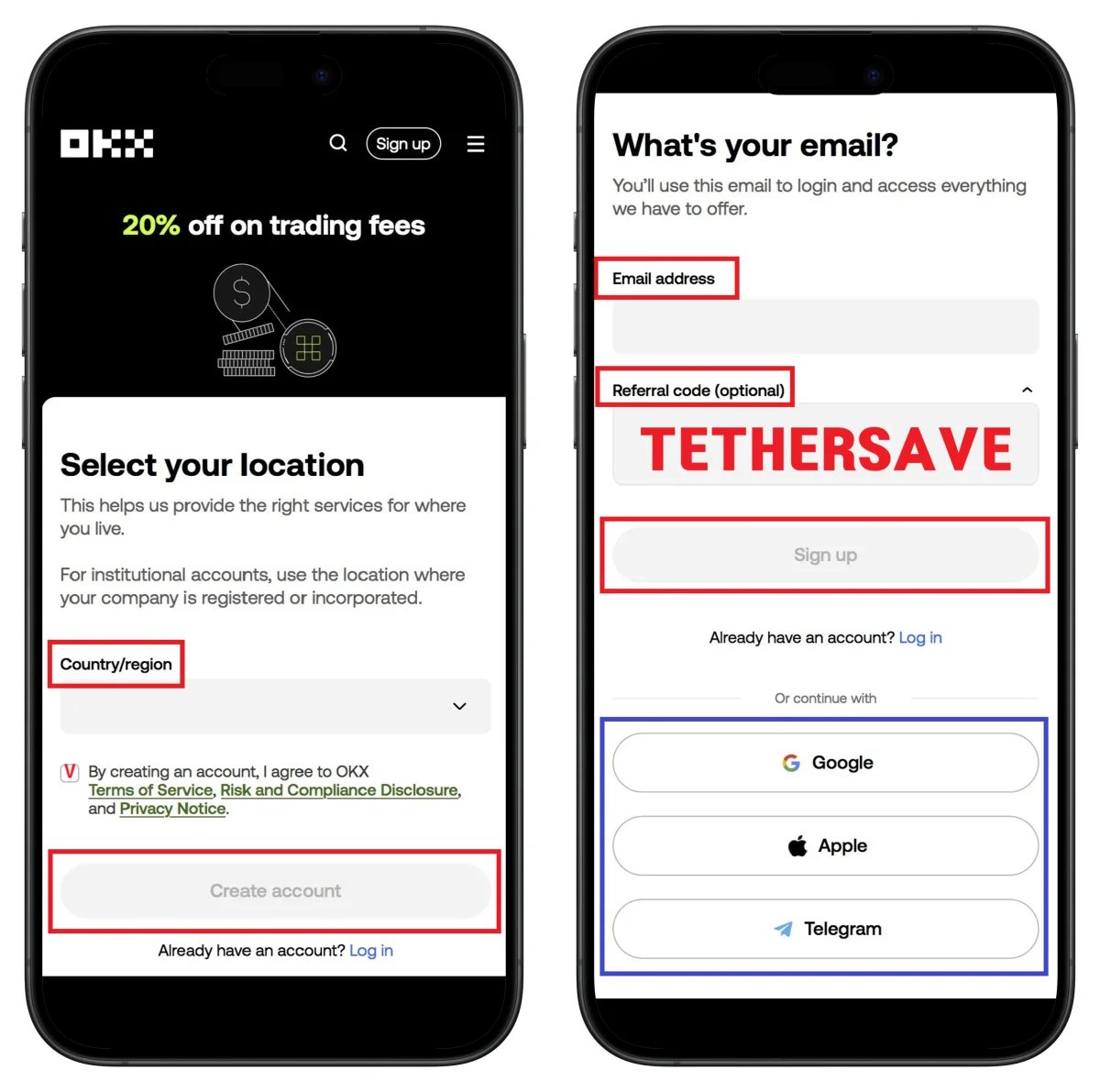
- Välj bosättningsland
- Acceptera villkor och bestämmelser
- Klicka på Create account
- Ange e-postadress
- Bekräfta referenskoden TETHERSAVE
- Klicka på Sign up
💡 Snabbregistrering via Google, Apple eller Telegram finns också tillgänglig.
Steg 3: Ange E-postverifieringskod
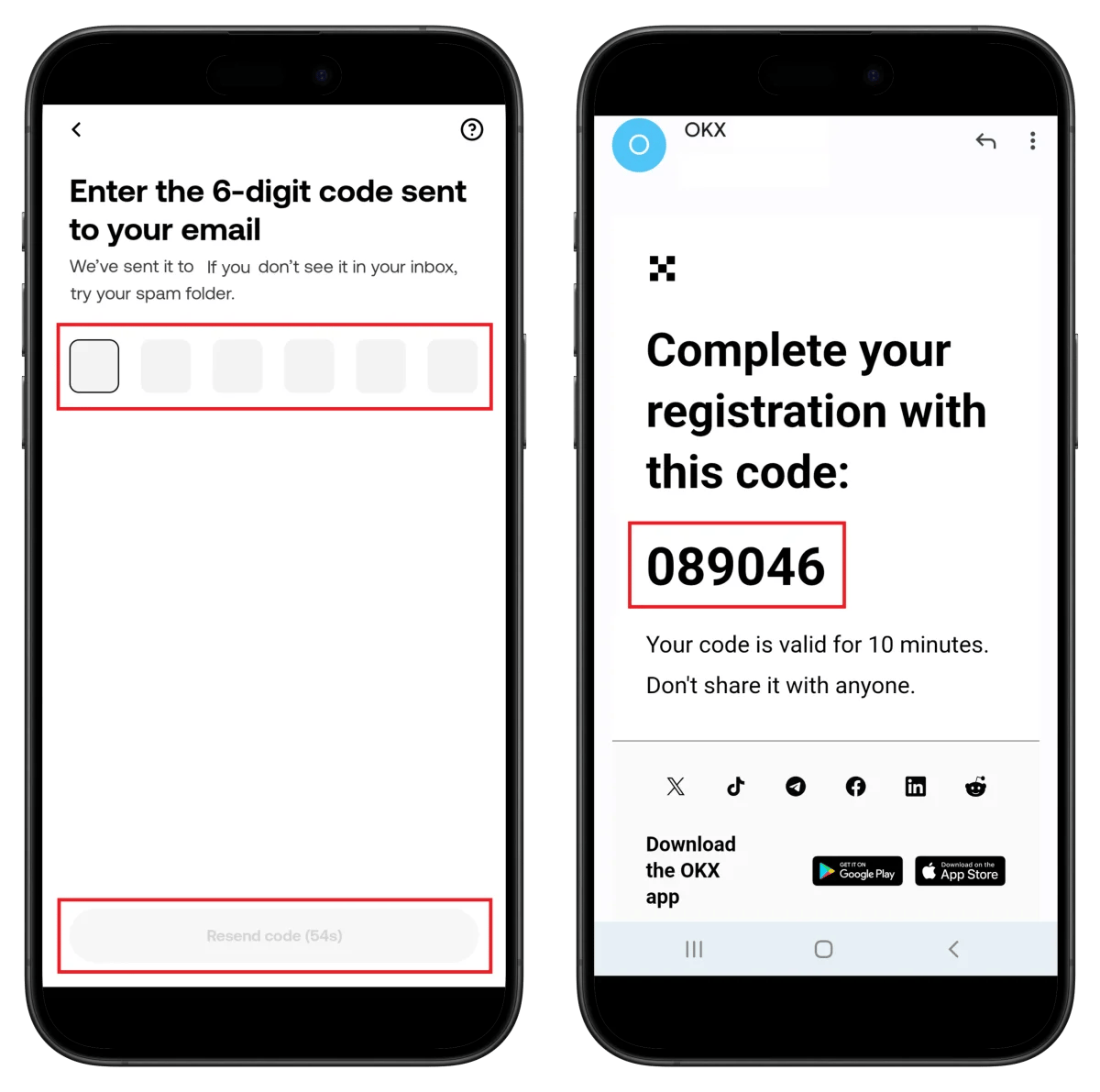
- Ange den 6-siffriga verifieringskoden som du fått via e-post
⚠️ Verifieringskoden är giltig i 10 minuter.
Steg 4: Telefonnummerverifiering
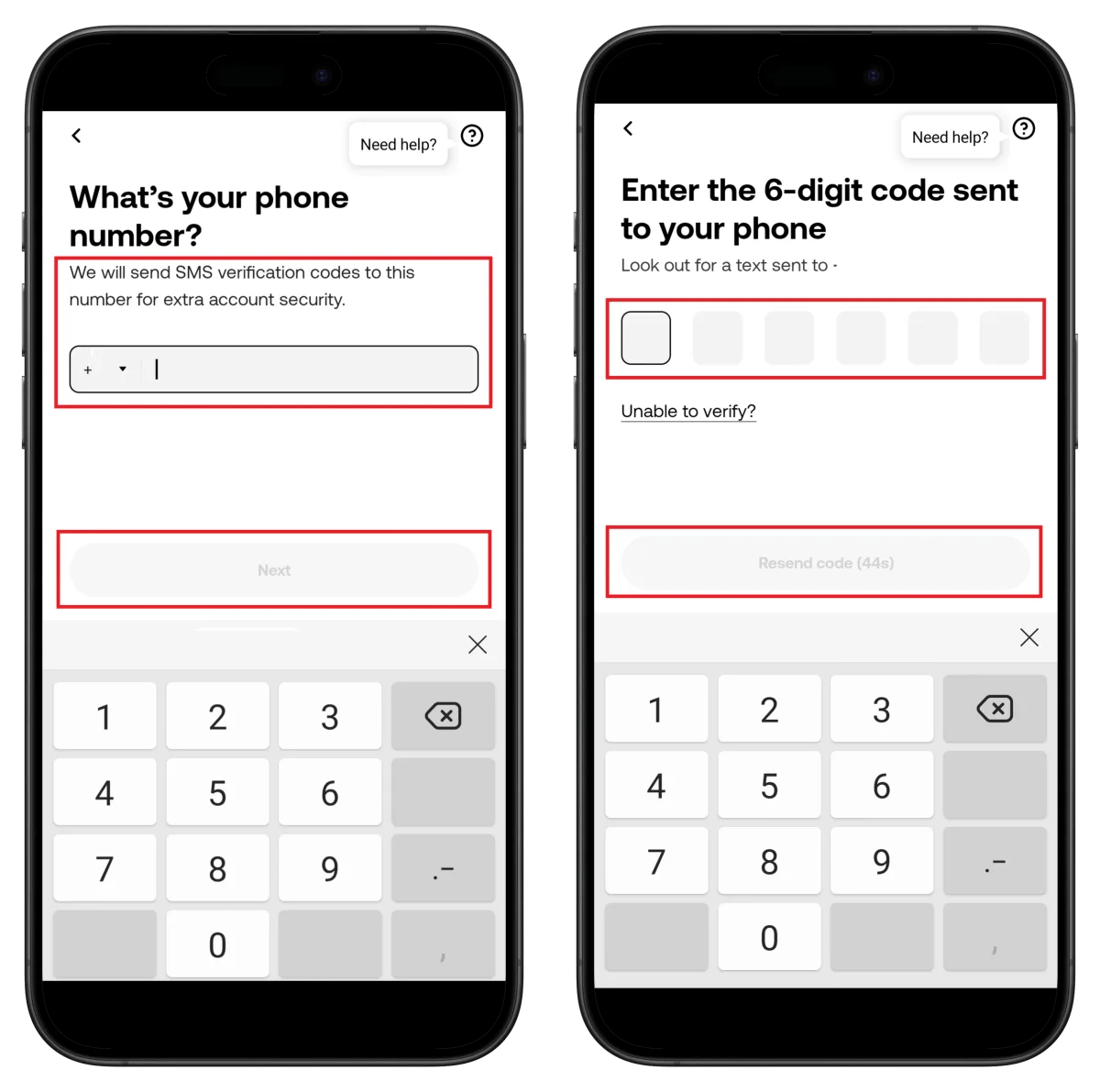
- Välj landskod och ange telefonnummer
- Klicka på Next
- Ange den 6-siffriga verifieringskoden som du fått via SMS
Steg 5: Bekräfta Bosättningsland och Tillåt Kameraåtkomst
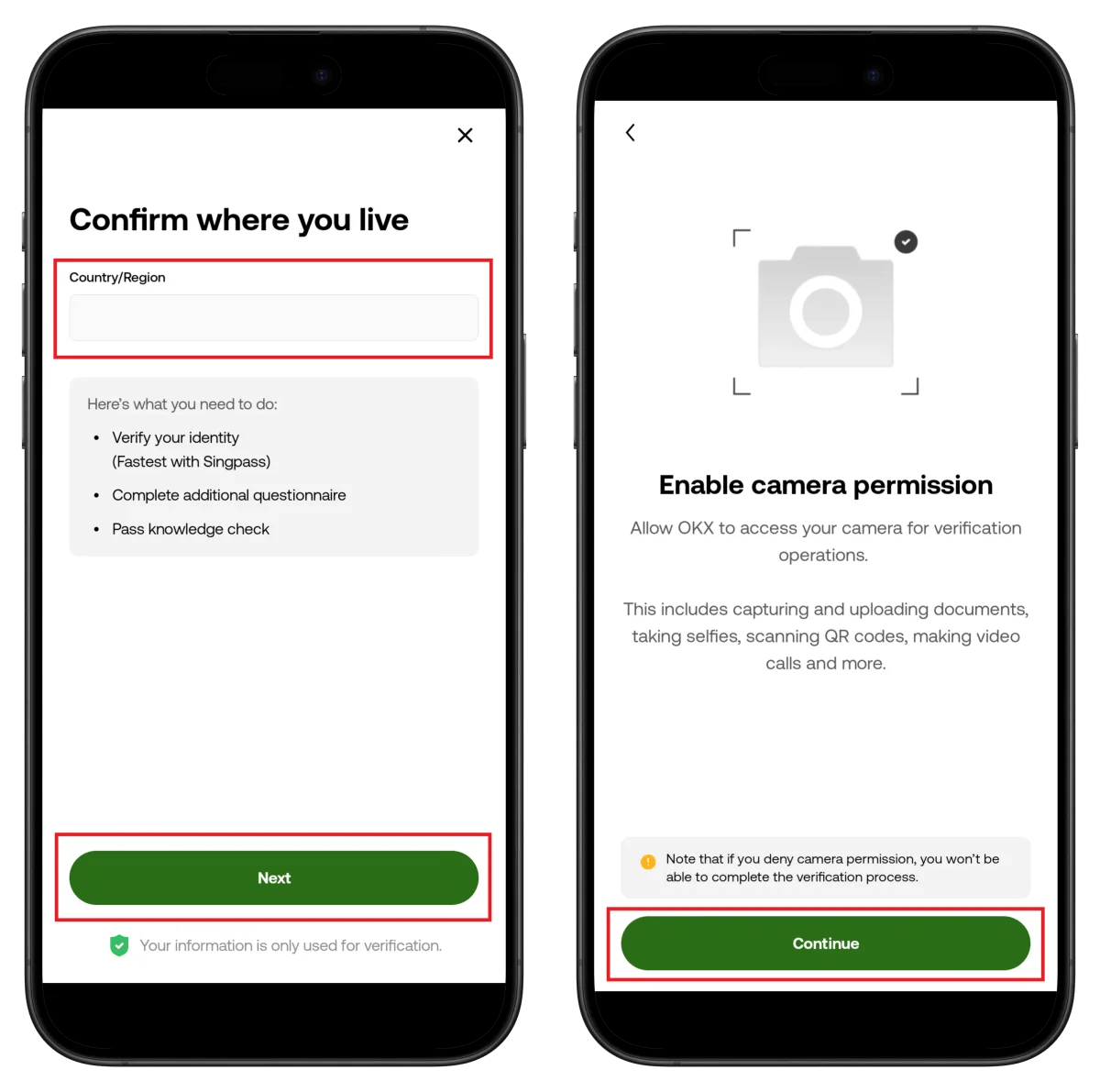
- Bekräfta ditt bosättningsland
- Klicka på Next
- Klicka på Continue för att tillåta kameraåtkomst
Steg 6: Förbered Identitetshandling
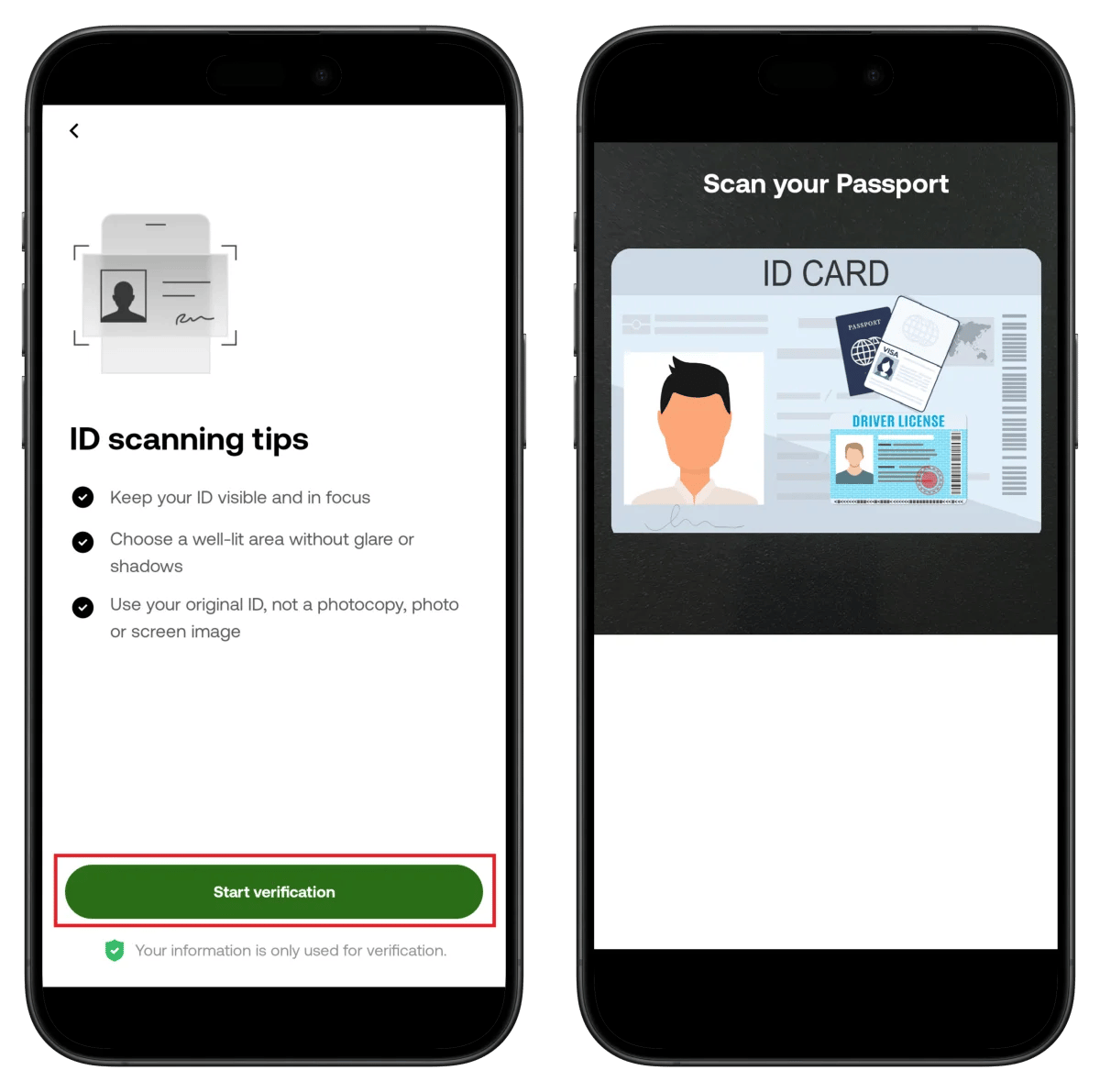
- Kontrollera fotograferingsinstruktionerna (skarp, bra belysning, originaldokument)
- Klicka på Start verification
- Rikta in dokumentet i ramen för automatisk fotografering
Steg 7: Ta Selfie och Bekräfta Dokument
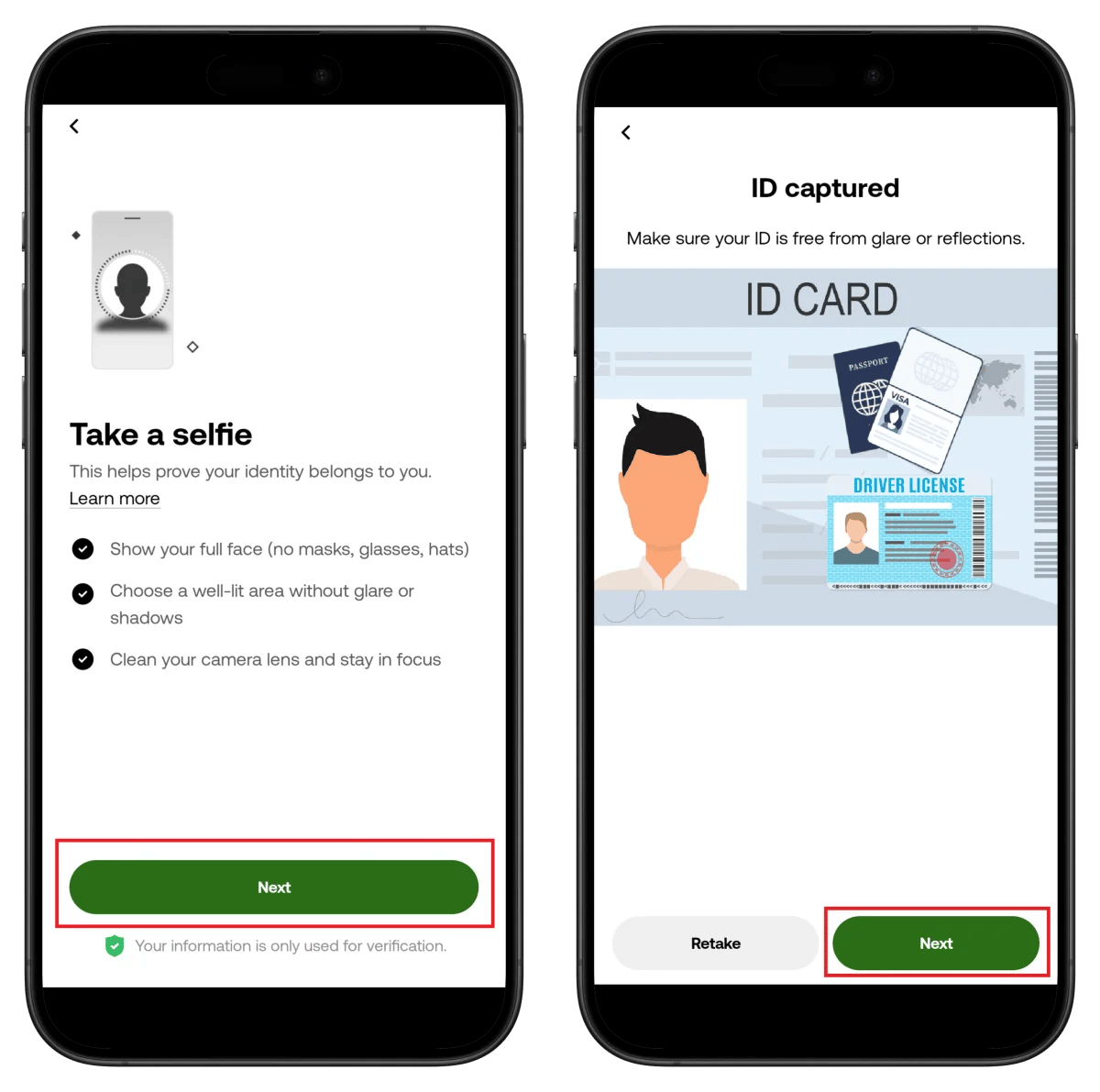
- Kontrollera selfie-kraven (ta av mask/glasögon/hatt)
- Klicka på Next
- Bekräfta det tagna dokumentfotot och klicka på Next
Steg 8: Liveness Check (Ansiktsigenkänning)
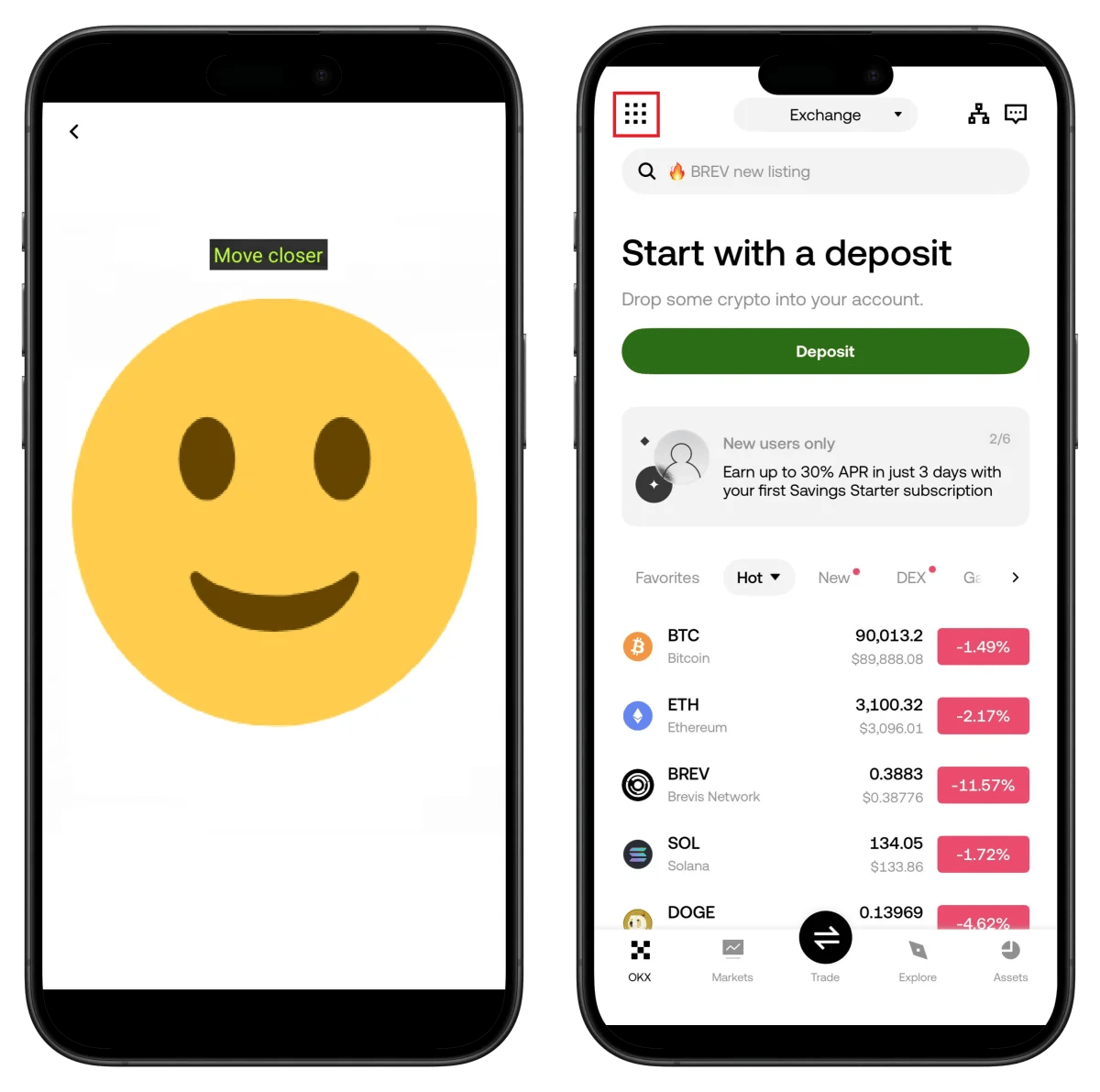
- Följ instruktionerna på skärmen för att komma närmare kameran
- Fortsätter automatiskt efter slutförd ansiktsigenkänning
Steg 9: Verifiering Slutförd
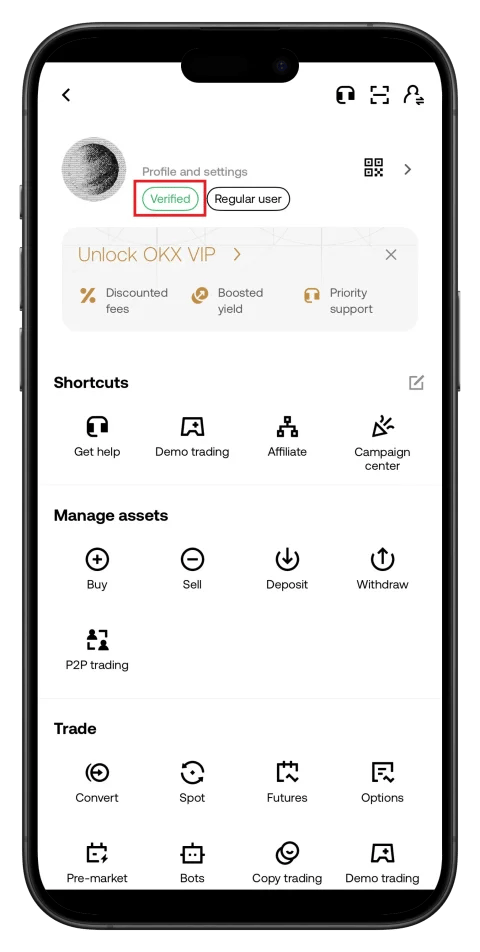
- Verified-märke visas i profilen
- Regular user-status bekräftad
🎉 KYC-verifiering är slutförd!
Hur Man Hittar Ditt OKX UID
För att koppla cashback till TetherSave behöver du ditt OKX UID (unik identifierare).
- Logga in på OKX-appen eller webbplatsen.
- Tryck på profilikonen.
- Se UID i Profil och inställningar.
👉 Detaljerad Guide för att Hitta OKX UID
Hur Man Kopplar TetherSave Cashback
- OKX Sign Up - Registrera
- Registrera dig på TetherSave - Registrera
- Gå till Min Sida → Exchange-anslutning-menyn
- Välj OKX
- Ange ditt verifierade UID
- Anslutning slutförd!
Vanliga Frågor (FAQ)
F: Hur lång tid tar OKX KYC-verifiering?
OKX använder sitt eget verifieringssystem och slutförs vanligtvis inom några minuter. Identitetsverifiering i realtid görs via Liveness Check.
F: Vilka fördelar får jag genom att registrera mig via TetherSaves referenslänk?
Genom att registrera dig via TetherSave kan du få cashback från en del av dina handelsavgifter. Du får också OKX:s 20% rabatt på handelsavgifter.
F: Vad ska jag göra om min identitetsverifiering avvisas?
Kontrollera orsaken till avvisningen och skicka in igen med tydligare foton. Ta foton i en miljö utan ljusreflektioner eller skuggor, och använd originaldokumentet.
F: Är telefonverifiering obligatorisk på OKX?
Ja, OKX kräver SMS-verifiering för extra kontosäkerhet. Ett giltigt telefonnummer krävs.
F: Vad gör jag om Liveness Check fortsätter att misslyckas?
Utför under god belysning och rengör kameralinsen. Följ instruktioner som Move closer och det kommer att kännas igen automatiskt.
Skriven i januari 2026.
Relaterade inlägg

Hur Man Registrerar sig på Gate.io (2026 Uppdaterad): Skapa ett Cashback-konto med KYC-verifiering

Hur man Registrerar sig på BingX (2026 Uppdatering): Skapa ett Cashback-konto med KYC-verifiering
