วิธีสมัคร Bitget (อัปเดต 2026): สร้างบัญชีคืนเงินพร้อมการยืนยัน KYC
📚 เรียกดูตามหมวดหมู่
คู่มือสมัคร Bitget ฉบับสมบูรณ์ 2026
กำลังมองหาวิธีสมัคร Bitget อยู่ใช่ไหม?
คู่มือนี้จะพาคุณผ่านกระบวนการสมัคร Bitget ฉบับสมบูรณ์ปี 2026 ตั้งแต่การสร้างบัญชีไปจนถึงการยืนยันตัวตน KYC และการเชื่อมต่อคืนเงิน TetherSave พร้อมภาพหน้าจอจริง
สิ่งที่คุณต้องการเพื่อสมัคร Bitget
ก่อนเริ่มต้น กรุณาเตรียมสิ่งเหล่านี้ 3 อย่าง:
1. ที่อยู่อีเมล
- ที่อยู่อีเมลที่ใช้งานได้ สำหรับบัญชี Bitget ของคุณ
2. เอกสารยืนยันตัวตน (สำหรับการยืนยัน KYC)
เตรียมอย่างใดอย่างหนึ่งต่อไปนี้:
- หนังสือเดินทาง (แนะนำ)
- ใบขับขี่
- บัตรประชาชน
3. สมาร์ทโฟน
จำเป็นสำหรับการยืนยันตัวตนแบบ 2 ขั้นตอน (2FA) การถ่ายรูปเอกสาร และการจดจำใบหน้า
การสมัคร Bitget (คู่มือทีละขั้นตอน)
ขั้นตอนที่ 1: เข้าถึงลิงก์สมัครพิเศษของ TetherSave
👉 สร้างบัญชีคืนเงิน TetherSave
👉 ไปที่หน้ารายละเอียดเว็บเทรด Bitget
การสมัครผ่านลิงก์นี้จะเปิดใช้งานสิทธิประโยชน์คืนเงิน TetherSave โดยอัตโนมัติ
ขั้นตอนที่ 2: กรอกอีเมลและการยืนยันความปลอดภัย
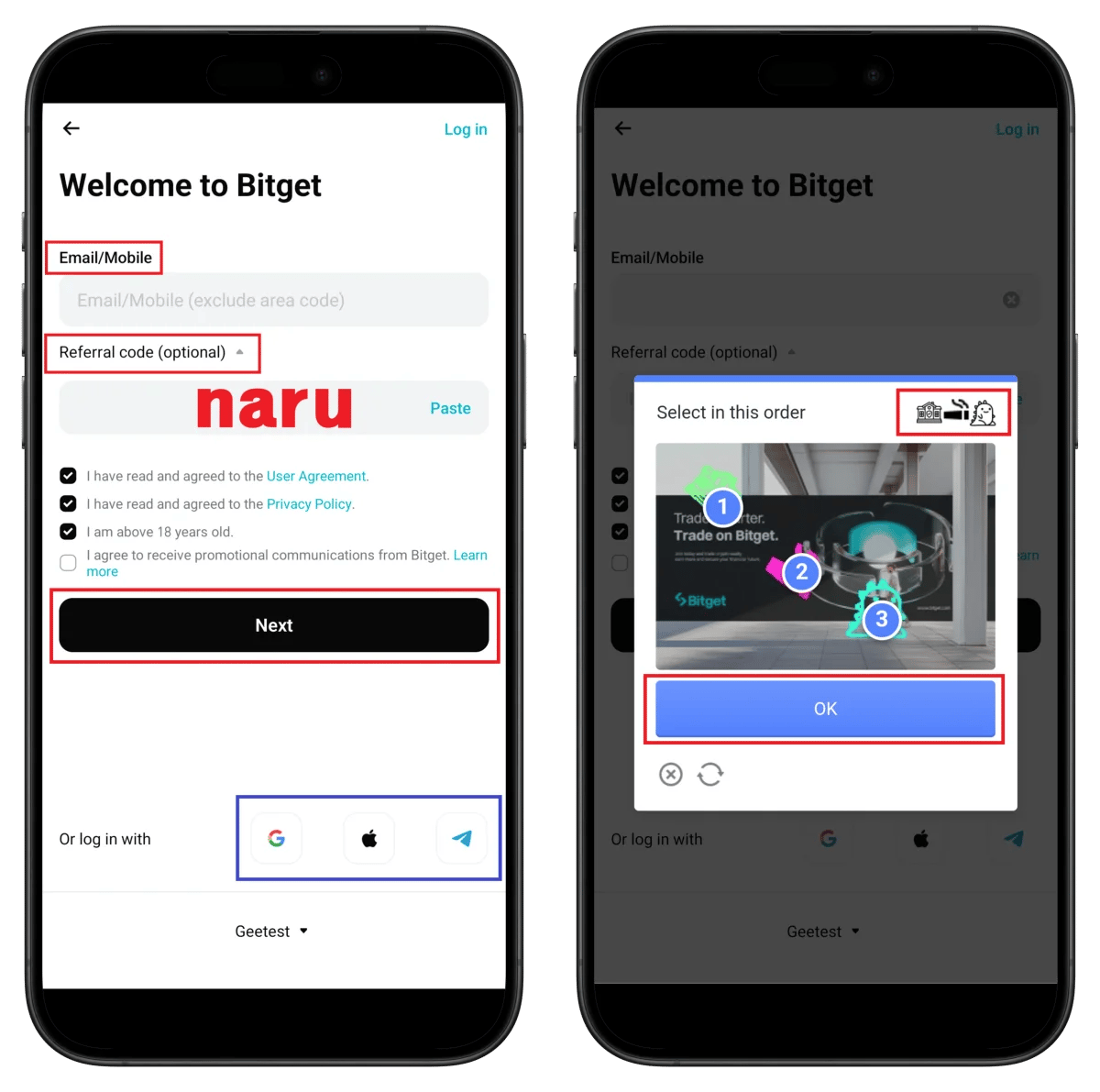
- กรอกที่อยู่อีเมลของคุณ
- ยืนยันรหัสอ้างอิง naru
- ทำเครื่องหมายยอมรับข้อตกลง
- คลิก Next
- ทำการยืนยันความปลอดภัยโดยเลือกรูปภาพตามลำดับ
ขั้นตอนที่ 3: กรอกรหัสยืนยันอีเมล
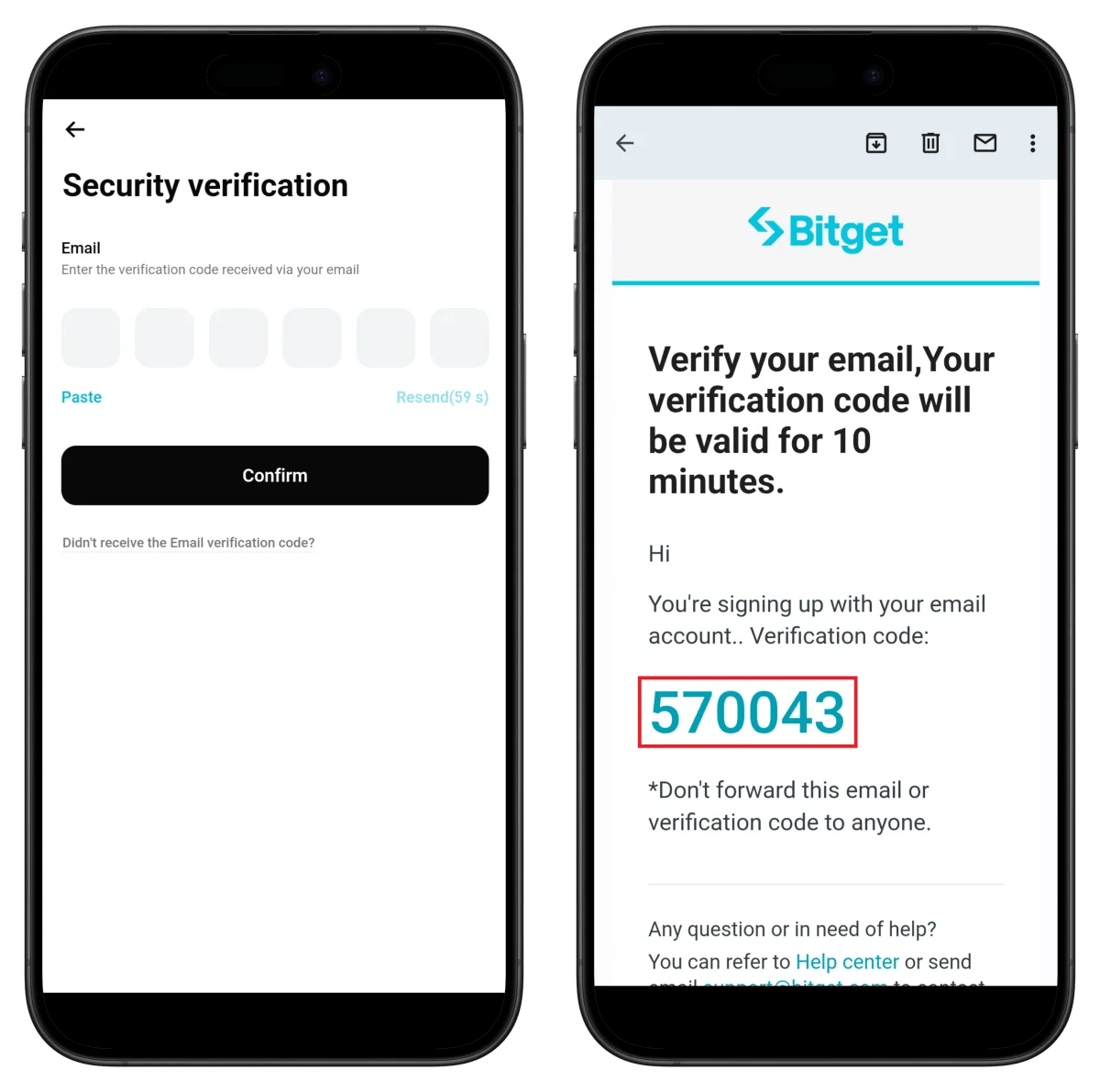
- กรอกรหัสยืนยัน 6 หลักที่ส่งไปยังอีเมลของคุณ
- คลิก Confirm
⚠️ รหัสยืนยันมีอายุ 10 นาที
ขั้นตอนที่ 4: เริ่มการยืนยัน KYC
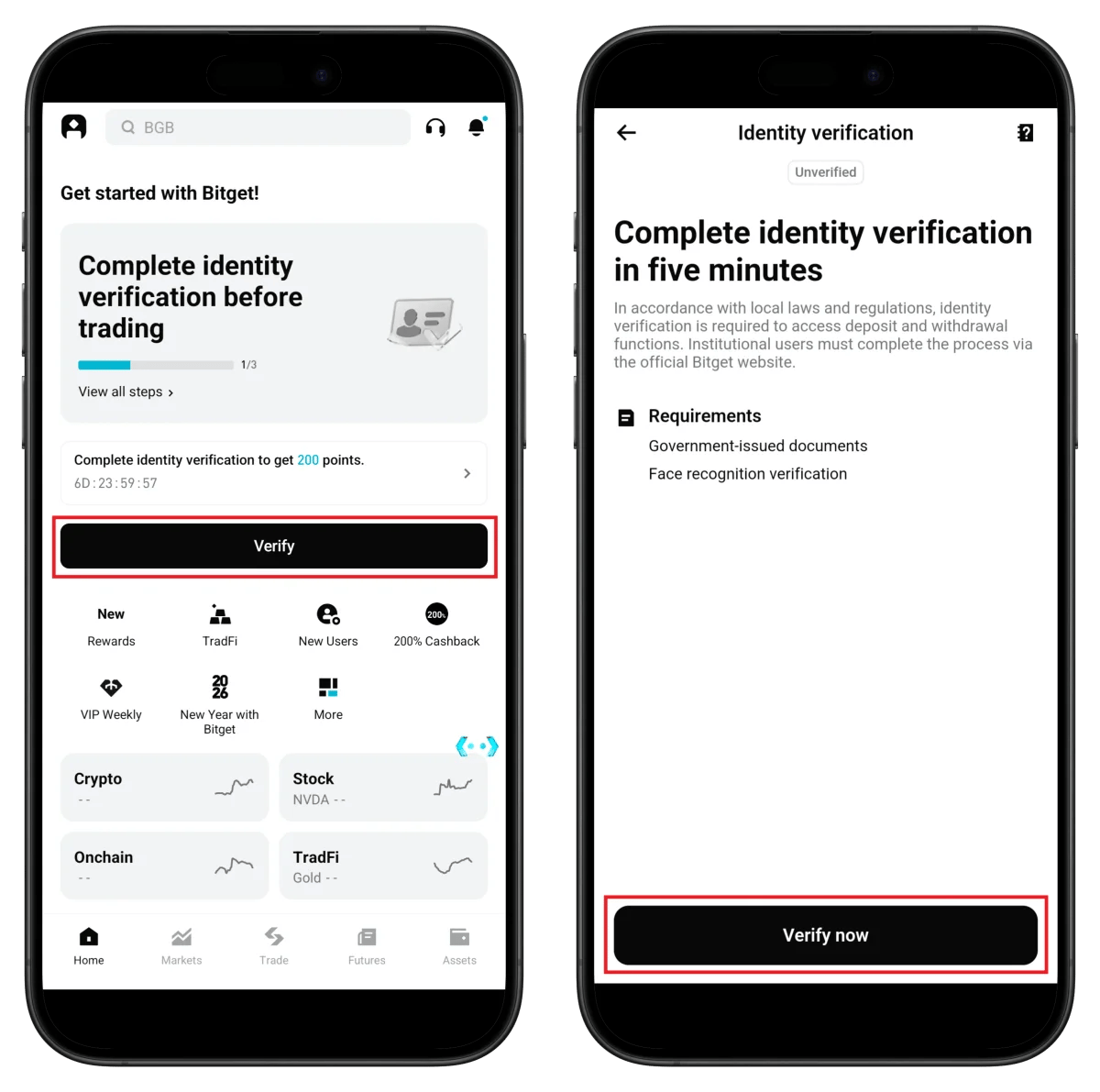
- คลิก Verify บนหน้าจอหลัก
- คลิก Verify now
⚠️ การฝากถอนและการซื้อขายถูกจำกัดหากไม่มีการยืนยัน KYC
ขั้นตอนที่ 5: เลือกประเภทเอกสาร
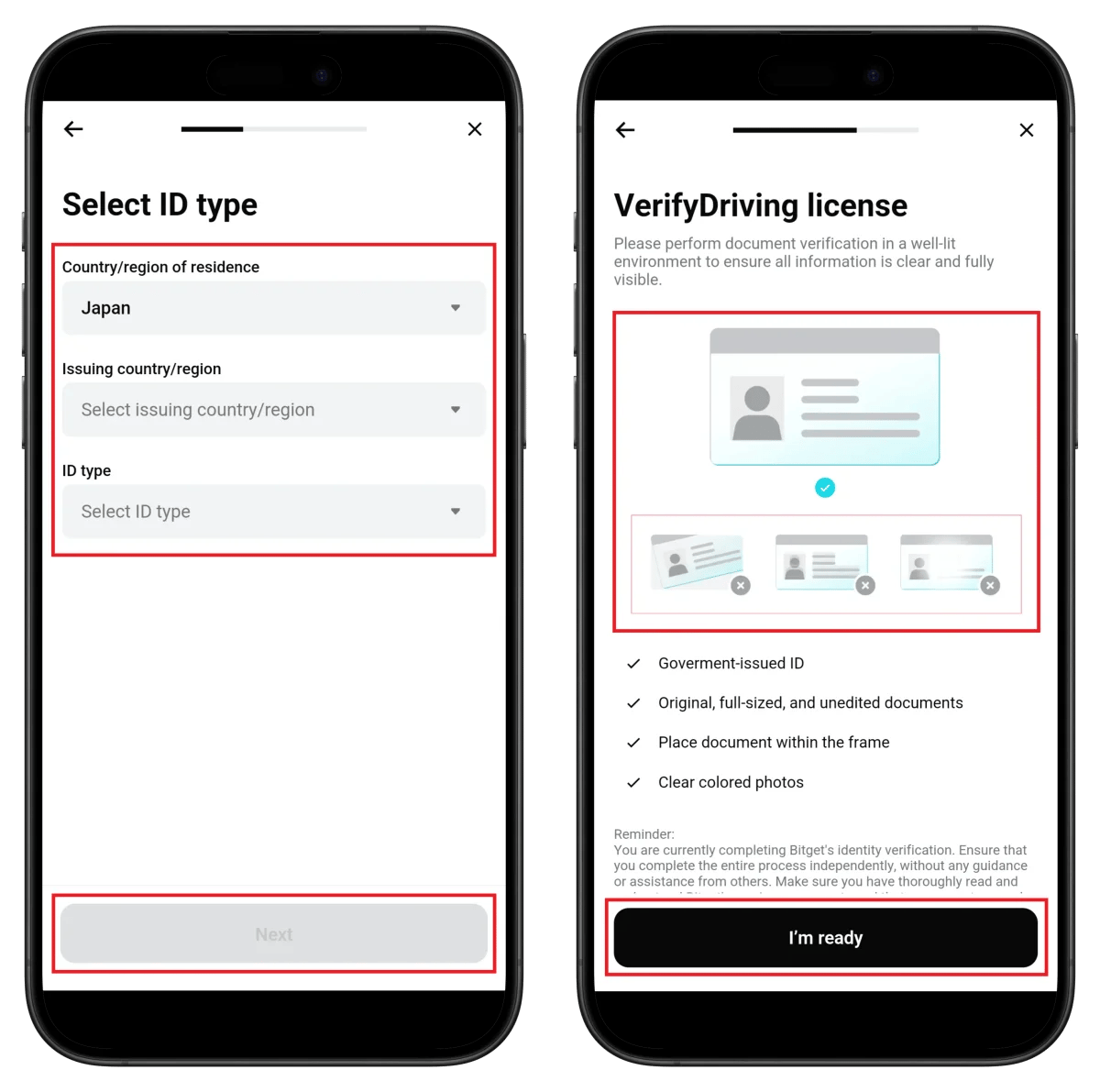
- เลือกประเทศที่อาศัย
- เลือกประเทศที่ออกเอกสาร
- เลือกประเภทเอกสาร (แนะนำหนังสือเดินทาง)
- คลิก Next
- คลิก I'm ready
ขั้นตอนที่ 6: ถ่ายรูปเอกสาร
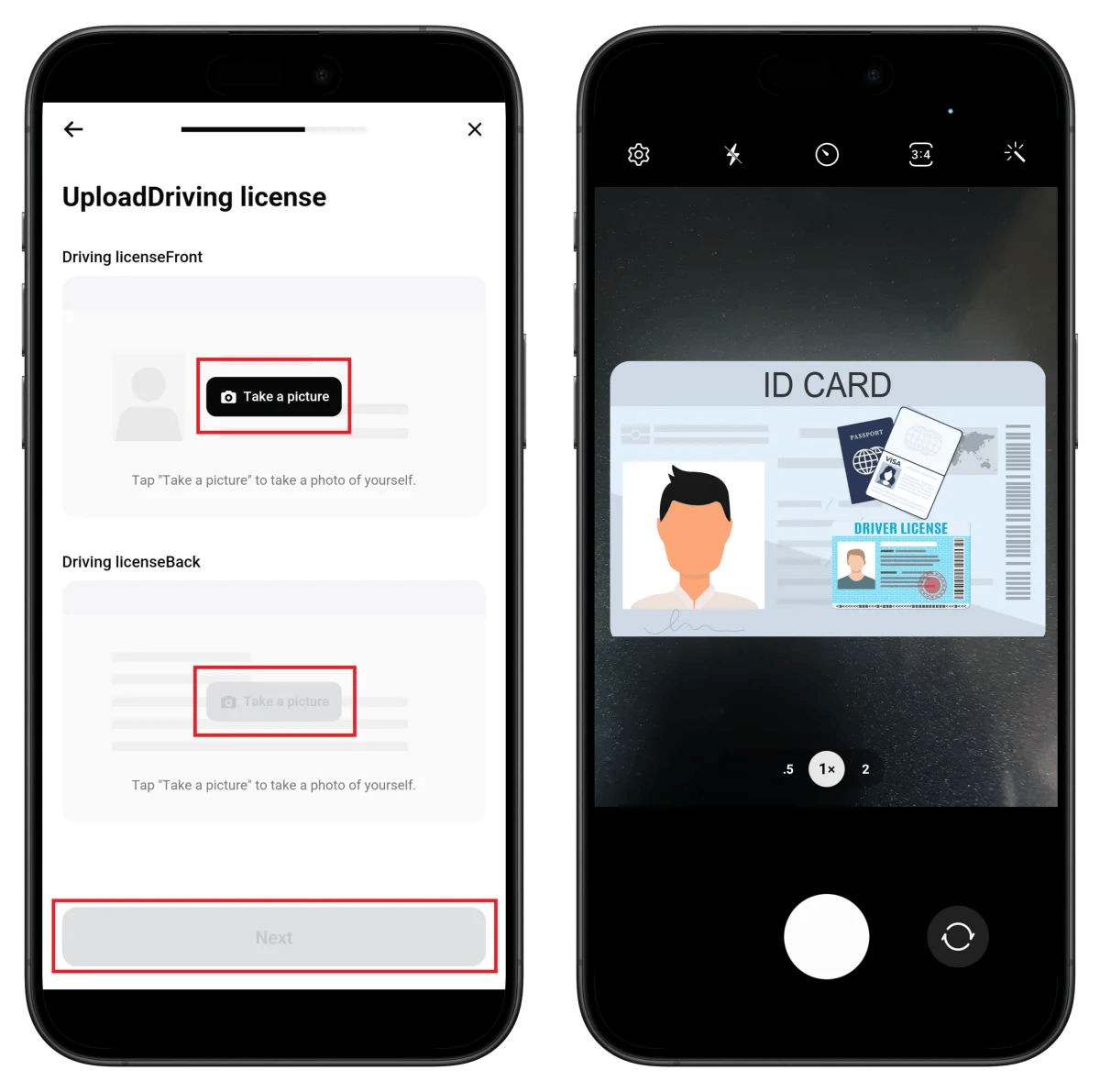
- ถ่ายรูปด้านหน้าเอกสาร
- ถ่ายรูปด้านหลังเอกสาร
- คลิก Next
💡 ถ่ายรูปเอกสารต้นฉบับให้ชัดเจนภายในกรอบ
ขั้นตอนที่ 7: ยืนยันเอกสารและเตรียมจดจำใบหน้า
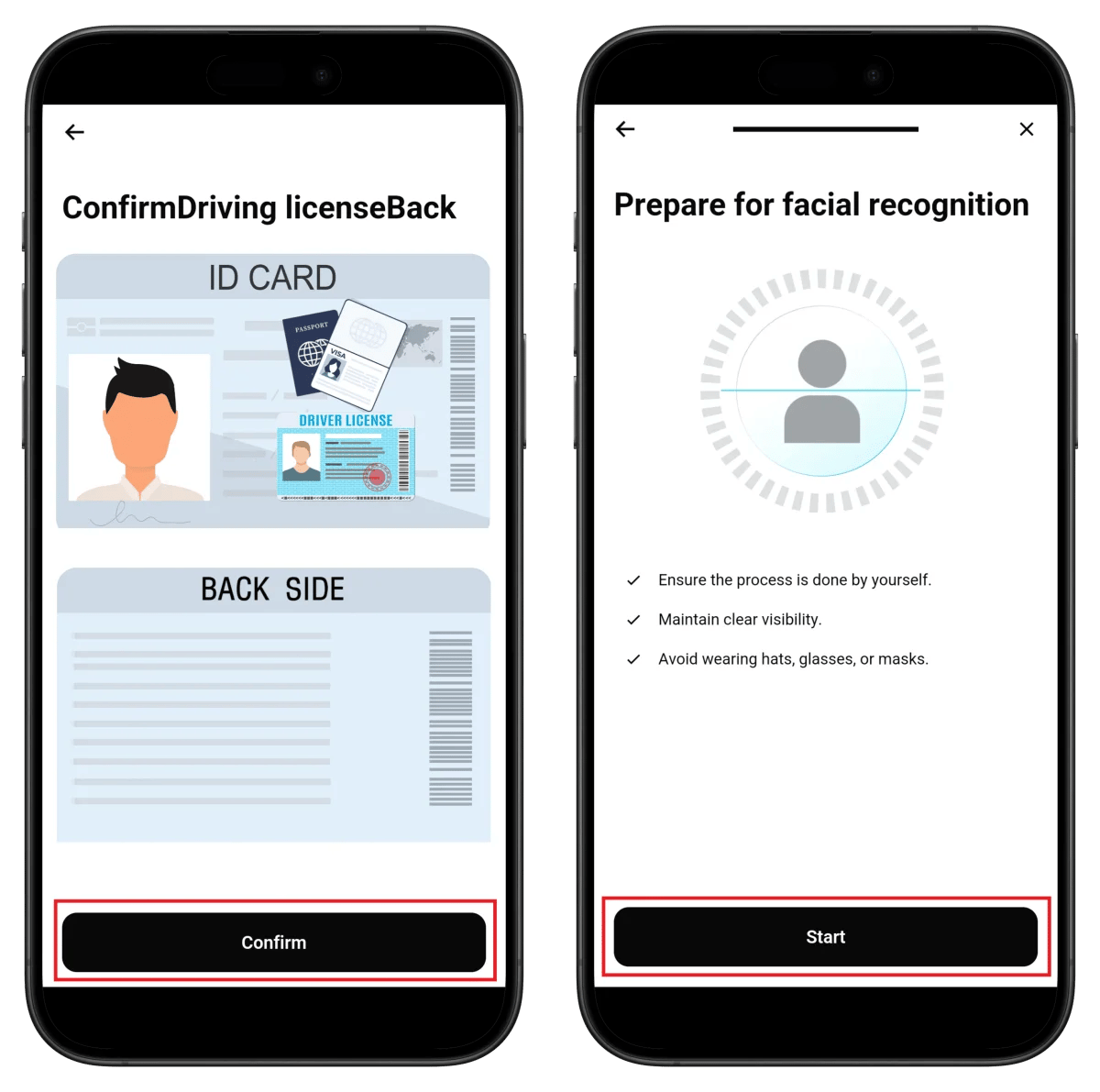
- ยืนยันเอกสารที่ถ่ายรูป
- คลิก Confirm
- คลิก Start เพื่อเริ่มการจดจำใบหน้า
⚠️ ถอดหมวก แว่นตา และหน้ากาก
ขั้นตอนที่ 8: การจดจำใบหน้า
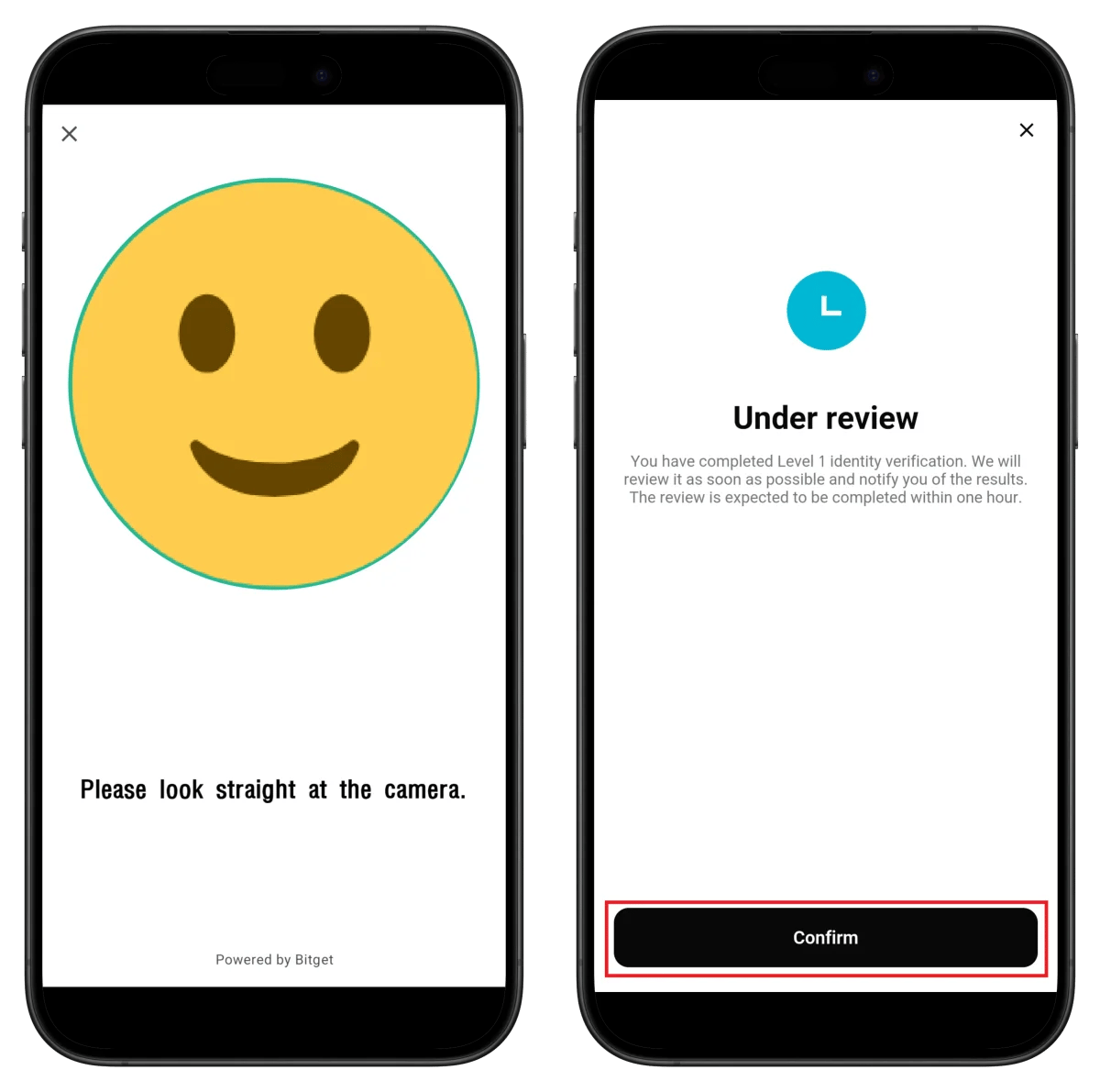
- มองตรงไปที่กล้อง
- ถ่ายรูปอัตโนมัติและดำเนินการตรวจสอบ
⏱️ เวลาตรวจสอบโดยประมาณ: ภายใน 1 ชั่วโมง
ขั้นตอนที่ 9: การยืนยันเสร็จสมบูรณ์
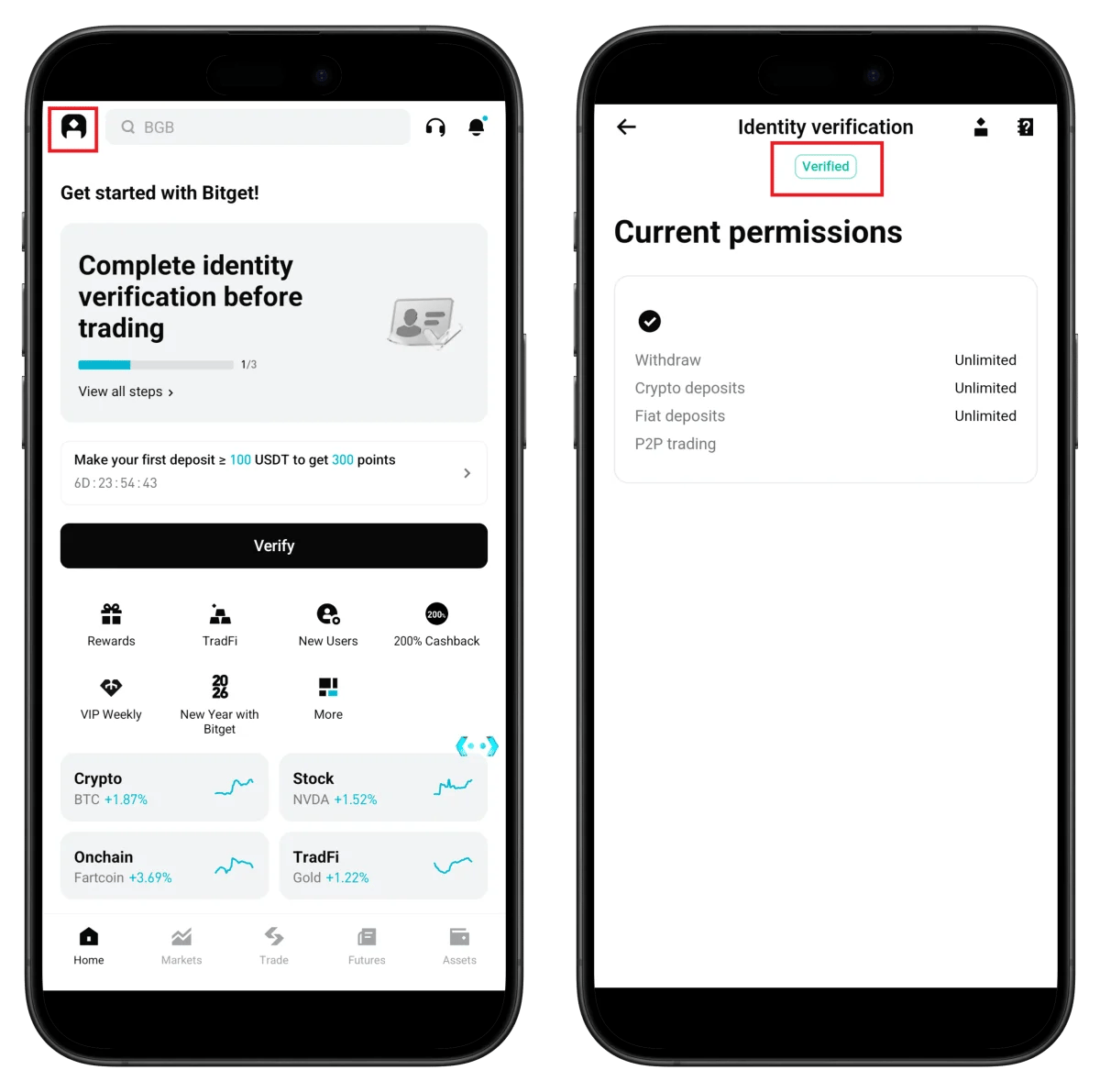
✅ Verified - การยืนยัน KYC เสร็จสมบูรณ์!
สิทธิประโยชน์หลังการยืนยัน:
- การถอน: ไม่จำกัด
- การฝากคริปโต: ไม่จำกัด
- การฝากเงินกระดาษ: ไม่จำกัด
- การซื้อขาย P2P: ใช้งานได้
วิธีค้นหา UID Bitget ของคุณ
เพื่อเชื่อมต่อคืนเงินบน TetherSave คุณต้องการ UID Bitget (หมายเลขระบุตัวตนเฉพาะ) ของคุณ
- คลิกไอคอนโปรไฟล์ในแอป
- ตรวจสอบหมายเลข UID (ประกอบด้วยตัวเลข)
- กรอก UID นี้บน TetherSave
👉 คู่มือรายละเอียด: วิธีค้นหา UID Bitget
วิธีเชื่อมต่อคืนเงิน TetherSave
หลังจากสมัคร Bitget และยืนยัน UID เสร็จสมบูรณ์ เชื่อมต่อกับ TetherSave เพื่อเริ่มรับคืนเงิน
- Bitget Sign Up - สมัครที่นี่
- สมัคร TetherSave - สมัครที่นี่
- ไปที่หน้าของฉัน → เมนู เชื่อมต่อเว็บเทรด
- เลือก Bitget
- กรอก UID ของคุณ
- เชื่อมต่อเสร็จสมบูรณ์!
คำถามที่พบบ่อย (FAQ)
ถาม: การยืนยัน KYC Bitget ใช้เวลานานเท่าไหร่?
โดยปกติเสร็จสมบูรณ์ภายใน 1 ชั่วโมง ส่วนใหญ่จะได้รับการอนุมัติอย่างรวดเร็วหากเอกสารไม่มีปัญหา
ถาม: ฉันจะได้รับสิทธิประโยชน์อะไรเมื่อสมัครผ่านลิงก์อ้างอิง TetherSave?
เมื่อสมัครผ่าน TetherSave คุณสามารถได้รับคืนเงินจากส่วนหนึ่งของค่าธรรมเนียมการซื้อขาย
ถาม: ฉันควรทำอย่างไรหากการยืนยันเอกสารถูกปฏิเสธ?
ตรวจสอบเหตุผลการปฏิเสธและส่งใหม่ด้วยรูปถ่ายที่ชัดเจนกว่า แนะนำให้ใช้หนังสือเดินทาง
ถาม: ฉันควรทำอย่างไรหากการจดจำใบหน้าล้มเหลว?
ถ่ายรูปในสภาพแสงที่ดีขณะมองตรงไปที่กล้อง ถอดหมวก แว่นตา และหน้ากาก
ถาม: จะได้รับโบนัสผู้ใช้ใหม่ Bitget ได้อย่างไร?
หลังจากสมัคร คุณสามารถรับ 300 คะแนนจากการฝากครั้งแรก 100 USDT ขึ้นไป พร้อมโปรแกรมรางวัลต่างๆ รวมถึง 200% คืนเงิน
เขียนเมื่อมกราคม 2026