Bitget注册方法(2026最新):创建带KYC认证的返现账户
TetherSave
••☕5分钟阅读

📚 按分类浏览
Bitget注册完整指南 2026
正在寻找如何注册Bitget?
本指南将带您完成2026年最新的Bitget注册流程,从创建账户到KYC身份认证和TetherSave返现集成,附带实际截图说明。
Bitget注册所需材料
开始之前,请准备以下3样东西:
1. 电子邮箱
- 用于Bitget账户的有效电子邮箱
2. 身份证件(用于KYC认证)
准备以下其中之一:
- 护照
- 驾驶执照
- 身份证
3. 智能手机
用于双重认证(2FA)设置、身份证拍照和人脸识别。
Bitget注册方法(分步指南)
第1步:访问TetherSave专属注册链接
通过此链接注册将自动激活您的TetherSave返现优惠。
第2步:输入邮箱和安全验证
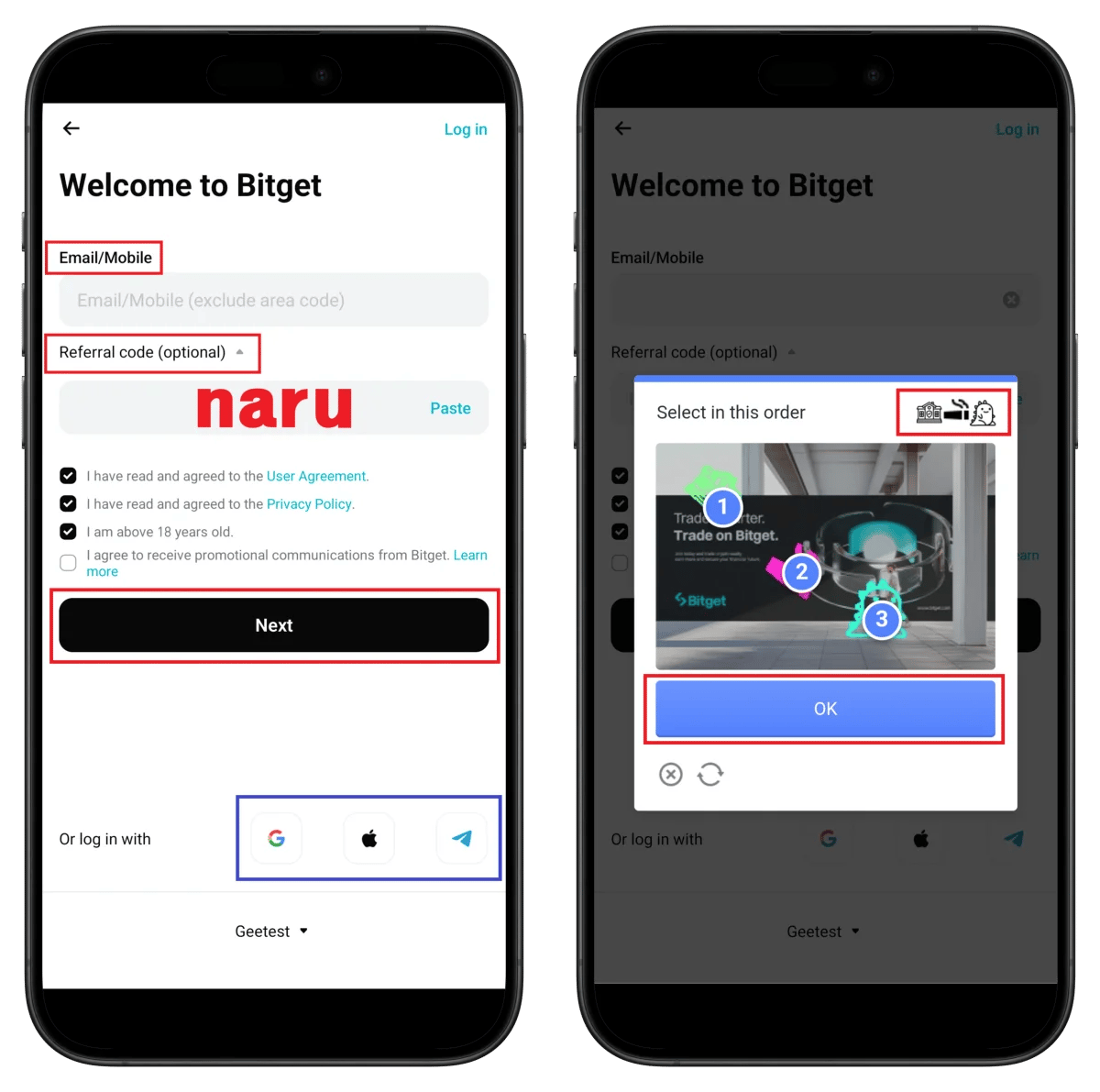
- 输入您的电子邮箱
- 确认推荐码 naru
- 勾选同意条款
- 点击 Next
- 按顺序选择图片完成安全验证
第3步:输入邮箱验证码
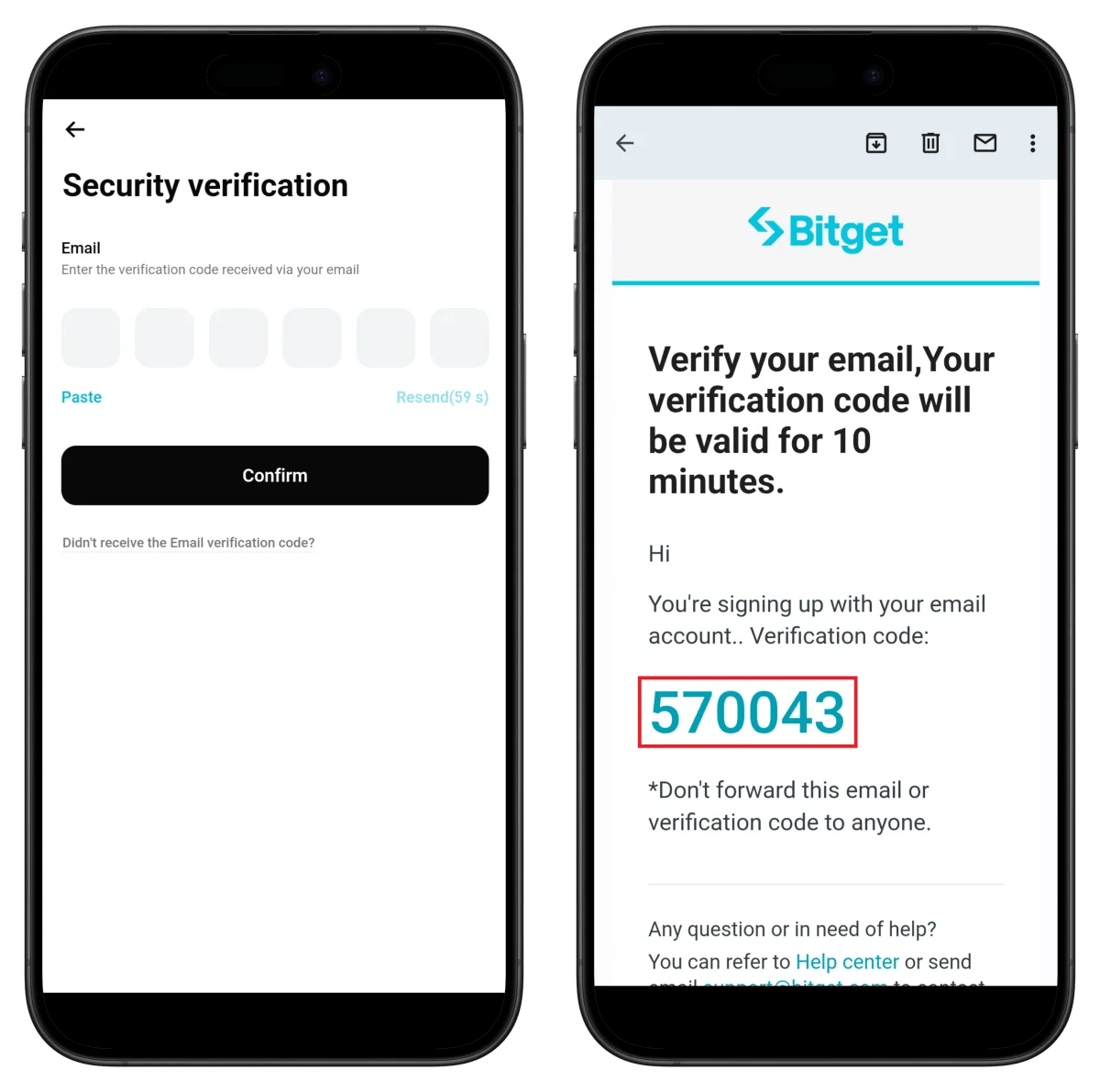
- 输入发送到邮箱的6位验证码
- 点击 Confirm
⚠️ 验证码有效期为10分钟。
第4步:开始KYC认证
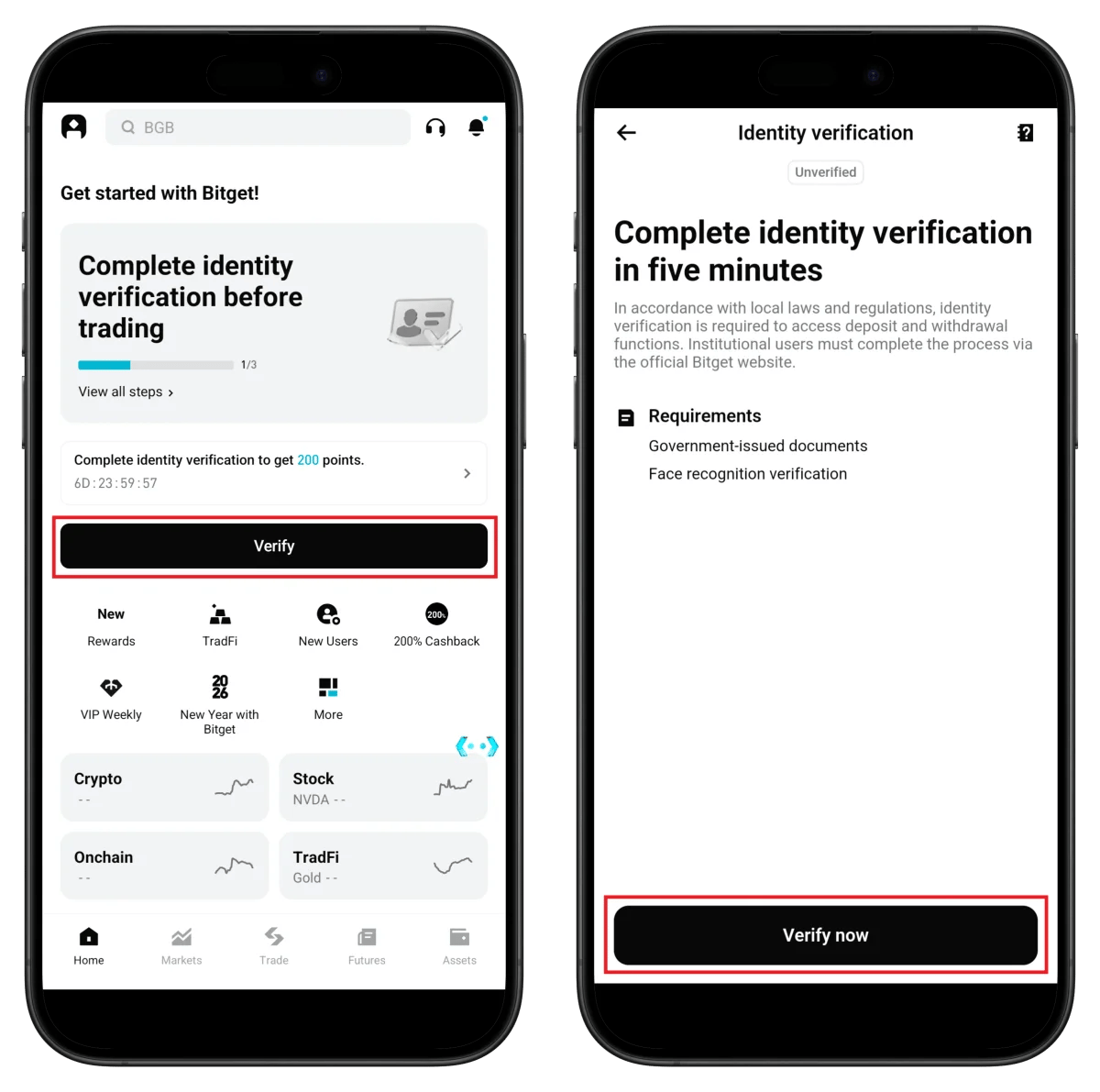
- 在主界面点击 Verify
- 点击 Verify now
⚠️ 未完成KYC认证将限制存取款和交易。
第5步:选择证件类型
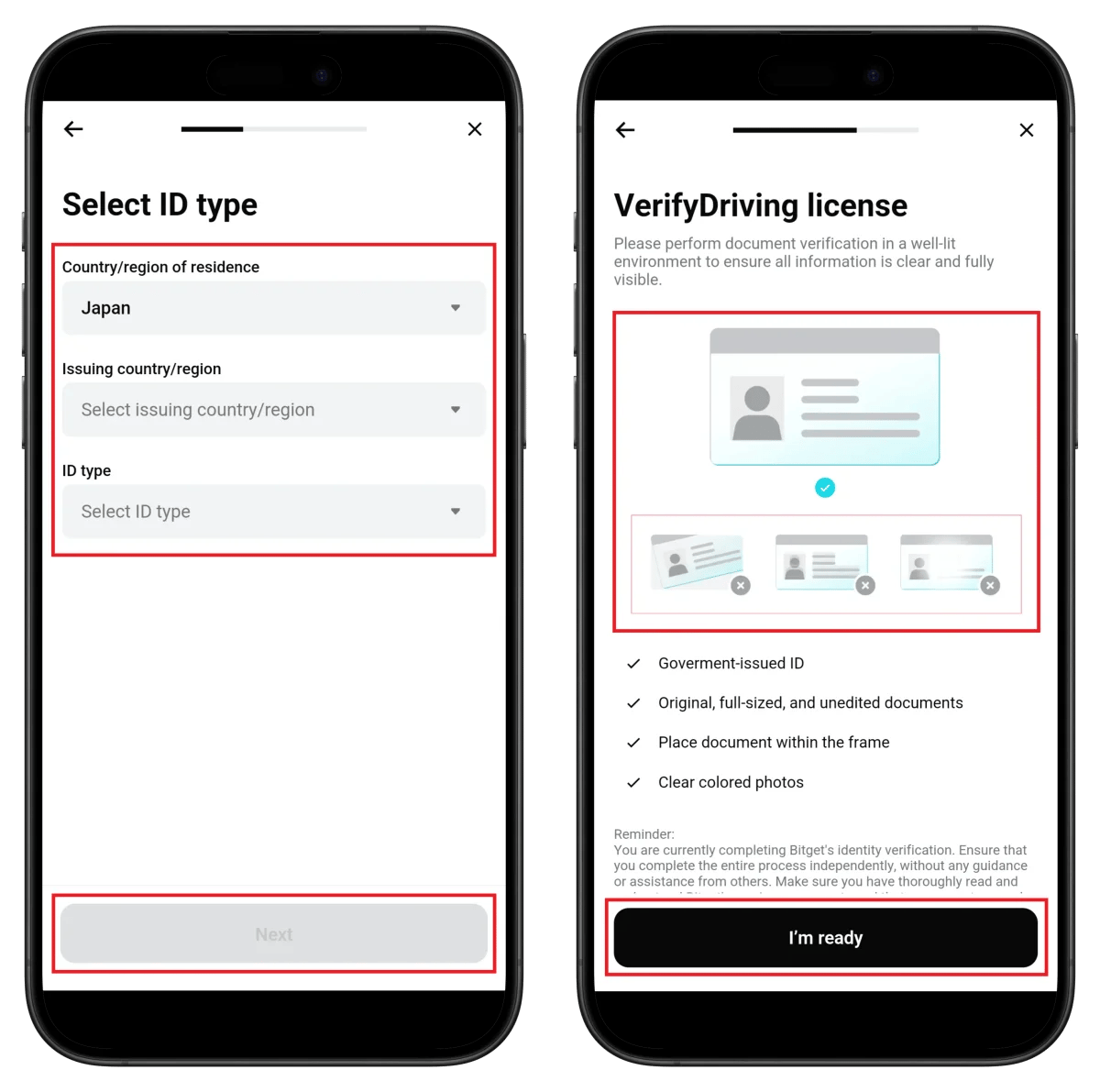
- 选择居住国家
- 选择证件签发国家
- 选择证件类型(推荐护照)
- 点击 Next
- 点击 I'm ready
第6步:拍摄身份证件
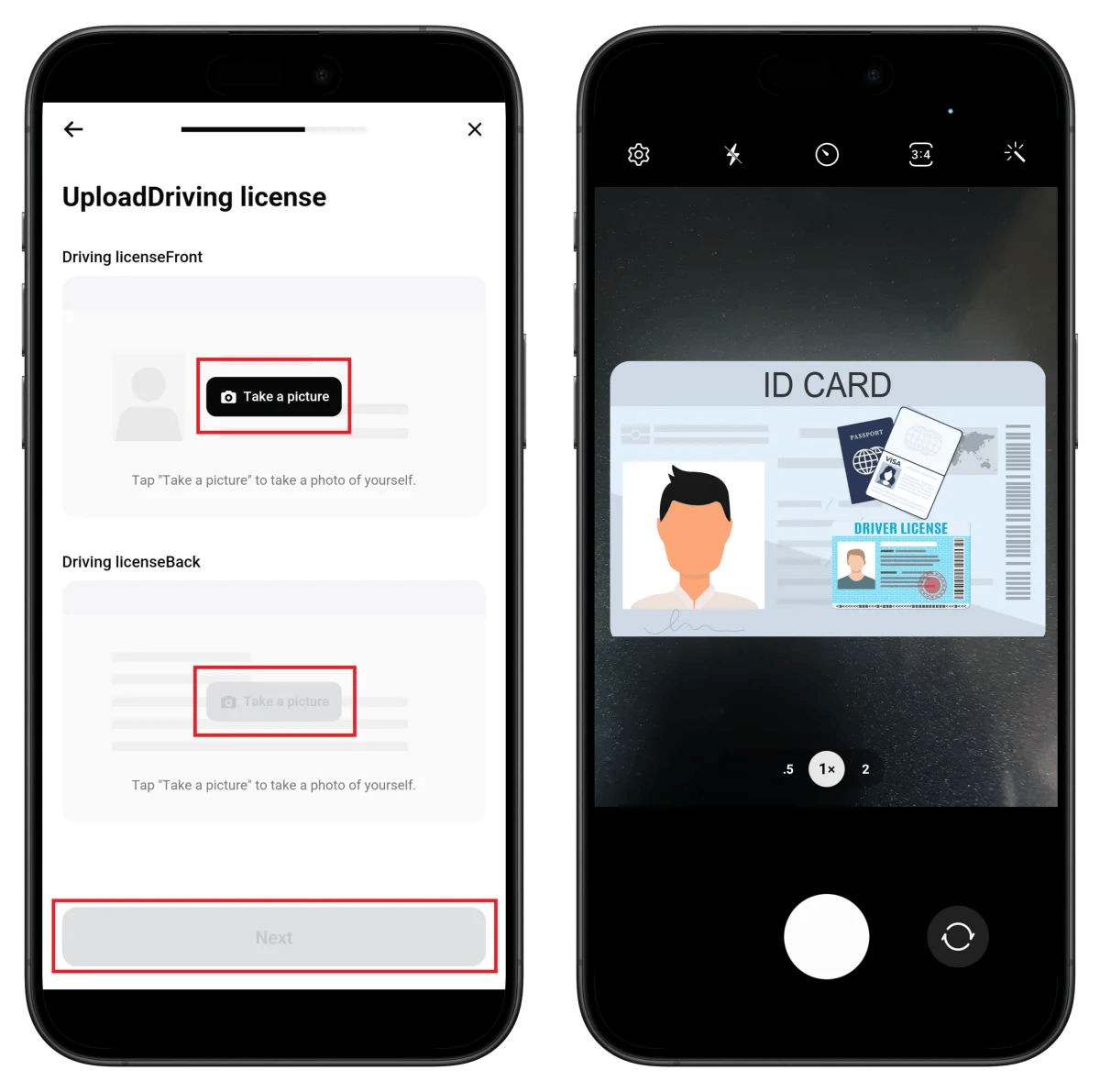
- 拍摄证件正面
- 拍摄证件背面
- 点击 Next
💡 将原件证件清晰地放入框架内拍摄。
第7步:确认证件并准备人脸识别
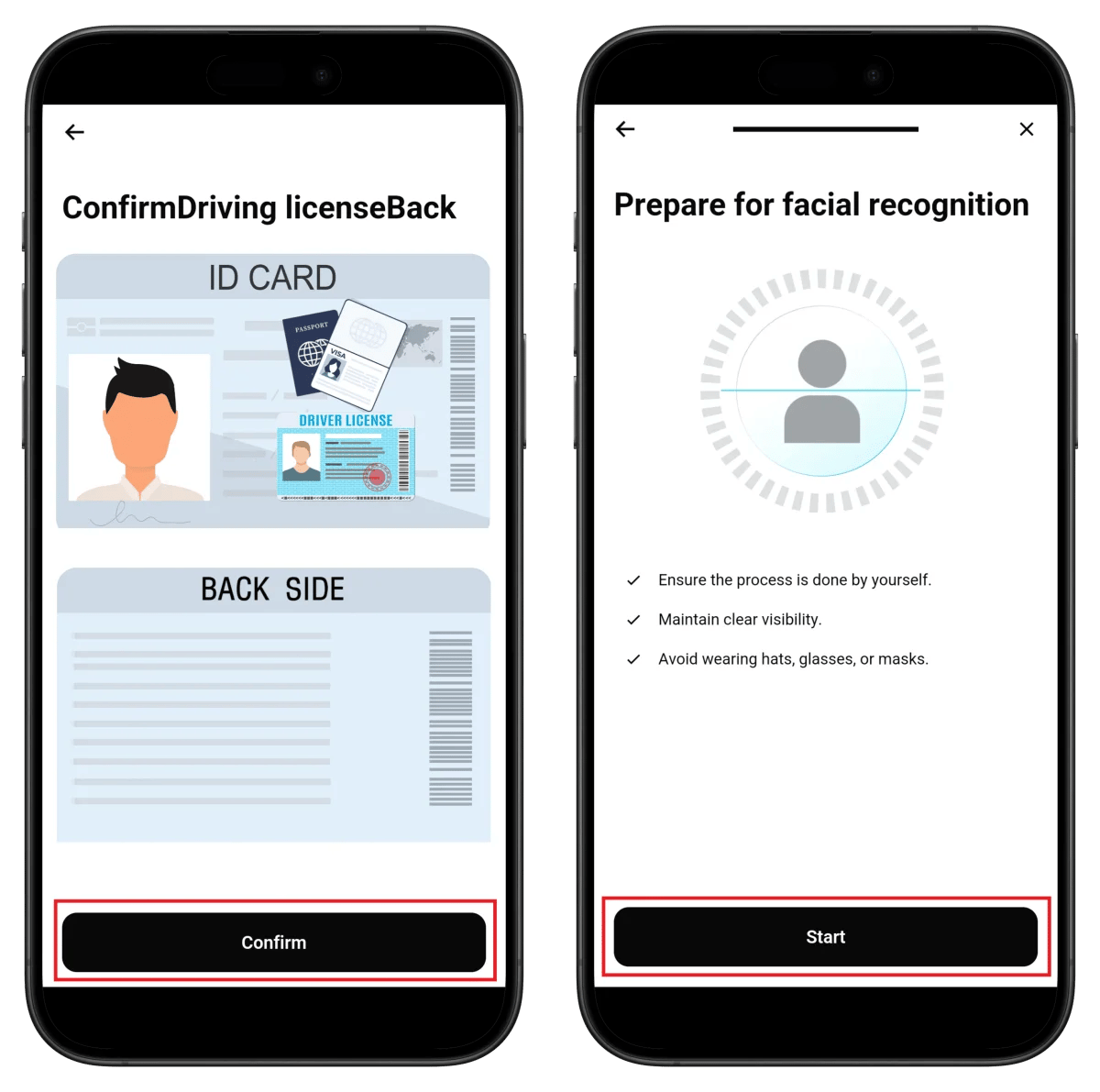
- 确认拍摄的证件
- 点击 Confirm
- 点击 Start 开始人脸识别
⚠️ 请摘下帽子、眼镜和口罩
第8步:人脸识别
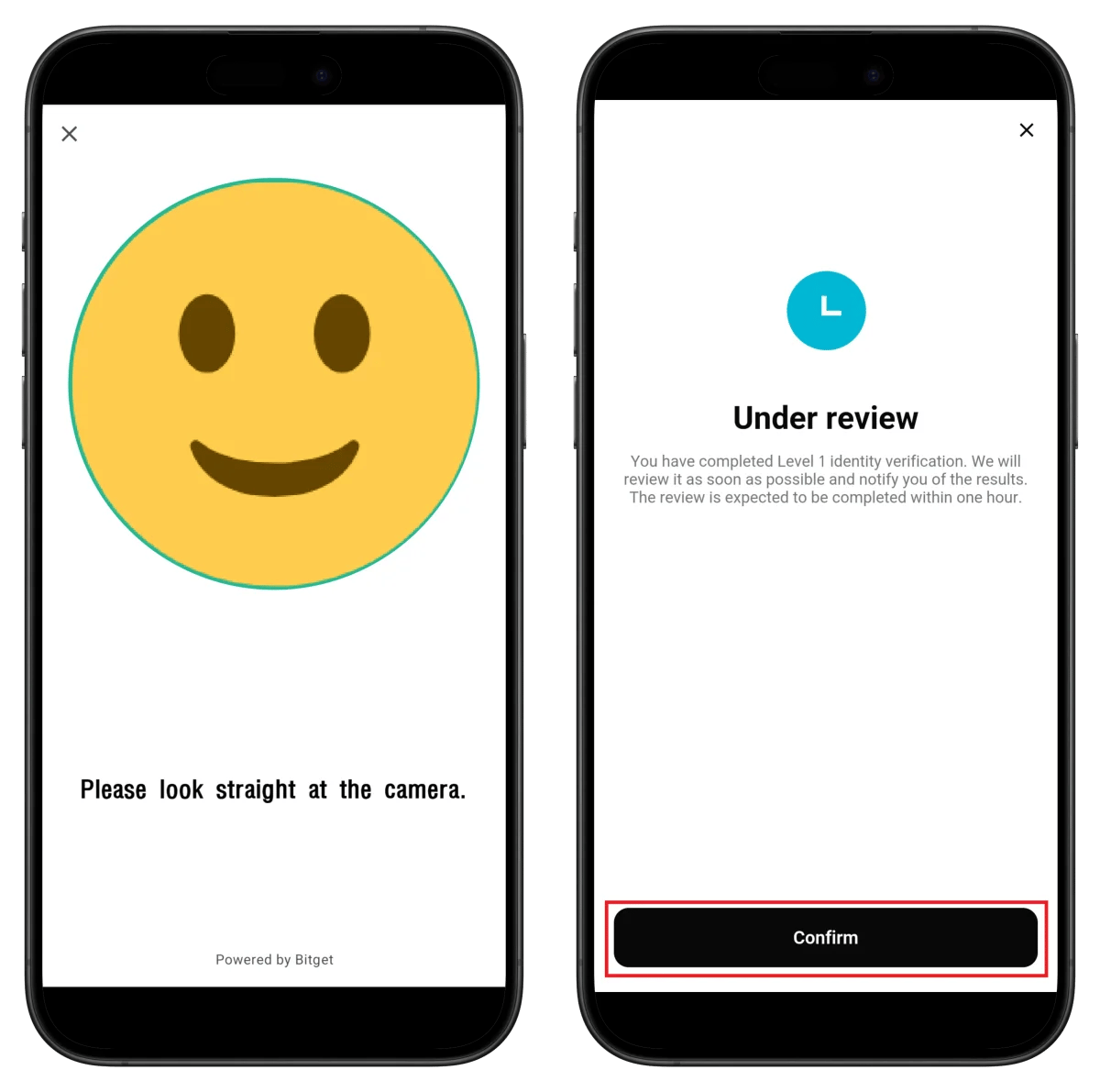
- 正视摄像头
- 自动拍摄后进入审核流程
⏱️ 预计审核时间:1小时内
第9步:认证完成
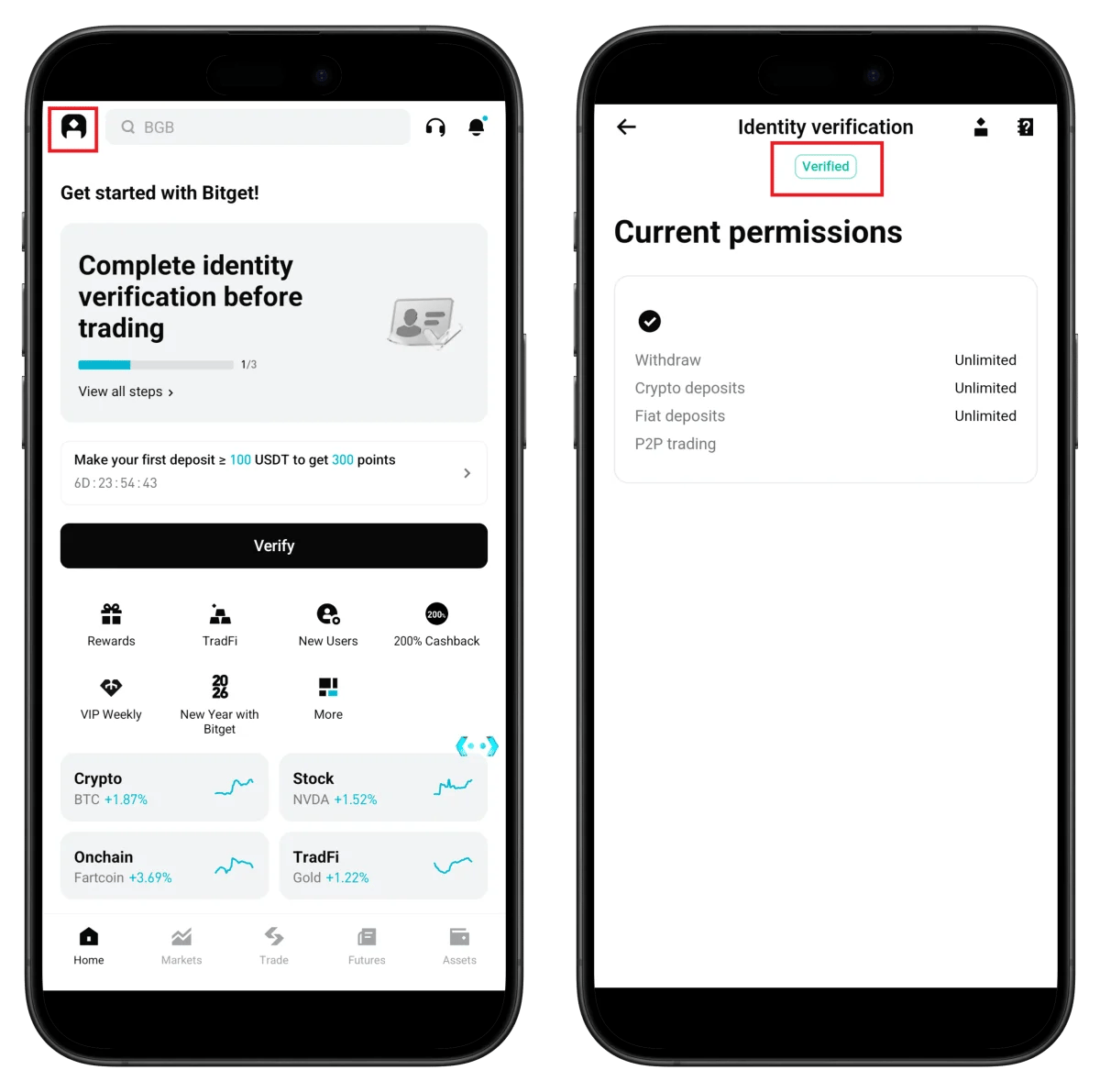
✅ Verified - KYC认证完成!
认证完成后可享受的权益:
- 提款:无限制
- 加密货币存款:无限制
- 法币存款:无限制
- P2P交易:可用
如何查找您的Bitget UID
要在TetherSave连接返现,您需要Bitget UID(唯一识别号码)。
- 在应用中点击个人资料图标
- 查看 UID 号码(由数字组成)
- 在TetherSave中输入此UID
如何连接TetherSave返现
完成Bitget注册并确认UID后,连接TetherSave开始获得返现。
常见问题(FAQ)
问:Bitget KYC认证需要多长时间?
通常在1小时内完成。如果文件没有问题,大多数情况会很快通过。
问:通过TetherSave推荐链接注册有什么好处?
通过TetherSave注册可以获得部分交易手续费返现。
问:如果证件认证被拒绝该怎么办?
查看拒绝原因并使用更清晰的照片重新提交。建议使用护照。
问:如果人脸识别失败该怎么办?
在光线充足的环境下正视摄像头拍照。请摘下帽子、眼镜和口罩。
问:如何获得Bitget新用户奖励?
注册后,首次存款100 USDT以上可获得300积分,还有200%返现等多种奖励计划。
撰写于2026年1月。