
如何註冊BitMart(2026更新):建立帶KYC驗證的返現帳戶
TetherSave
••☕5分鐘閱讀
📚 按分類瀏覽
BitMart註冊完整指南 2026
您是否正在尋找如何註冊BitMart?
在本指南中,我們將詳細解釋從BitMart帳戶建立到KYC身份驗證和TetherSave返現整合的整個過程,包括實際截圖。
BitMart註冊前的準備
註冊前請準備以下3項:
1. 電子郵箱
- 需要用於BitMart註冊的有效電子郵箱
2. 身份證件(用於KYC驗證)
請準備以下之一:
- 護照
- 駕駛執照
- 身份證
3. 智慧型手機
用於兩步驗證(2FA)設定、證件拍照和人臉識別。
如何註冊BitMart(分步指南)
步驟1:訪問TetherSave專屬註冊連結
透過上述連結註冊,TetherSave返現福利將自動關聯。
步驟2:輸入郵箱/密碼和驗證碼
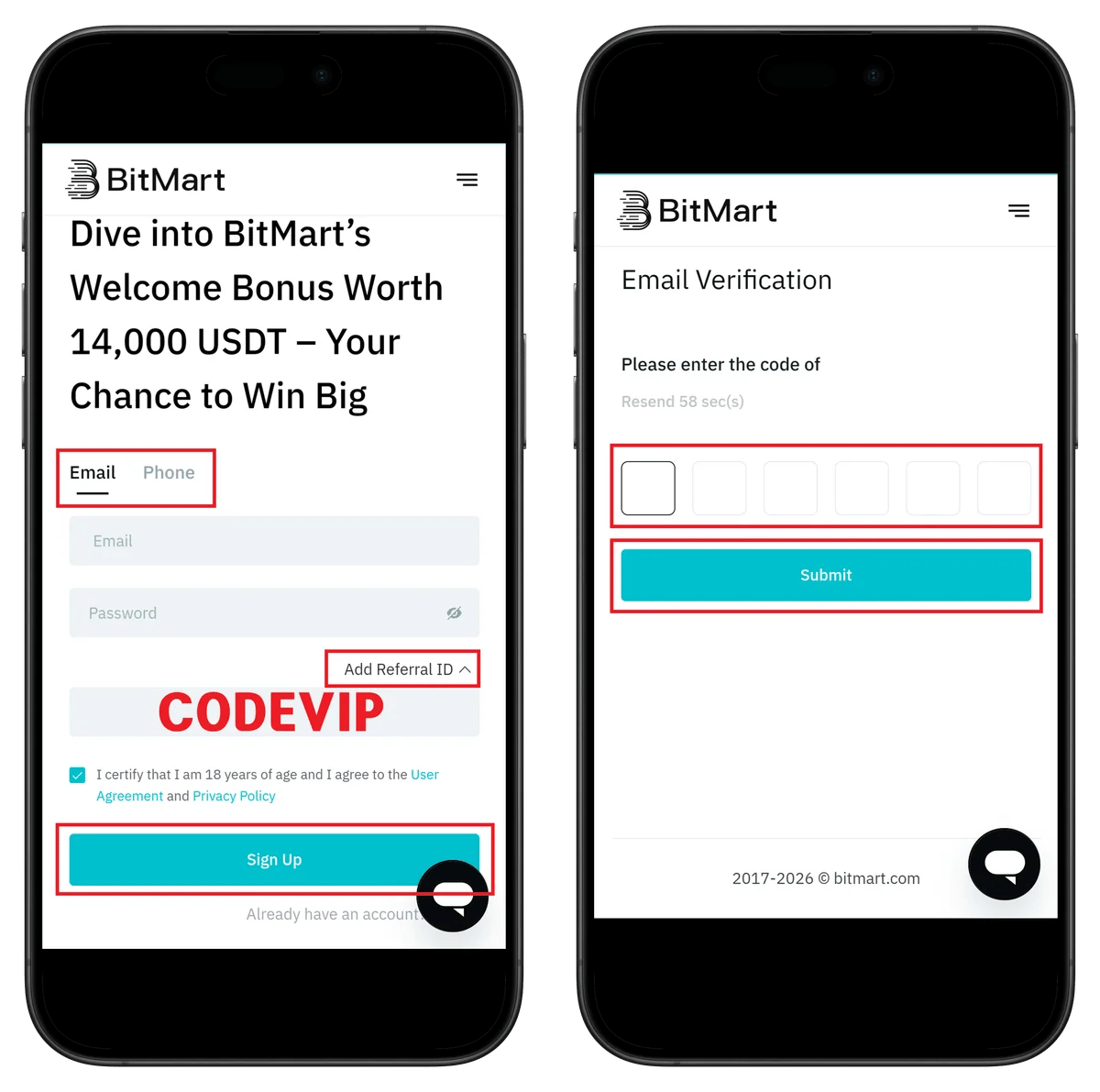
- 輸入電子郵箱地址
- 輸入密碼
- 確認推薦碼 CODEVIP
- 勾選同意條款
- 點擊 Sign Up
- 輸入郵件收到的 6位驗證碼
- 點擊 Submit
💡 新用戶最高可獲得 14,000 USDT 獎勵福利。
步驟3:註冊完成
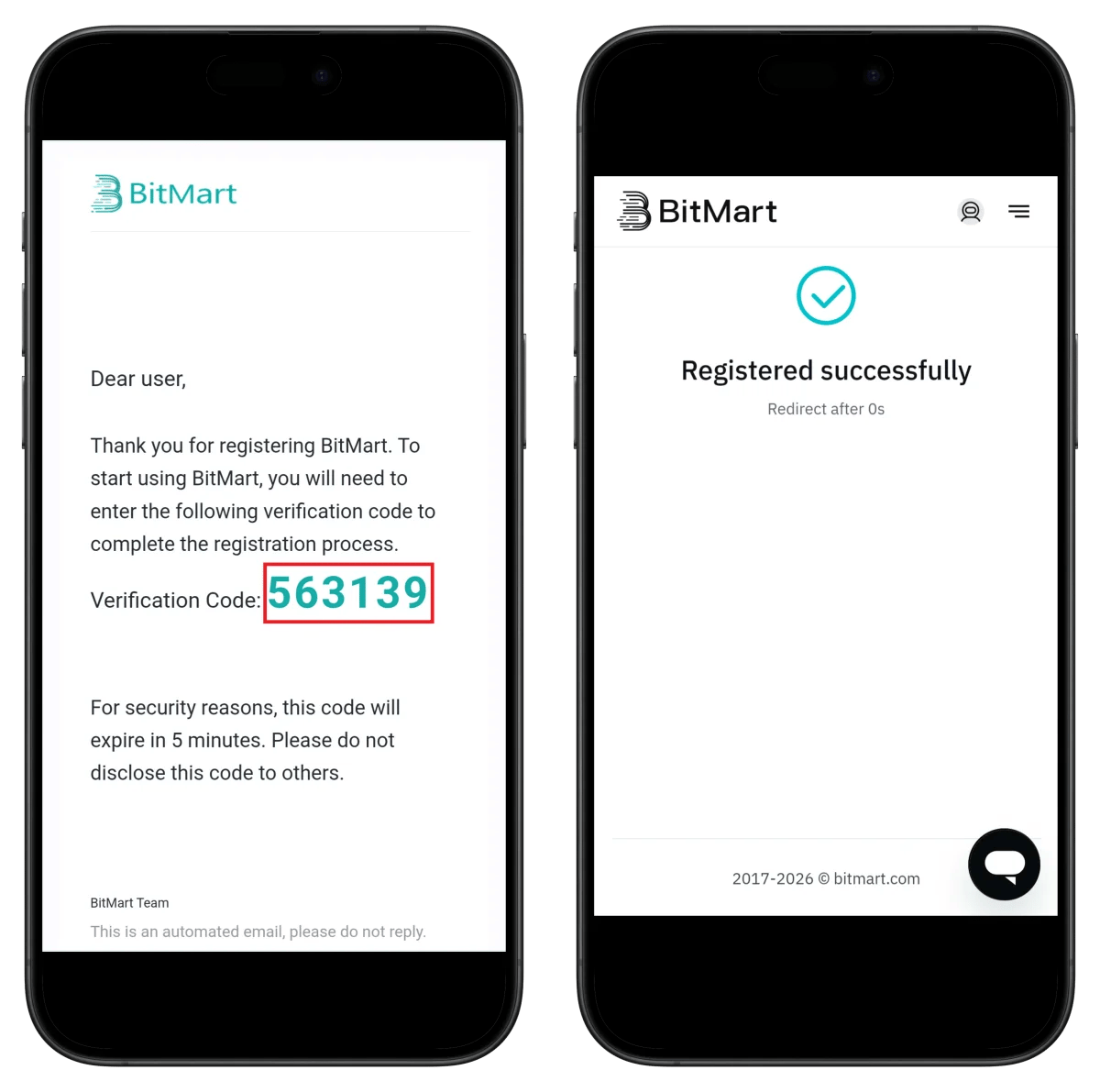
✅ 註冊完成!將自動跳轉到首頁。
⚠️ 驗證碼有效期為5分鐘。
步驟4:進入KYC驗證選單
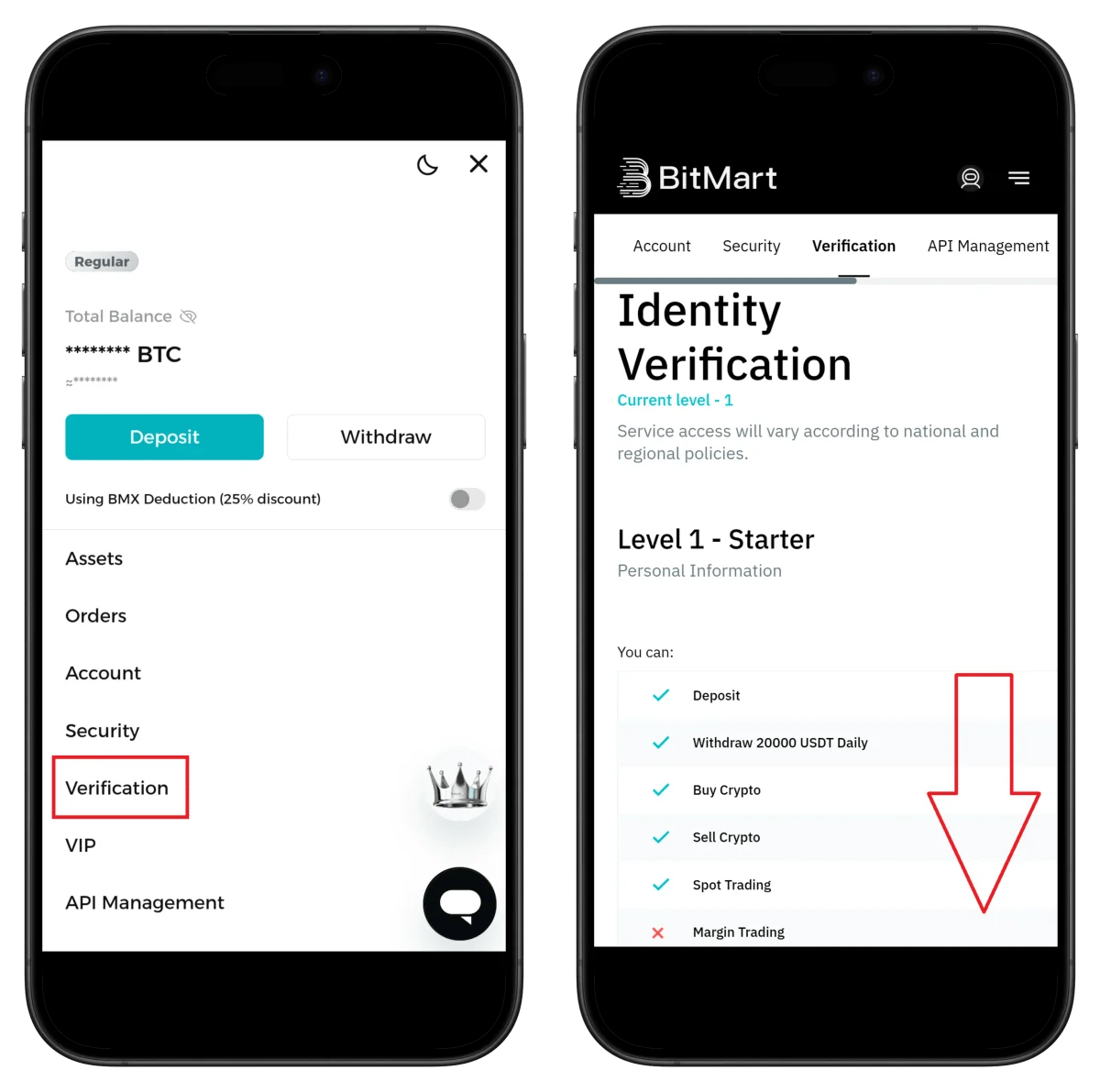
- 在側邊選單點擊 Verification
- Level 1(基礎):每日提現限額 20,000 USDT
- Level 2:可使用槓桿/合約交易、P2P
⚠️ 必須完成Level 2驗證才能使用槓桿交易。
步驟5:開始Level 2驗證
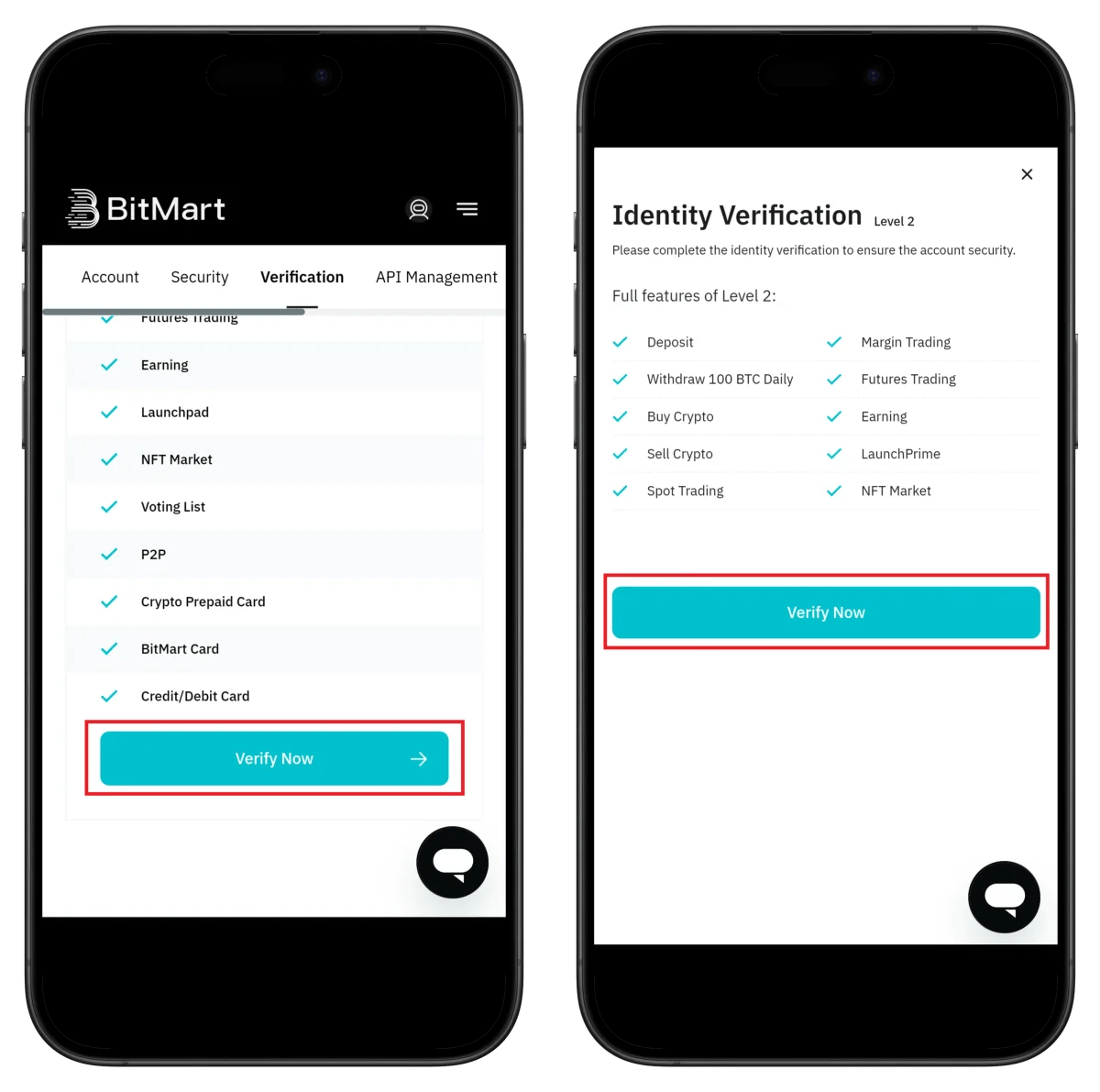
- 查看Level 2功能(合約交易、P2P、NFT等)
- 點擊 Verify Now
步驟6:開始Sumsub驗證
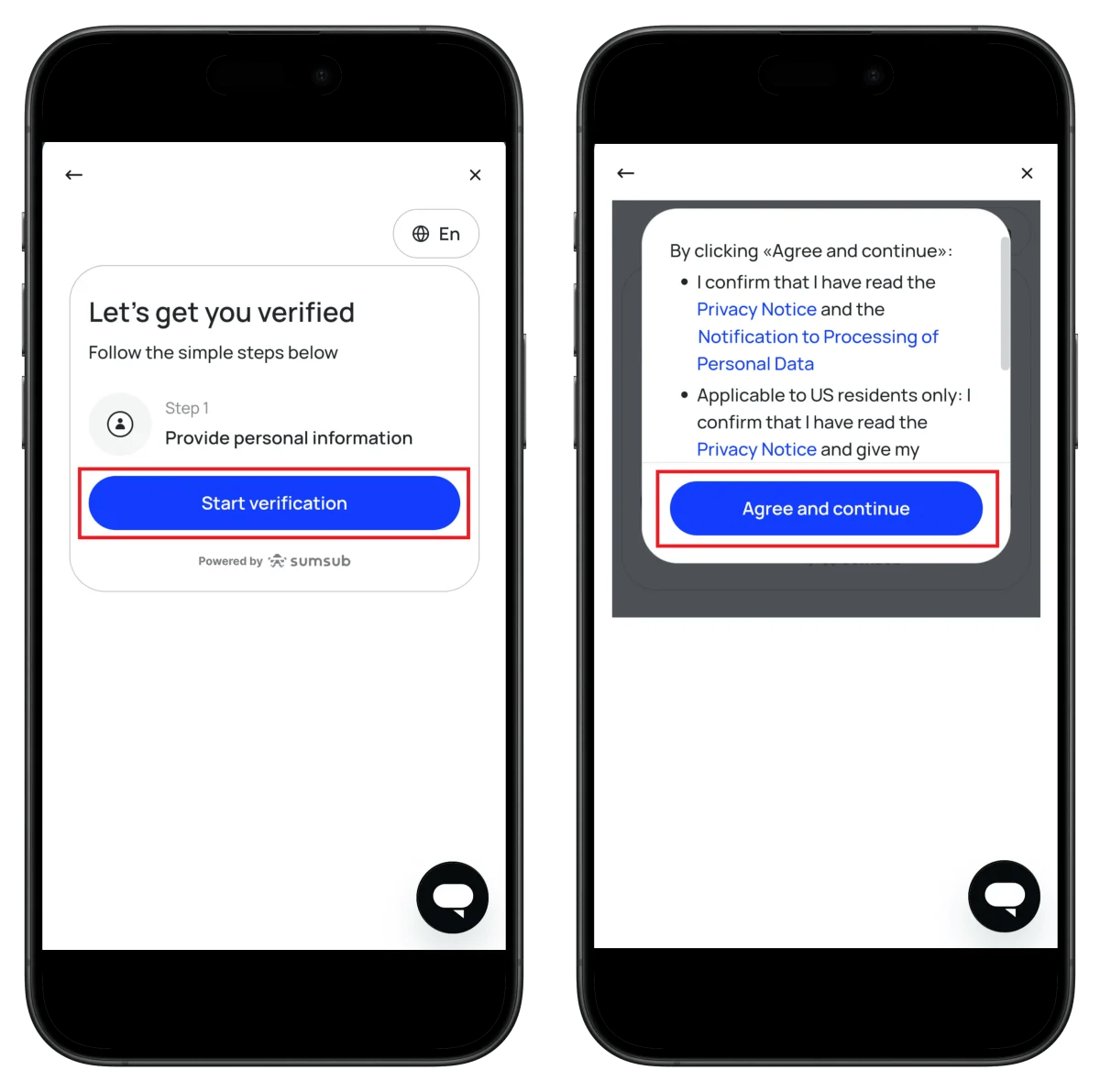
- 點擊 Start verification
- 同意條款後點擊 Agree and continue
步驟7:選擇國家
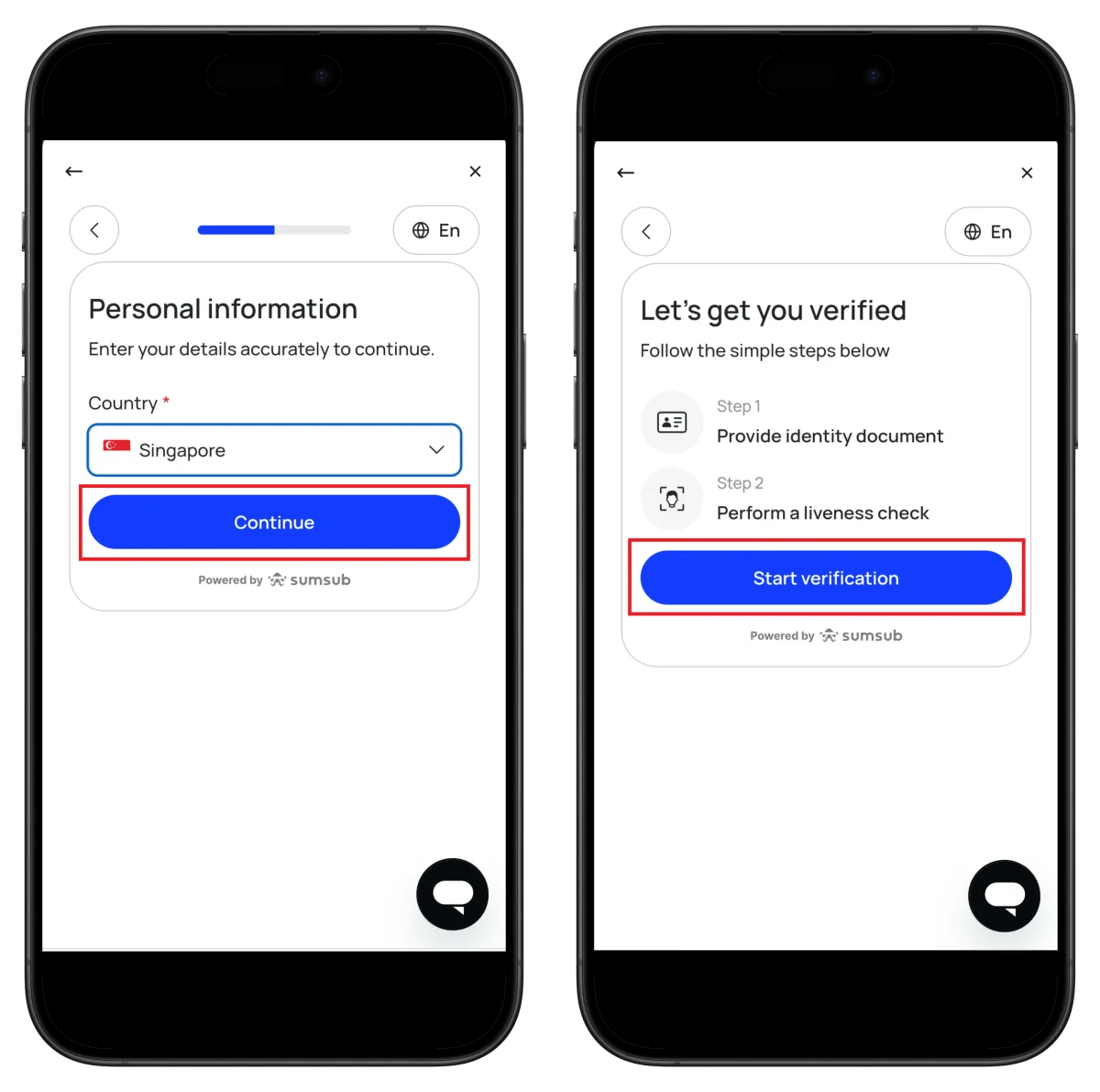
- 選擇居住國家
- 點擊 Continue
- 點擊 Start verification
步驟8:選擇證件類型

- 選擇證件簽發國家
- 選擇證件類型(推薦護照)
- 點擊 Continue
- 允許相機權限
步驟9:人臉識別和驗證完成
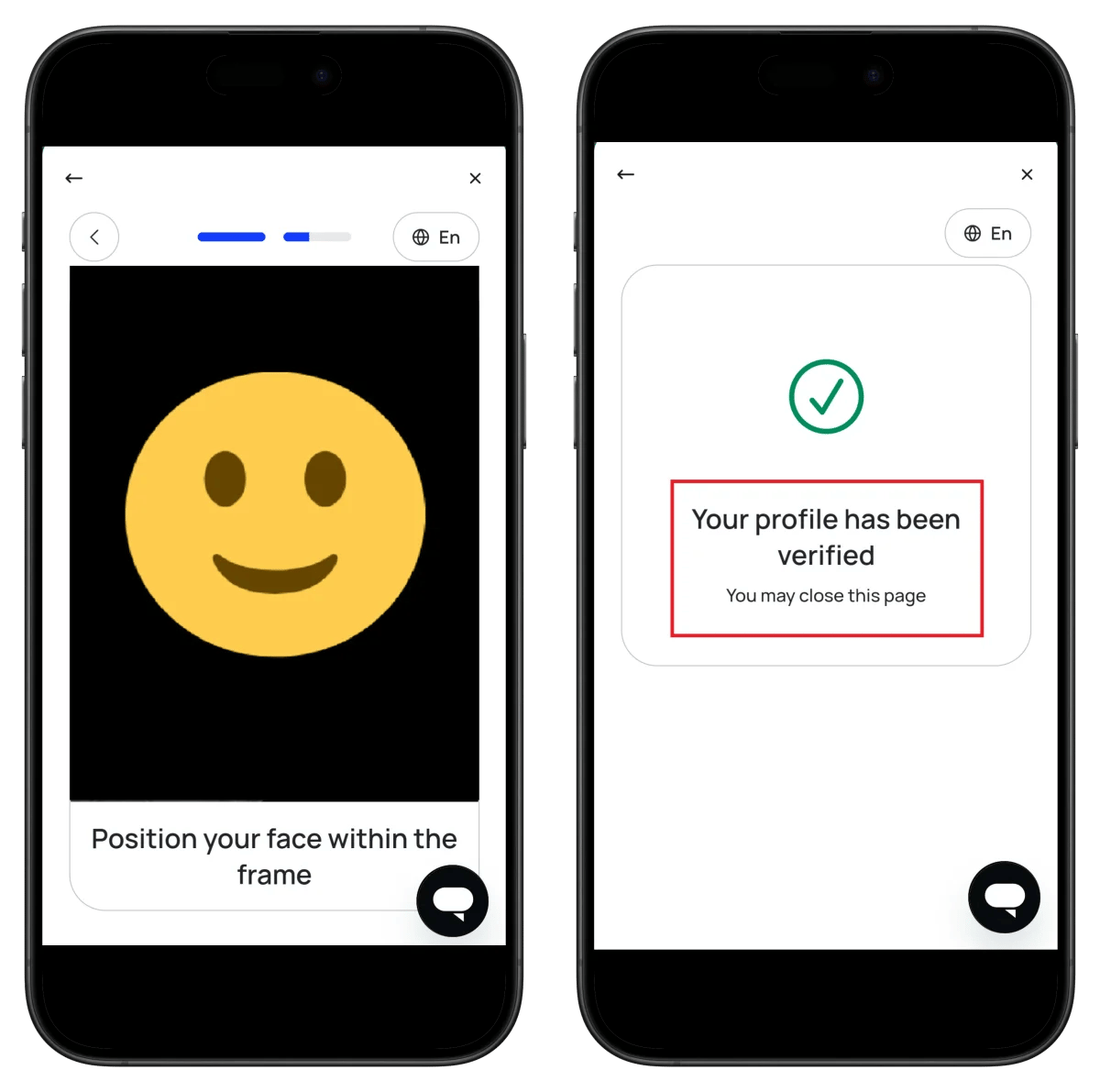
- 將臉部對準框內
- 自動拍照完成驗證
🎉 Your profile has been verified - KYC驗證完成!
步驟10:確認驗證狀態
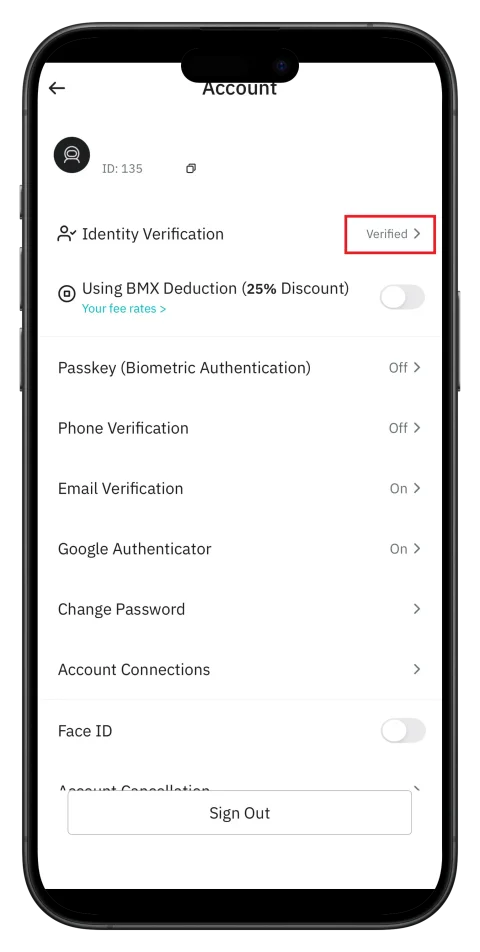
- 確認 Identity Verification: Verified ✅
- 查看 ID 號碼(TetherSave整合需要)
如何查找BitMart UID
在TetherSave關聯返現需要您的 BitMart UID(唯一識別號碼)。
- 在帳戶設定介面查看 ID 號碼
- 或在App個人資料 → 帳戶中查看ID
- 將此UID輸入TetherSave
如何關聯TetherSave返現
完成BitMart註冊和UID確認後,您現在可以關聯TetherSave獲得返現。
常見問題(FAQ)
問:BitMart KYC驗證需要多長時間?
透過Sumsub驗證服務,即時至幾分鐘內完成。
問:透過TetherSave推薦連結註冊有什麼福利?
透過TetherSave註冊,您可以獲得交易手續費的部分返現。
問:如果證件驗證被拒絕該怎麼辦?
查看拒絕原因,用更清晰的照片重新提交。推薦使用護照。
問:Level 1和Level 2有什麼區別?
Level 1只能進行基礎交易,Level 2可以使用槓桿交易、合約交易、P2P等全部功能。
問:如何獲得BMX手續費折扣?
在帳戶設定中啟用 Using BMX Deduction (25% Discount) 選項,可獲得25%手續費折扣。
撰寫於2026年1月。


