
BitMEX註冊方法(2026最新):創建返現帳戶(含KYC認證)
TetherSave
••☕4分鐘閱讀

📚 按分類瀏覽
BitMEX註冊完全指南 2026
正在尋找BitMEX註冊方法嗎?
本文將詳細介紹2026年最新的BitMEX會員註冊流程,從KYC身份驗證到TetherSave返現對接,配合實際截圖全程指導。
BitMEX註冊準備事項
註冊前請準備以下3項:
1. 電子郵箱
- BitMEX註冊所需的有效郵箱
2. 身份證件(KYC認證用)
請準備以下之一:
- 護照
- 駕駛證
- 身份證
- 居留卡
3. 智慧型手機
用於2FA雙重認證設置和身份證拍照。
BitMEX註冊步驟
第1步:訪問TetherSave專屬連結
通過此連結註冊將自動關聯TetherSave返現福利。
💡 推薦碼vipcode將自動填入。請在註冊頁面確認代碼已輸入。
第2步:註冊並選擇帳戶類型
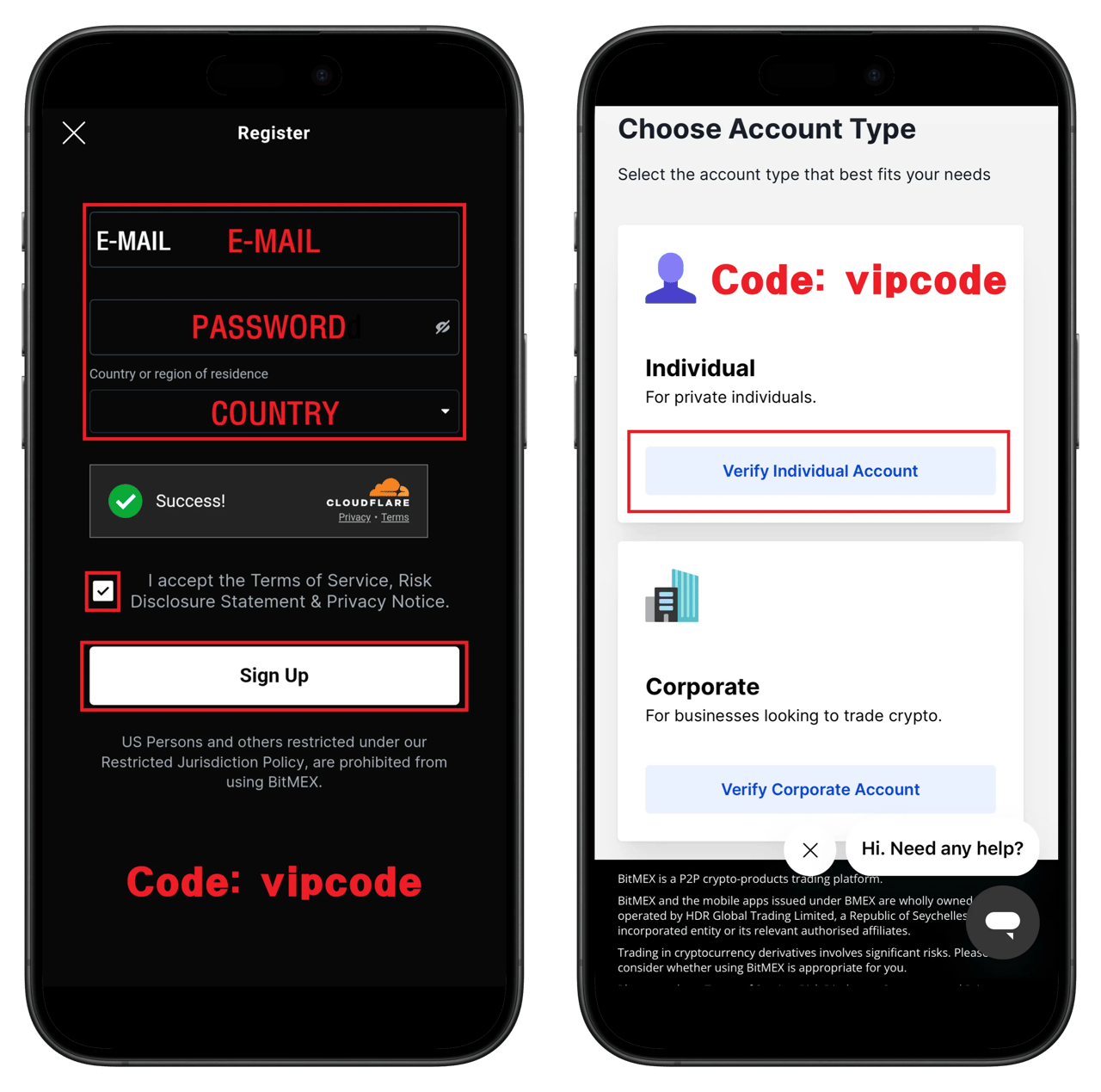
- 輸入電子郵箱
- 輸入密碼
- 選擇居住國家
- 確認推薦碼:vipcode
- 勾選同意條款
- 點擊 Sign Up
- 選擇帳戶類型:Individual(個人)
💡 大多數用戶選擇Individual帳戶。
第3步:開始KYC認證
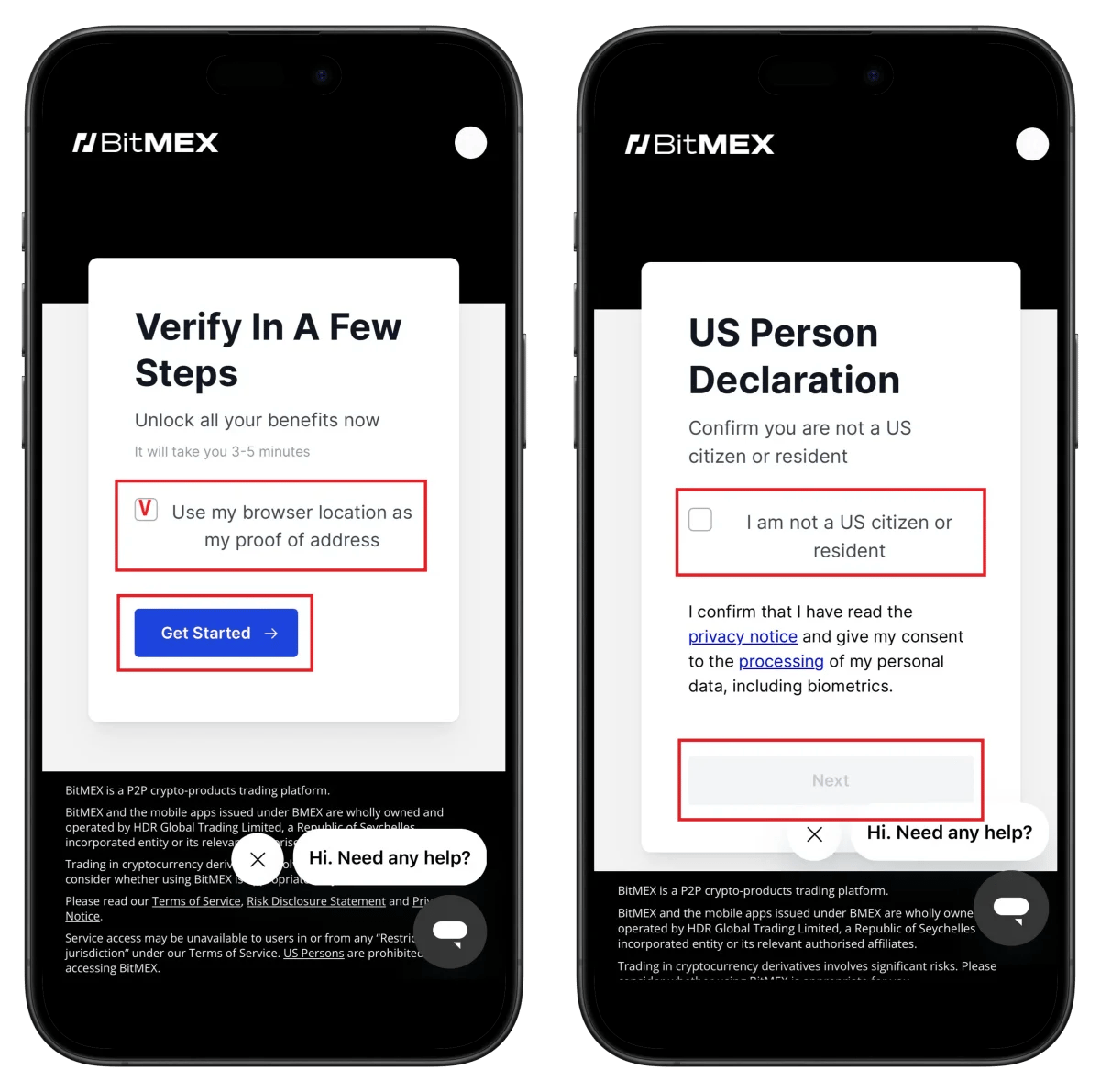
- 點擊 Get Started
- 勾選 I am not a US citizen or resident
- 點擊 Next
⚠️ 美國公民或居民無法使用BitMEX。
⏱️ 所需時間:3-5分鐘
第4步:選擇證件類型
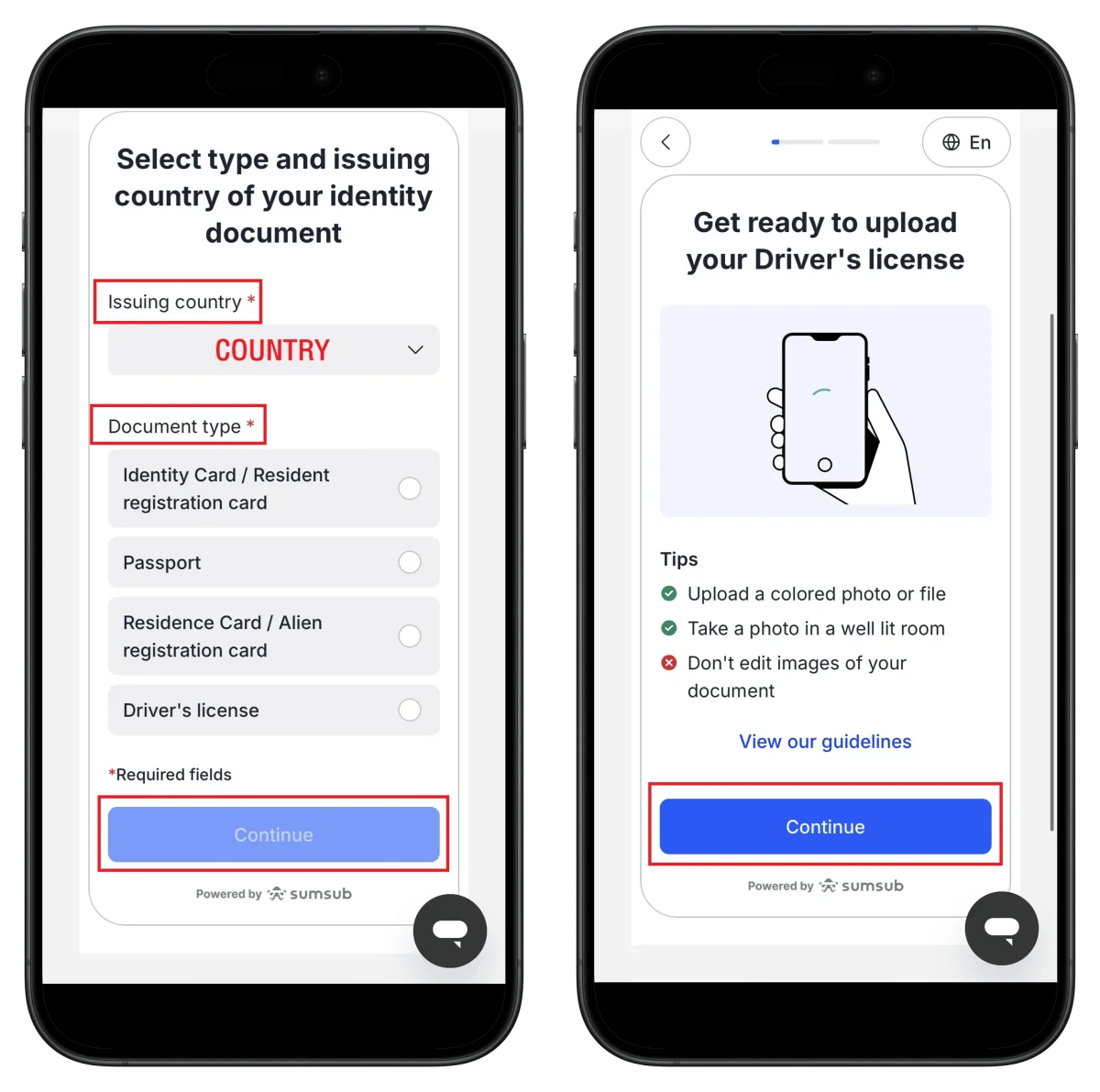
- 選擇證件簽發國家
- 選擇證件類型(推薦護照)
- 點擊 Continue
💡 請在光線充足處拍攝彩色照片。禁止編輯圖片。
第5步:拍攝證件照
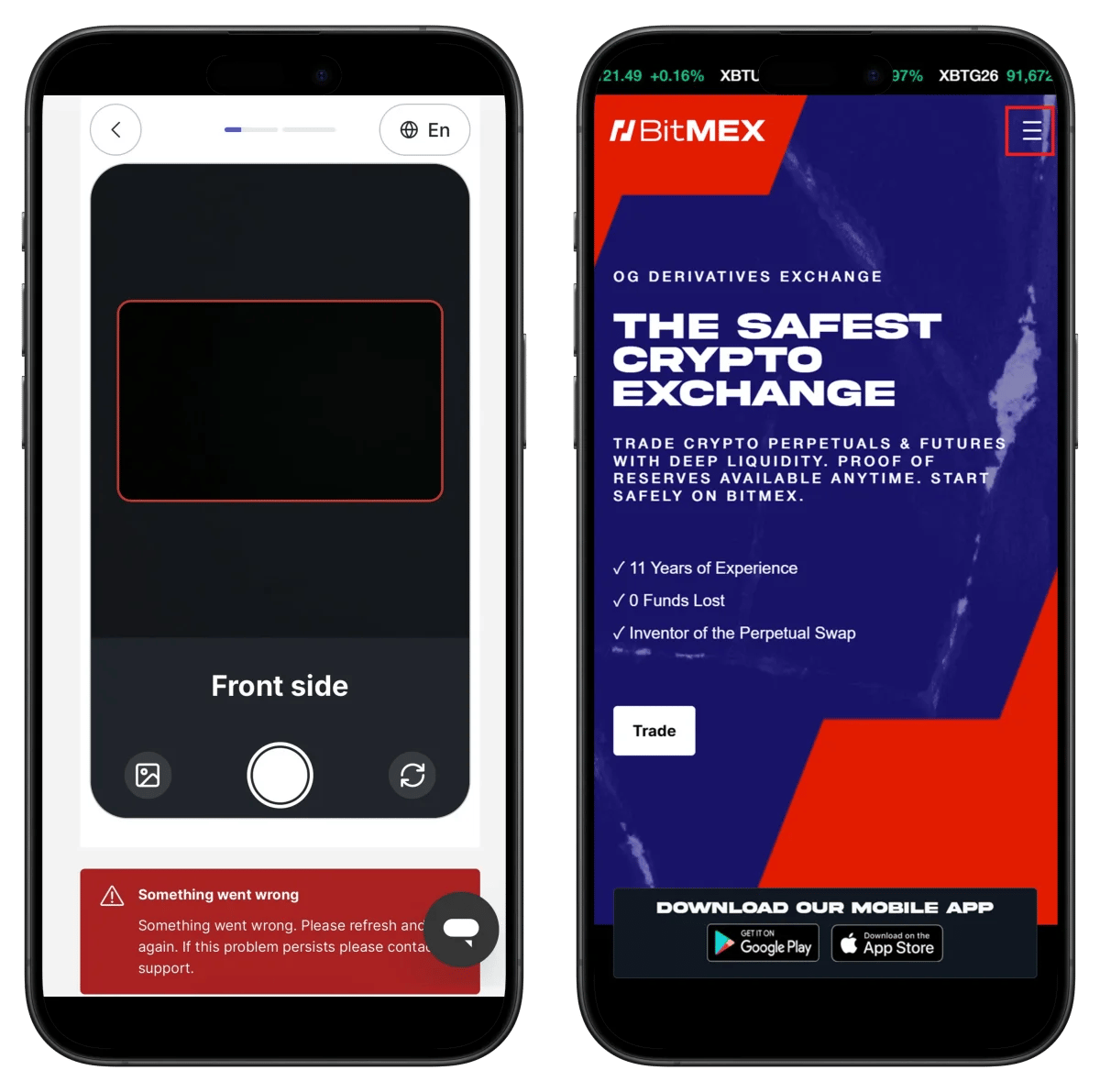
- 拍攝證件正面
- 將證件對準框內
⚠️ 如遇錯誤,請重新整理後重試。
第6步:帳戶設置
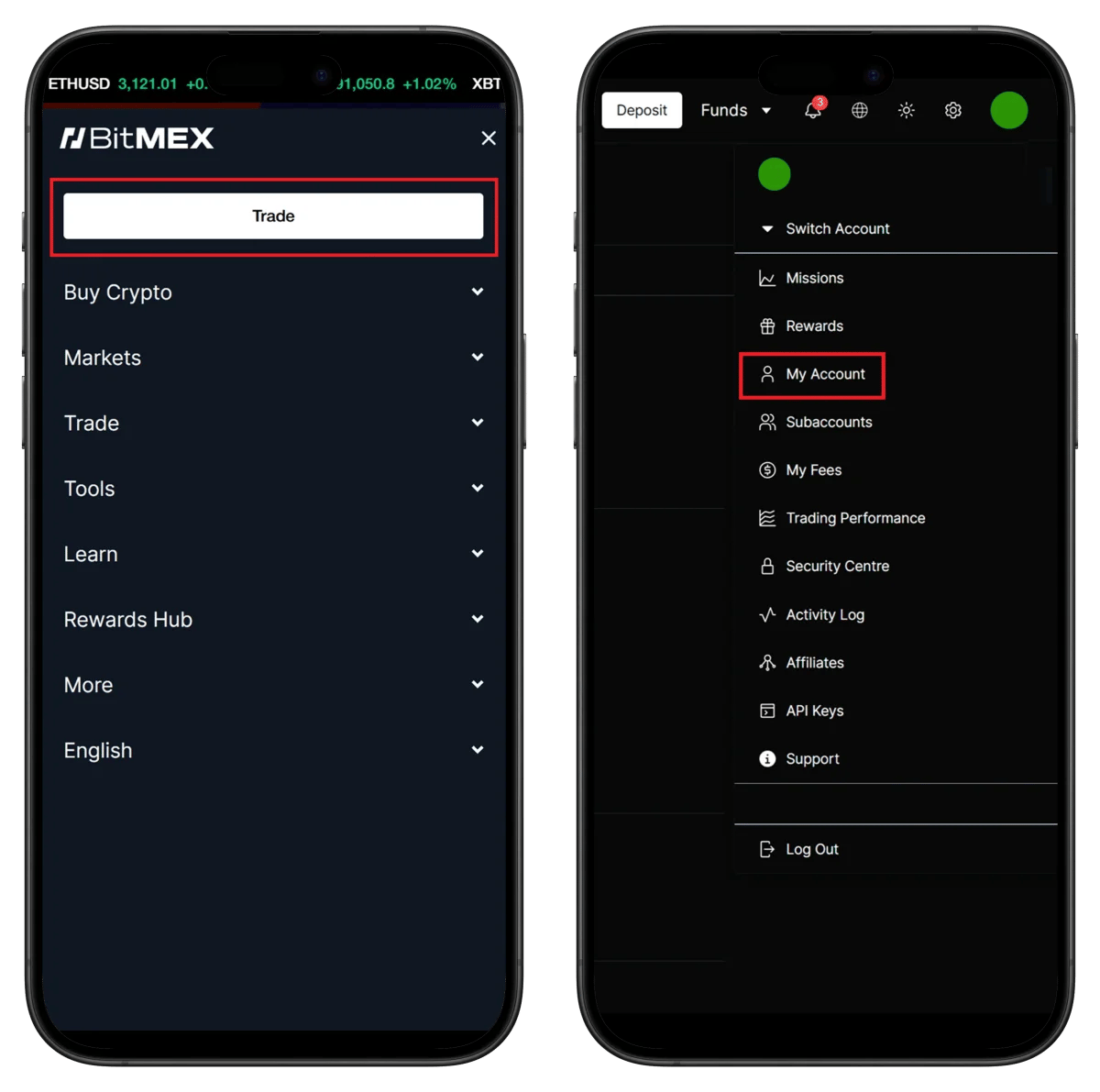
- 在選單中點擊 My Account
- 確認帳戶資訊
第7步:確認認證完成
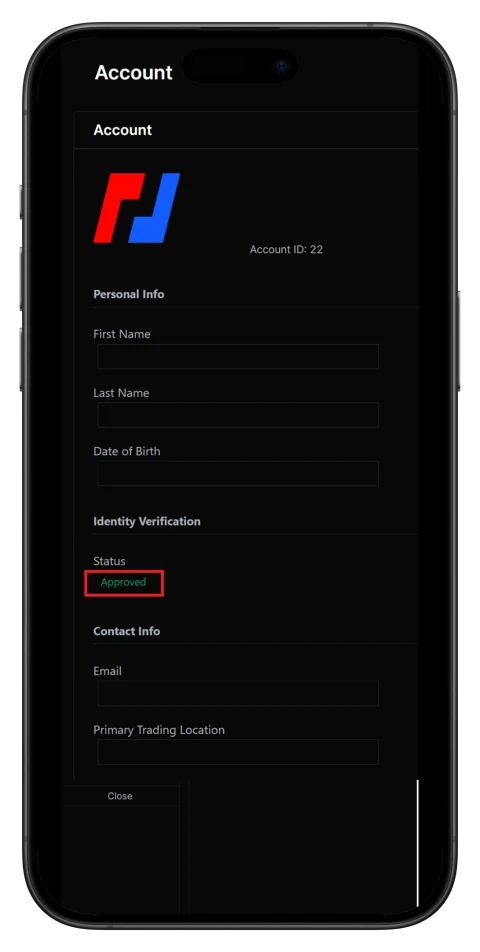
- Status: Approved ✅ 認證完成
- 確認 Account ID(TetherSave對接所需)
🎉 KYC認證完成,可使用所有功能。
BitMEX UID查詢方法
要在TetherSave對接返現,需要您的BitMEX UID(唯一識別號)。
- 在My Account中查看Account ID
- 將此UID輸入TetherSave
TetherSave返現對接方法
完成BitMEX註冊和UID查詢後,可對接TetherSave獲得返現。
- TetherSave註冊 - 註冊
- 進入我的頁面 → 交易所對接選單
- 選擇 BitMEX
- 輸入確認的 UID
- 對接完成!
常見問題(FAQ)
Q: BitMEX KYC認證需要多長時間?
通過Sumsub認證服務,通常3-5分鐘內完成。
Q: 通過TetherSave推薦連結註冊有什麼福利?
使用推薦碼vipcode註冊,可獲得交易手續費返現。
Q: 證件認證被拒絕怎麼辦?
查看拒絕原因,用更清晰的照片重新提交。推薦使用護照。
Q: BitMEX是什麼交易所?
BitMEX是擁有11年歷史的衍生品專業交易所,是首個推出永續合約的交易所。
Q: 美國可以使用BitMEX嗎?
不可以,美國公民或居民無法使用BitMEX。
資訊更新於2026年1月。


