
วิธีสมัคร Binance 2026: สร้างบัญชีรับเงินคืนพร้อมยืนยัน KYC

📚 เรียกดูตามหมวดหมู่
คู่มือสมัคร Binance ฉบับสมบูรณ์ 2026
กำลังมองหาวิธีสมัคร Binance อยู่ใช่ไหม?
คู่มือนี้จะพาคุณผ่านขั้นตอนการสมัคร Binance ล่าสุดปี 2026 ตั้งแต่การสร้างบัญชี ยืนยันตัวตน KYC ไปจนถึง เชื่อมต่อรับเงินคืน TetherSave พร้อมภาพหน้าจอจริง
สิ่งที่ต้องเตรียมก่อนสมัคร Binance
ก่อนเริ่ม กรุณาเตรียม 3 สิ่งต่อไปนี้:
1. อีเมล
- อีเมลที่ใช้งานได้ สำหรับบัญชี Binance
2. เอกสารยืนยันตัวตน (สำหรับ KYC)
เตรียมอย่างใดอย่างหนึ่ง:
- หนังสือเดินทาง
- ใบขับขี่
- บัตรประชาชน
3. สมาร์ทโฟน
จำเป็นสำหรับการยืนยันตัวตน 2 ขั้นตอน (2FA) ถ่ายรูปเอกสาร และยืนยันใบหน้า
วิธีสมัคร Binance (คำแนะนำทีละขั้นตอน)
ขั้นตอนที่ 1: เข้าลิงก์สมัครพิเศษ TetherSave
👉 สร้างบัญชีรับเงินคืน TetherSave
สมัครผ่านลิงก์นี้จะเปิดใช้งาน สิทธิ์รับเงินคืน TetherSave โดยอัตโนมัติ
ขั้นตอนที่ 2: เลือกระดับประสบการณ์และกรอกอีเมล
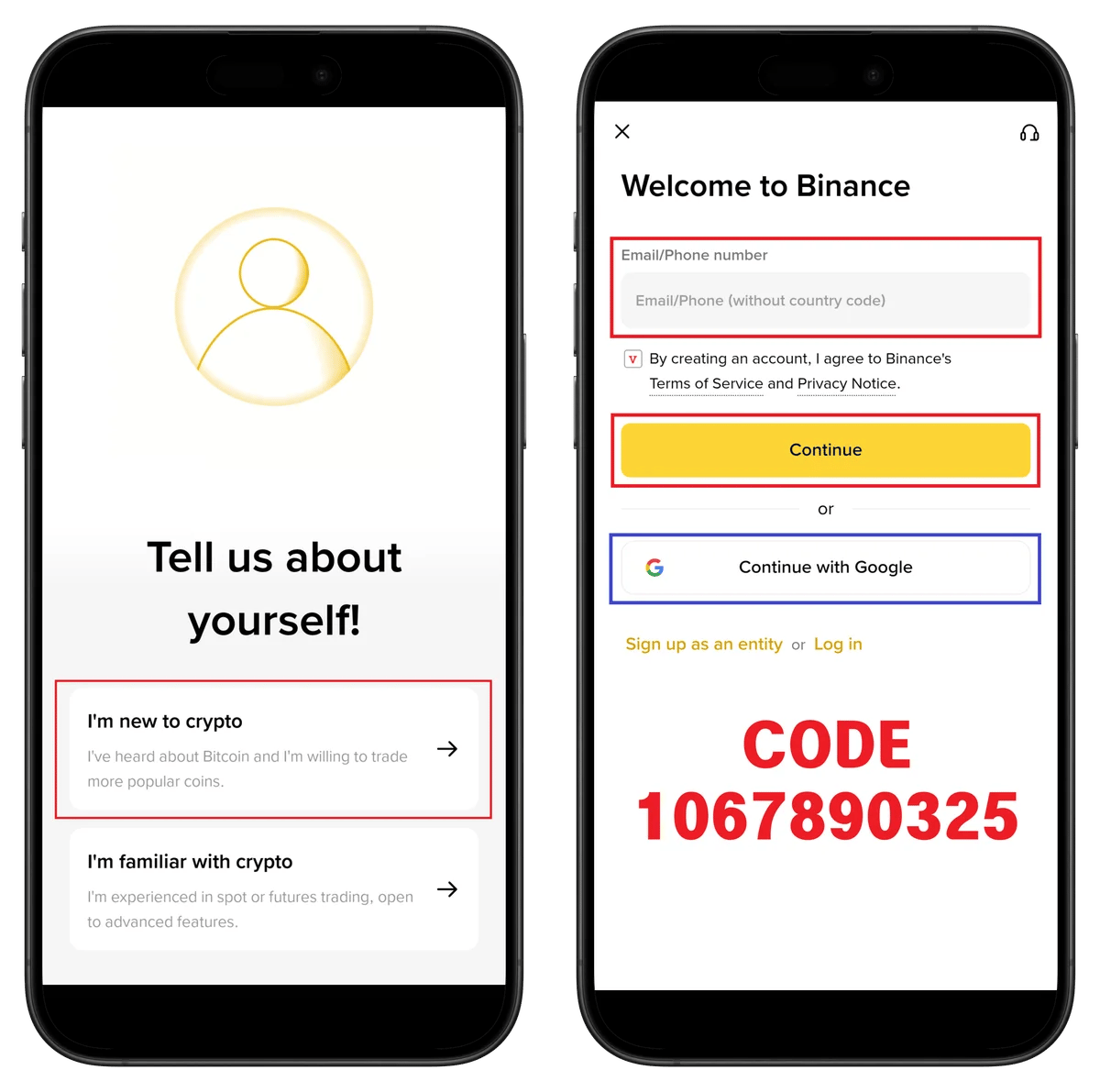
- เลือกประสบการณ์คริปโต (มือใหม่/มีประสบการณ์)
- กรอกอีเมล
- ติ๊กยอมรับข้อตกลง
- กด Continue
💡 สามารถสมัครด่วนด้วยบัญชี Google ได้
ขั้นตอนที่ 3: ยอมรับข้อตกลงและยืนยันอีเมล
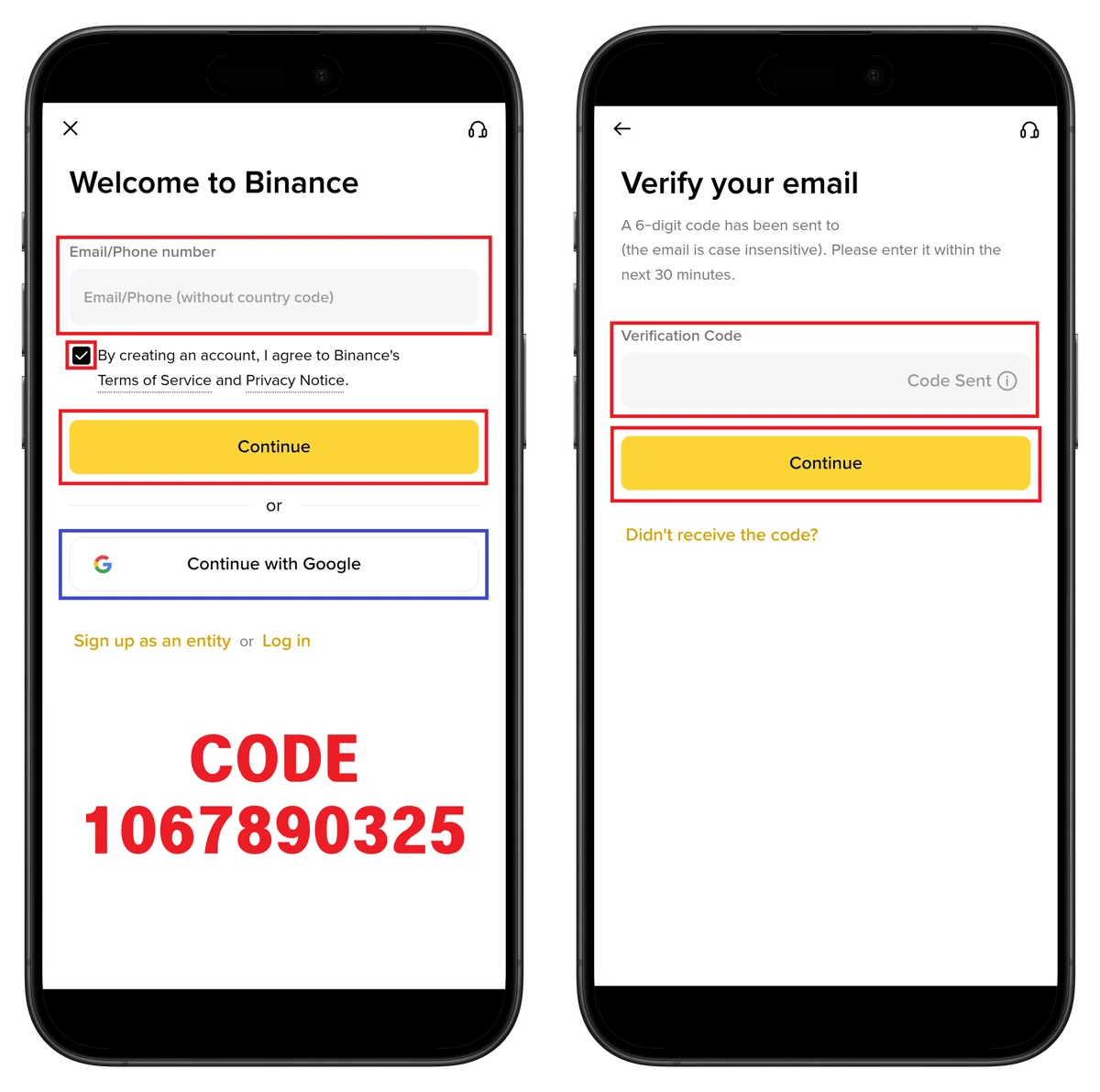
- กรอก รหัสยืนยัน 6 หลัก ที่ส่งไปยังอีเมล
- กด Continue
⚠️ รหัสยืนยันมีอายุ 30 นาที
ขั้นตอนที่ 4: ตั้งรหัสผ่าน
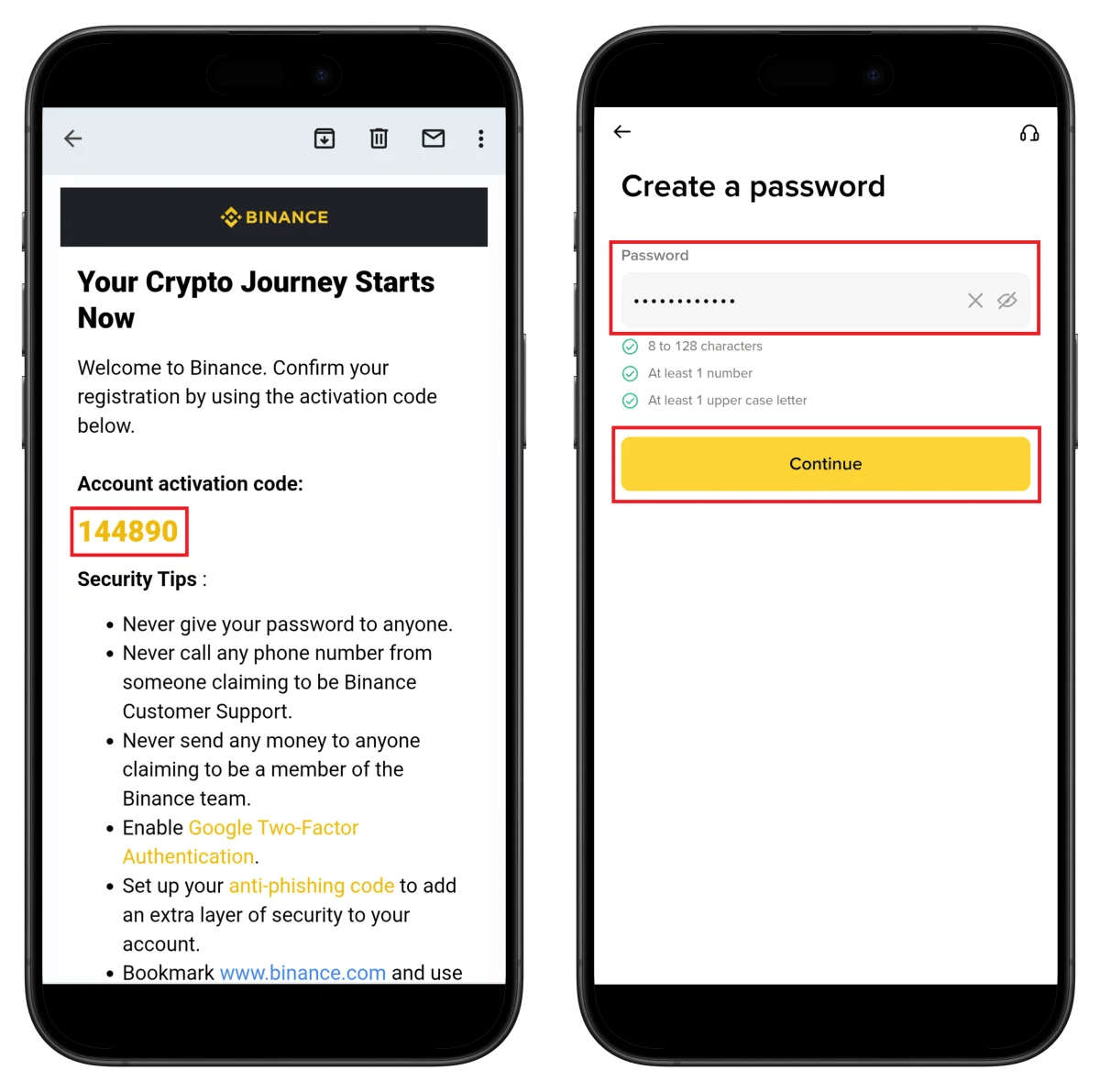
- กรอกรหัสผ่าน (8-128 ตัวอักษร อย่างน้อย 1 ตัวเลข อย่างน้อย 1 ตัวพิมพ์ใหญ่)
- กด Continue
ขั้นตอนที่ 5: เริ่มยืนยัน KYC
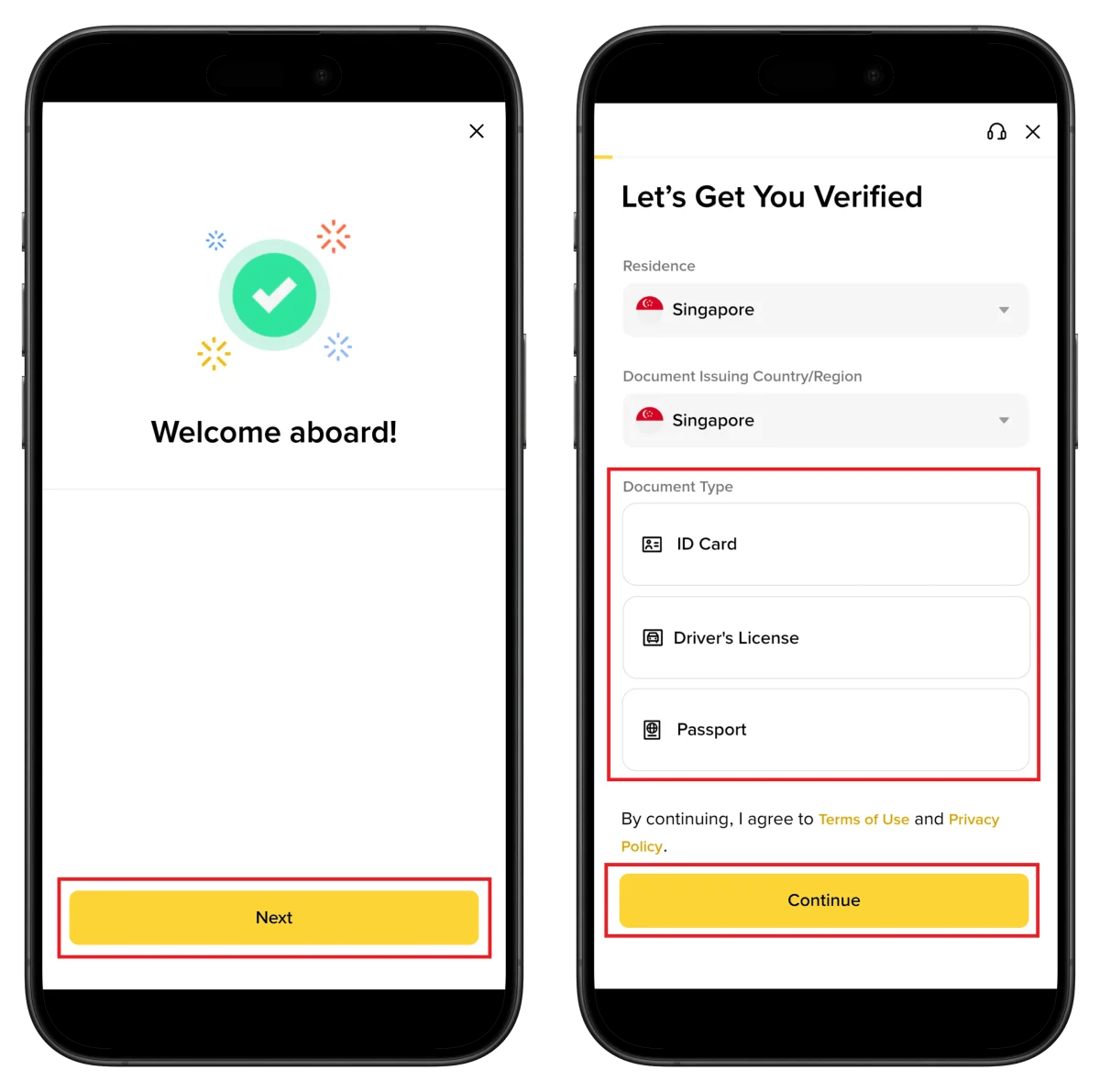
- เลือกประเทศที่อยู่อาศัย
- เลือกประเทศที่ออกเอกสาร
- เลือกประเภทเอกสาร (แนะนำหนังสือเดินทาง)
- กด Continue
⚠️ หากไม่ยืนยัน KYC จะถูกจำกัดการถอนเงินและการเทรด
ขั้นตอนที่ 6: เลือกวิธีอัปโหลดเอกสาร

- Upload Photos - อัปโหลดรูปที่มีอยู่
- Take Pictures - ถ่ายรูปจากกล้องโดยตรง
⚠️ รับเฉพาะเอกสารต้นฉบับเท่านั้น (ไม่รับสำเนา ภาพหน้าจอ)
ขั้นตอนที่ 7: ถ่ายรูปเอกสารและยืนยันใบหน้า
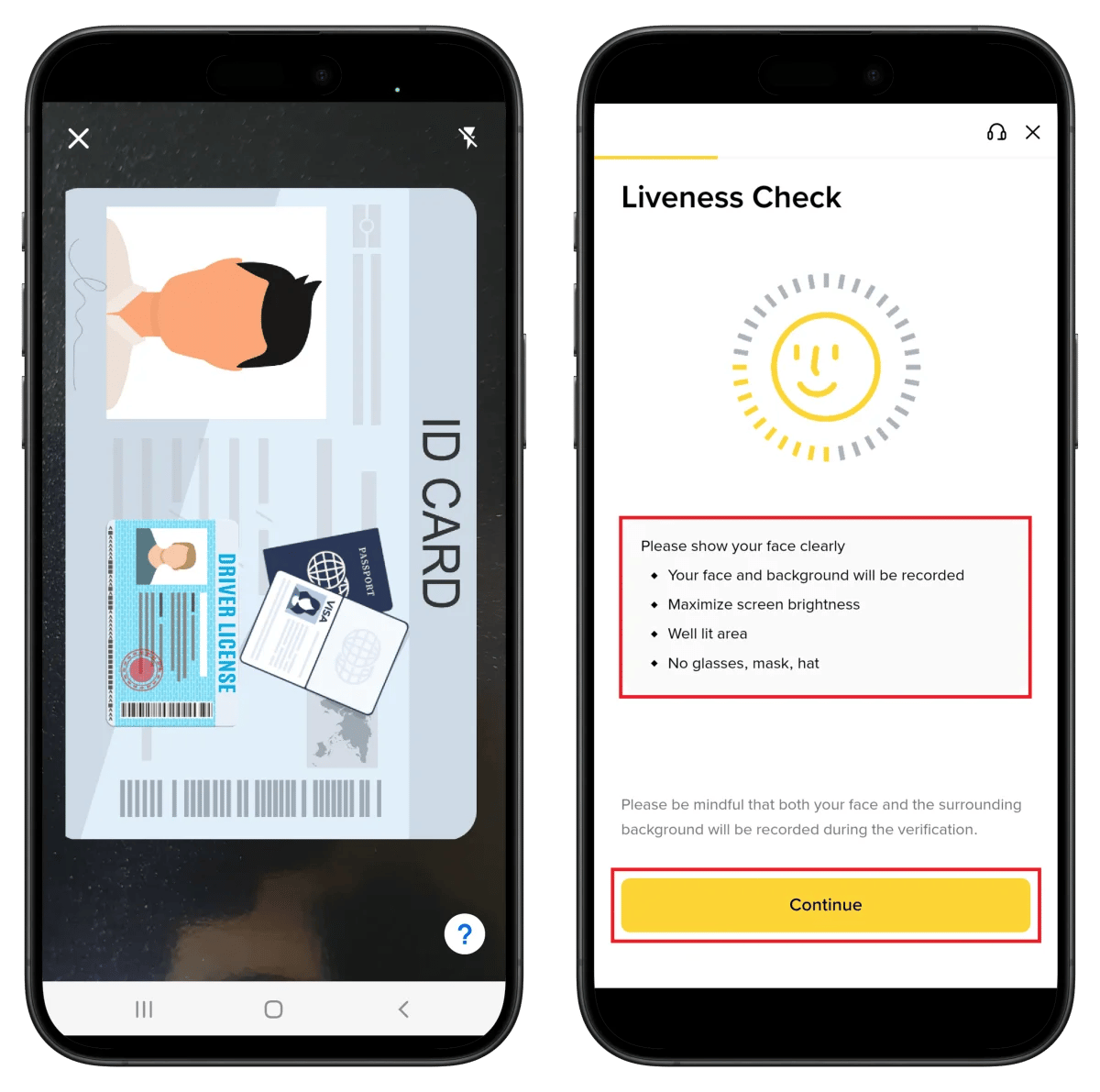
- จัดเอกสารให้อยู่ในกรอบแล้วถ่ายรูป
- ทำการยืนยันใบหน้า (Liveness Check)
💡 ถ่ายในที่มีแสงสว่าง ไม่สวมแว่น หน้ากาก หรือหมวก
ขั้นตอนที่ 8: กรอกข้อมูลส่วนตัว
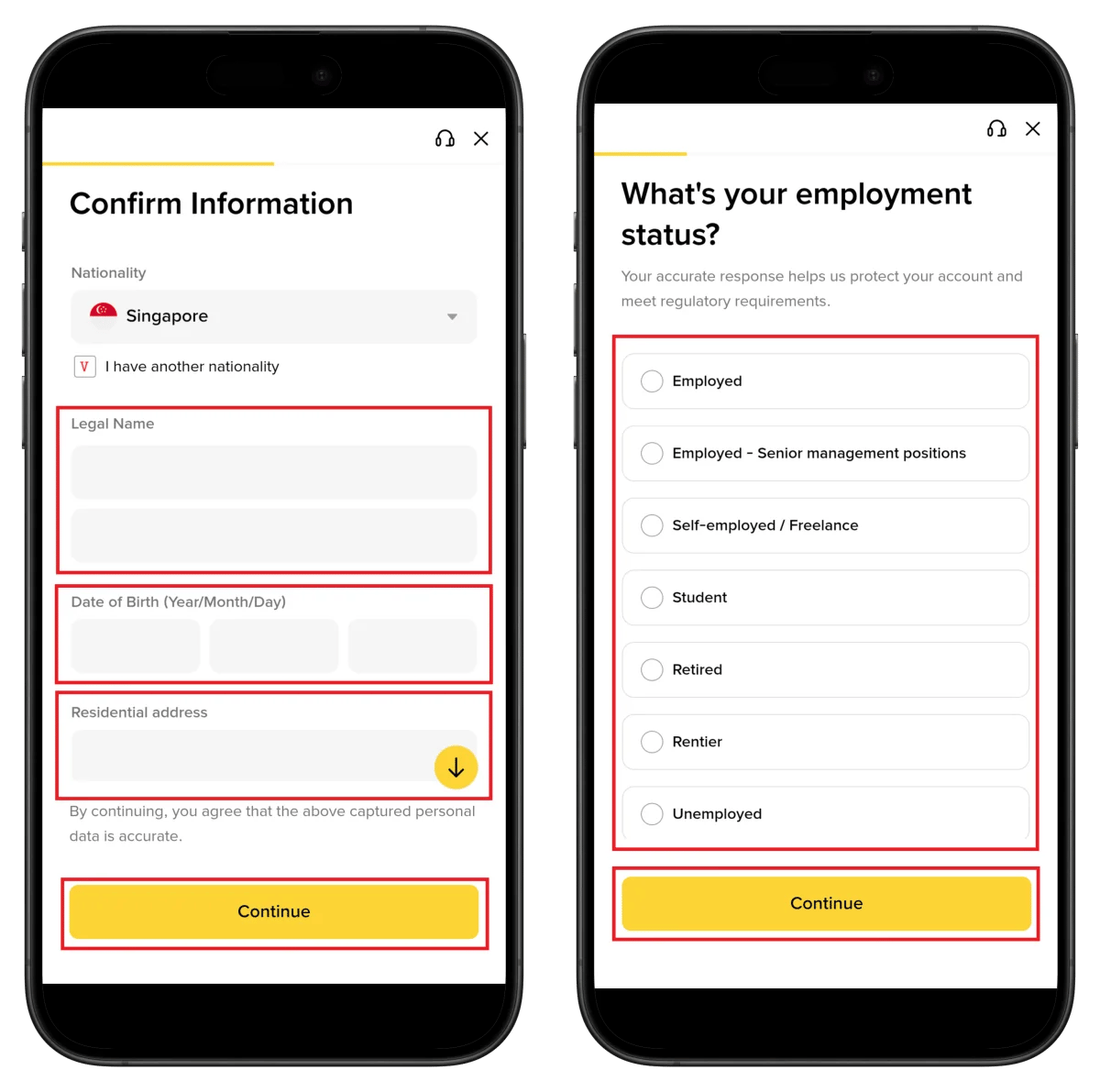
- เลือกสัญชาติ
- กรอกชื่อตามเอกสาร
- กรอกวันเกิด
- กรอกที่อยู่
- เลือกสถานะการทำงาน
- กด Continue
ขั้นตอนที่ 9: เลือกอุตสาหกรรม
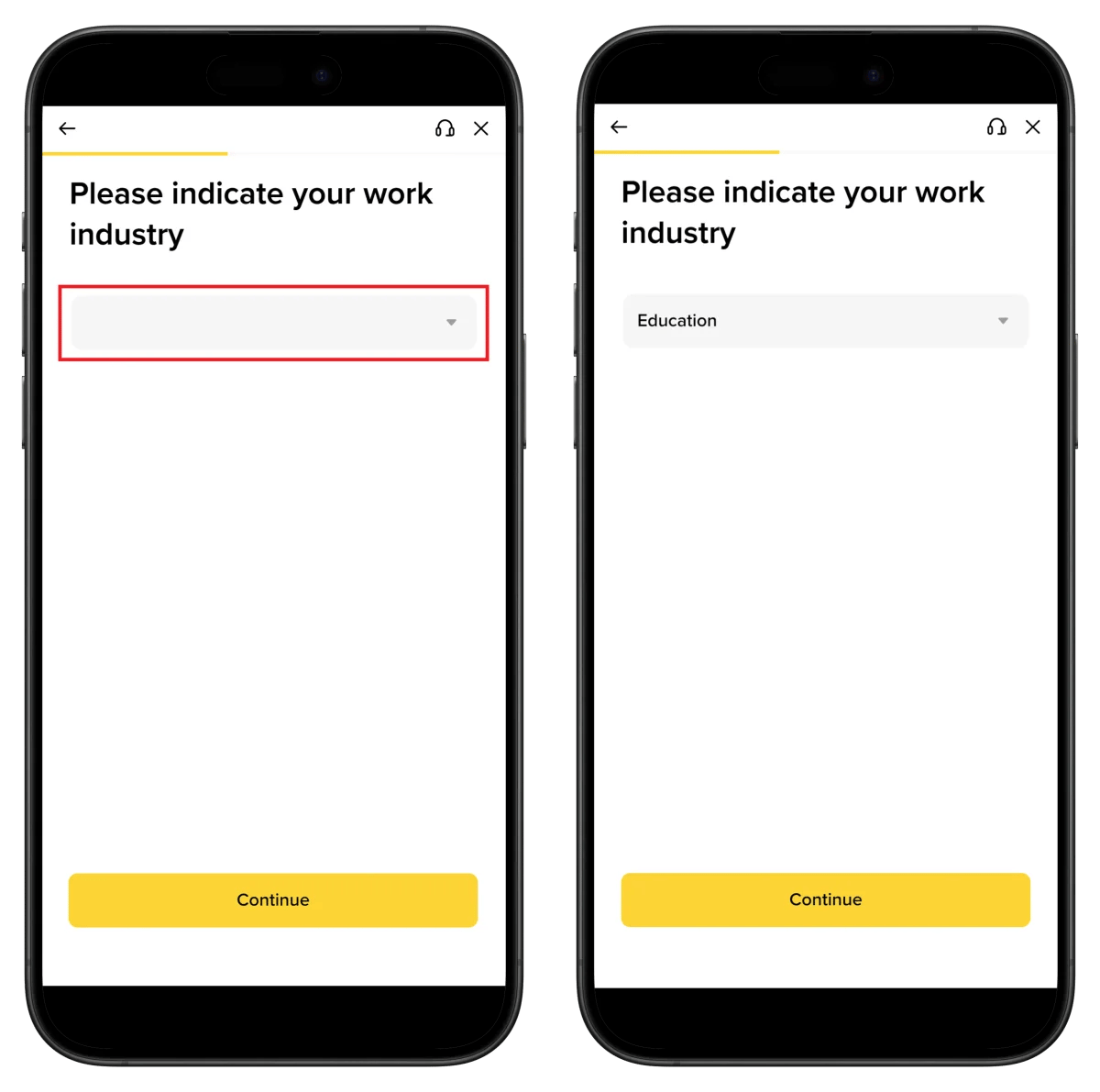
- เลือกอุตสาหกรรมของคุณ (การศึกษา การเงิน เทคโนโลยี ฯลฯ)
- กด Continue
ขั้นตอนที่ 10: กำลังตรวจสอบ
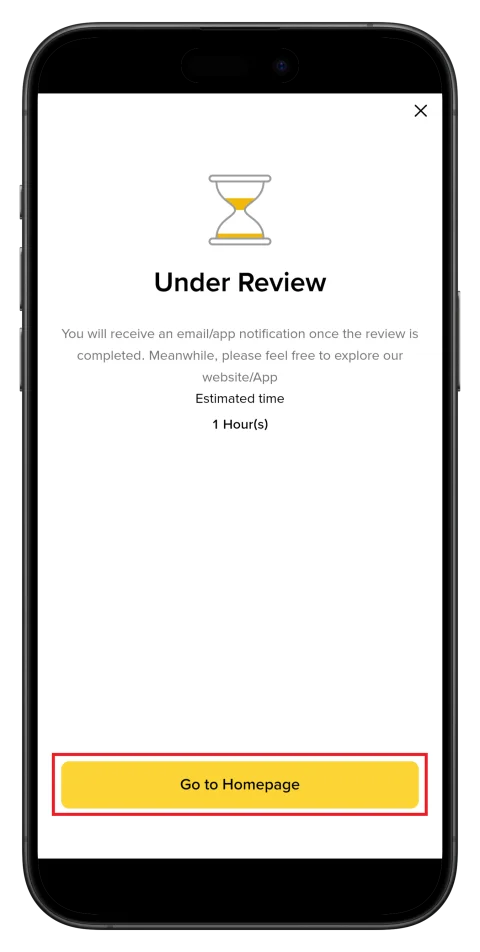
เอกสารของคุณกำลังได้รับการตรวจสอบหลังจากส่ง
⏱️ เวลาโดยประมาณ: ประมาณ 1 ชั่วโมง
🎉 คุณจะได้รับแจ้งเตือนทางอีเมล/แอปเมื่อยืนยันเสร็จ
วิธีหา UID Binance
เพื่อรับเงินคืนกับ TetherSave คุณต้องใช้ UID Binance (หมายเลขประจำตัวเฉพาะ)
- กดไอคอนโปรไฟล์บนแอปหรือเว็บ
- หาหมายเลข UID (เป็นตัวเลข)
- กรอก UID นี้ใน TetherSave
👉 คู่มือวิธีหา UID Binance แบบละเอียด
วิธีเชื่อมต่อรับเงินคืน TetherSave
เมื่อสมัคร Binance และหา UID เสร็จแล้ว เชื่อมต่อกับ TetherSave เพื่อเริ่มรับเงินคืน
- Binance Sign Up - สมัครที่นี่
- สมัคร TetherSave - สมัครที่นี่
- ไปที่หน้าของฉัน → เมนู เชื่อมต่อกระดาน
- เลือก Binance
- กรอก UID ของคุณ
- เชื่อมต่อสำเร็จ!
คำถามที่พบบ่อย (FAQ)
Q: การยืนยัน KYC Binance ใช้เวลานานเท่าไหร่?
ปกติเสร็จ ภายใน 1 ชั่วโมง ส่วนใหญ่อนุมัติเร็วถ้าเอกสารชัดเจน
Q: สมัครผ่านลิงก์แนะนำ TetherSave ได้สิทธิ์อะไร?
สมัครผ่าน TetherSave คุณจะได้รับ เงินคืนบางส่วนของค่าธรรมเนียมการเทรด
Q: ถ้าการยืนยันเอกสารถูกปฏิเสธต้องทำอย่างไร?
ตรวจสอบเหตุผลที่ถูกปฏิเสธและส่งใหม่ด้วย รูปที่ชัดเจนกว่า แนะนำใช้หนังสือเดินทาง
Q: ถ้า Liveness Check (ยืนยันใบหน้า) ล้มเหลวต้องทำอย่างไร?
ลองใหม่ในที่มีแสงสว่าง ไม่สวมแว่น หน้ากาก หรือหมวก ตั้งความสว่างหน้าจอสูงสุดจะช่วยได้
Q: ต้องยืนยันอะไรถึงจะเทรดบน Binance ได้?
ทำ KYC พื้นฐาน (เอกสาร + ยืนยันใบหน้า) ก็ใช้ฟังก์ชันการเทรดและถอนเงินส่วนใหญ่ได้
อัปเดตมกราคม 2026


