
วิธีสมัคร BitMart (อัปเดต 2026): สร้างบัญชีเงินคืนพร้อมการยืนยัน KYC
📚 เรียกดูตามหมวดหมู่
คู่มือการสมัคร BitMart ฉบับสมบูรณ์ 2026
คุณกำลังมองหา วิธีสมัคร BitMart อยู่หรือเปล่า?
ในคู่มือนี้ เราจะอธิบายรายละเอียดกระบวนการทั้งหมดตั้งแต่ การสร้างบัญชี BitMart ไปจนถึง การยืนยันตัวตน KYC และ การเชื่อมต่อเงินคืน TetherSave พร้อมภาพหน้าจอจริง
สิ่งที่ต้องเตรียมก่อนสมัคร BitMart
กรุณาเตรียม 3 รายการต่อไปนี้ก่อนเริ่มลงทะเบียน:
1. ที่อยู่อีเมล
- ต้องการ ที่อยู่อีเมลที่ใช้งานได้ สำหรับการสมัคร BitMart
2. เอกสารประจำตัว (สำหรับยืนยัน KYC)
กรุณาเตรียมอย่างใดอย่างหนึ่งต่อไปนี้:
- หนังสือเดินทาง
- ใบขับขี่
- บัตรประจำตัว
3. สมาร์ทโฟน
จำเป็นสำหรับการยืนยัน 2 ขั้นตอน (2FA) การถ่ายรูปเอกสาร และการจดจำใบหน้า
วิธีสมัคร BitMart (คู่มือทีละขั้นตอน)
ขั้นตอนที่ 1: เข้าลิงก์สมัครพิเศษ TetherSave
👉 สร้างบัญชีเงินคืนพิเศษ TetherSave
👉 ไปยังหน้ารายละเอียดตลาด BitMart
เมื่อคุณสมัครผ่านลิงก์ด้านบน สิทธิประโยชน์เงินคืน TetherSave จะถูกเชื่อมต่อโดยอัตโนมัติ
ขั้นตอนที่ 2: ใส่อีเมล/รหัสผ่านและรหัสยืนยัน
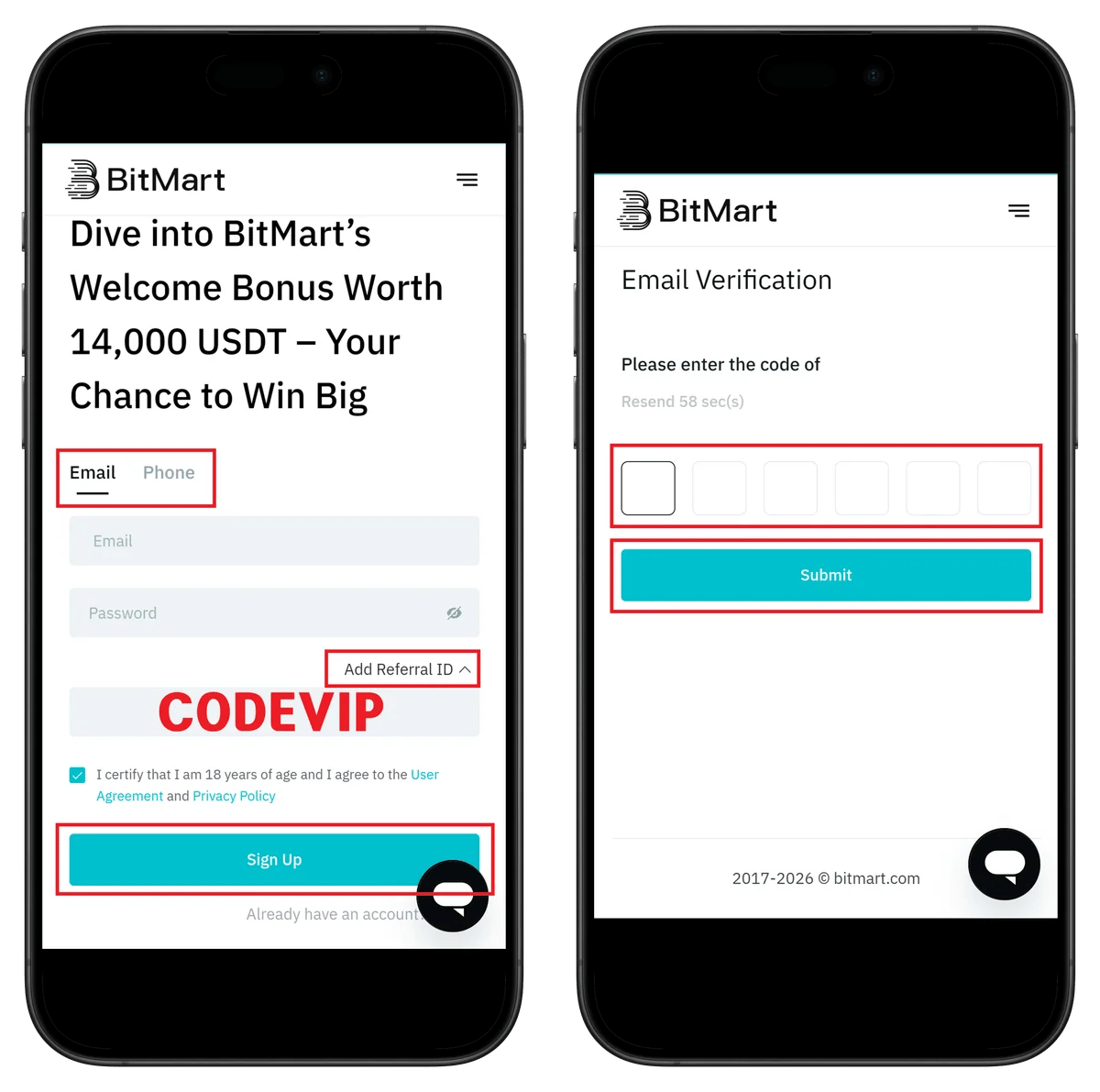
- ใส่ที่อยู่อีเมล
- ใส่รหัสผ่าน
- ยืนยันรหัสแนะนำ CODEVIP
- ติ๊กยอมรับข้อกำหนด
- คลิก Sign Up
- ใส่ รหัสยืนยัน 6 หลัก ที่ได้รับทางอีเมล
- คลิก Submit
💡 ผู้ใช้ใหม่สามารถรับโบนัสสูงสุด 14,000 USDT
ขั้นตอนที่ 3: การลงทะเบียนเสร็จสมบูรณ์
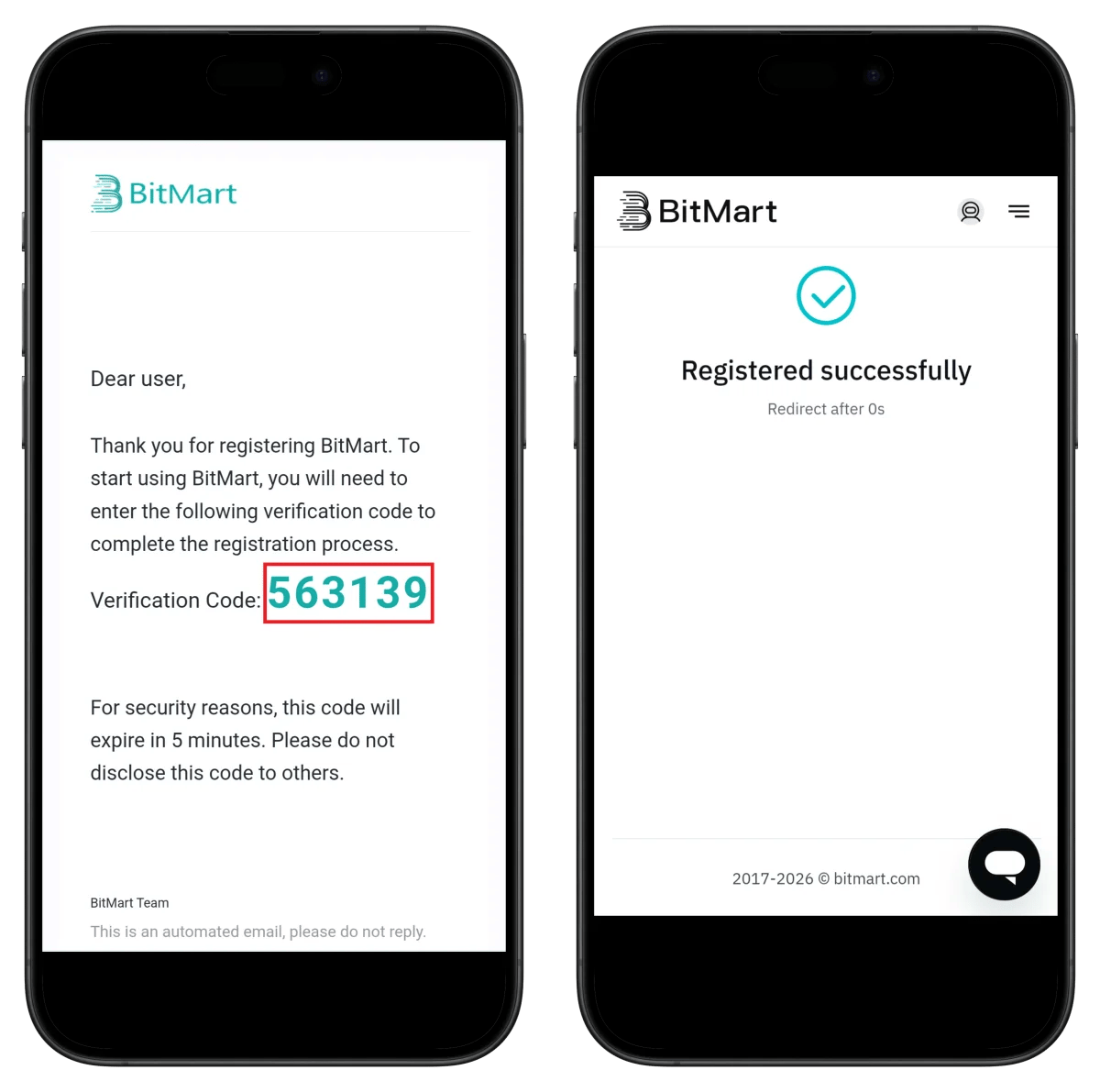
✅ ลงทะเบียนเสร็จสมบูรณ์! คุณจะถูกนำไปยังหน้าแรกโดยอัตโนมัติ
⚠️ รหัสยืนยันใช้ได้ 5 นาที
ขั้นตอนที่ 4: เข้าเมนูยืนยัน KYC
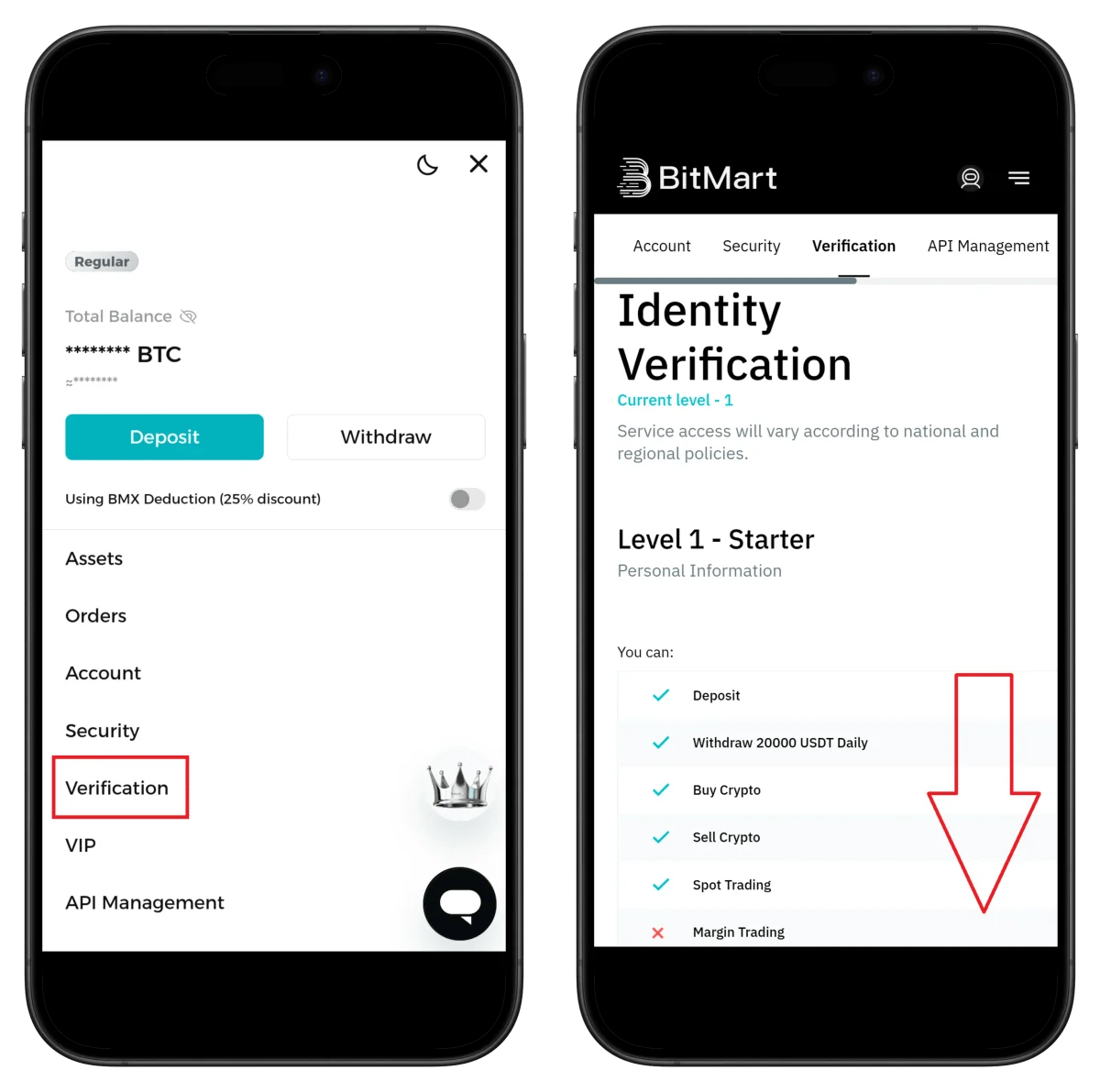
- คลิก Verification ในเมนูด้านข้าง
- Level 1 (พื้นฐาน): วงเงินถอนรายวัน 20,000 USDT
- Level 2: เทรดมาร์จิ้น/ฟิวเจอร์ส, P2P ใช้ได้
⚠️ ต้องเสร็จสิ้นการยืนยัน Level 2 เพื่อใช้การเทรดมาร์จิ้น
ขั้นตอนที่ 5: เริ่มยืนยัน Level 2
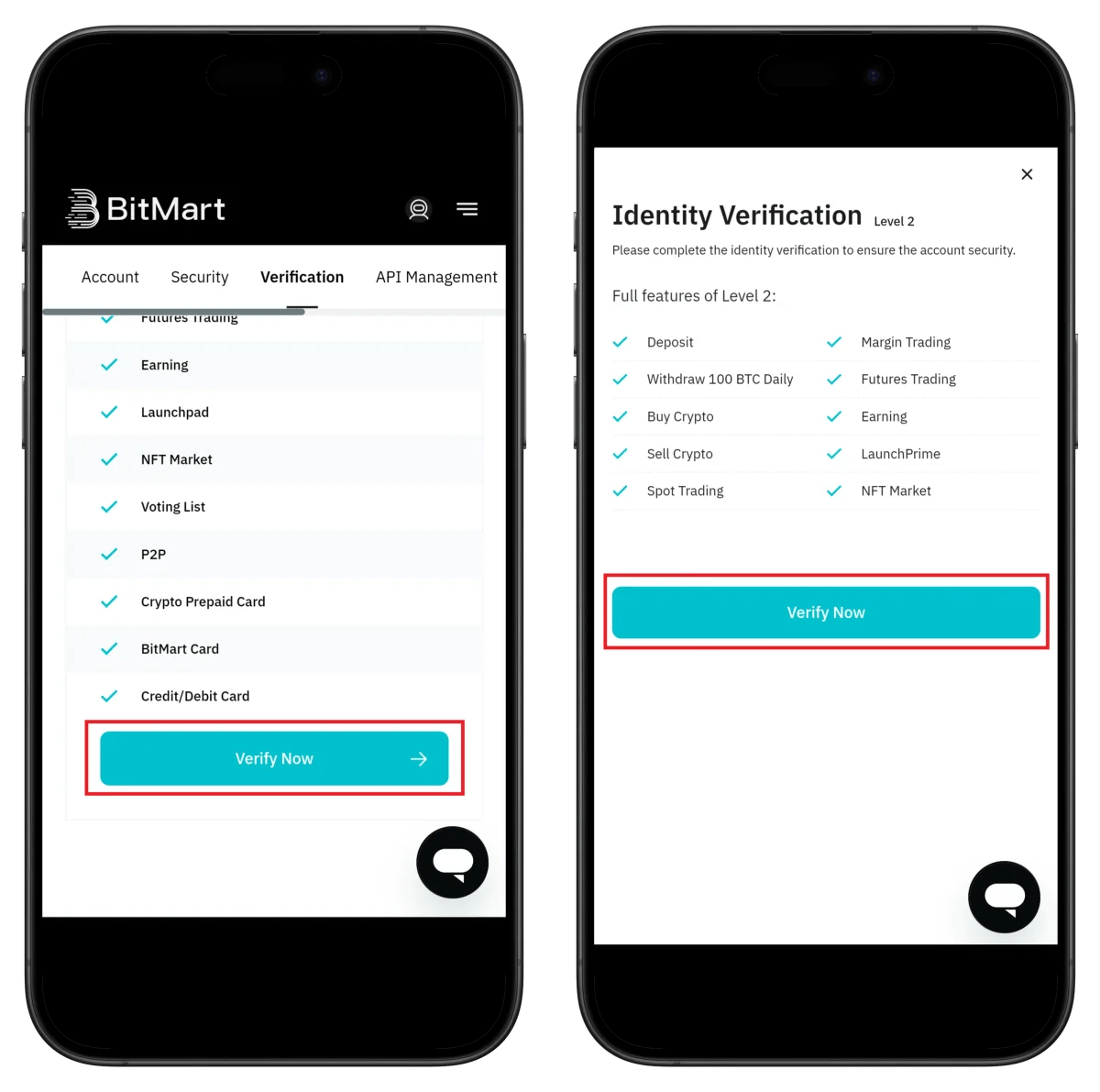
- ตรวจสอบฟีเจอร์ Level 2 (เทรดฟิวเจอร์ส, P2P, NFT ฯลฯ)
- คลิก Verify Now
ขั้นตอนที่ 6: เริ่มยืนยัน Sumsub
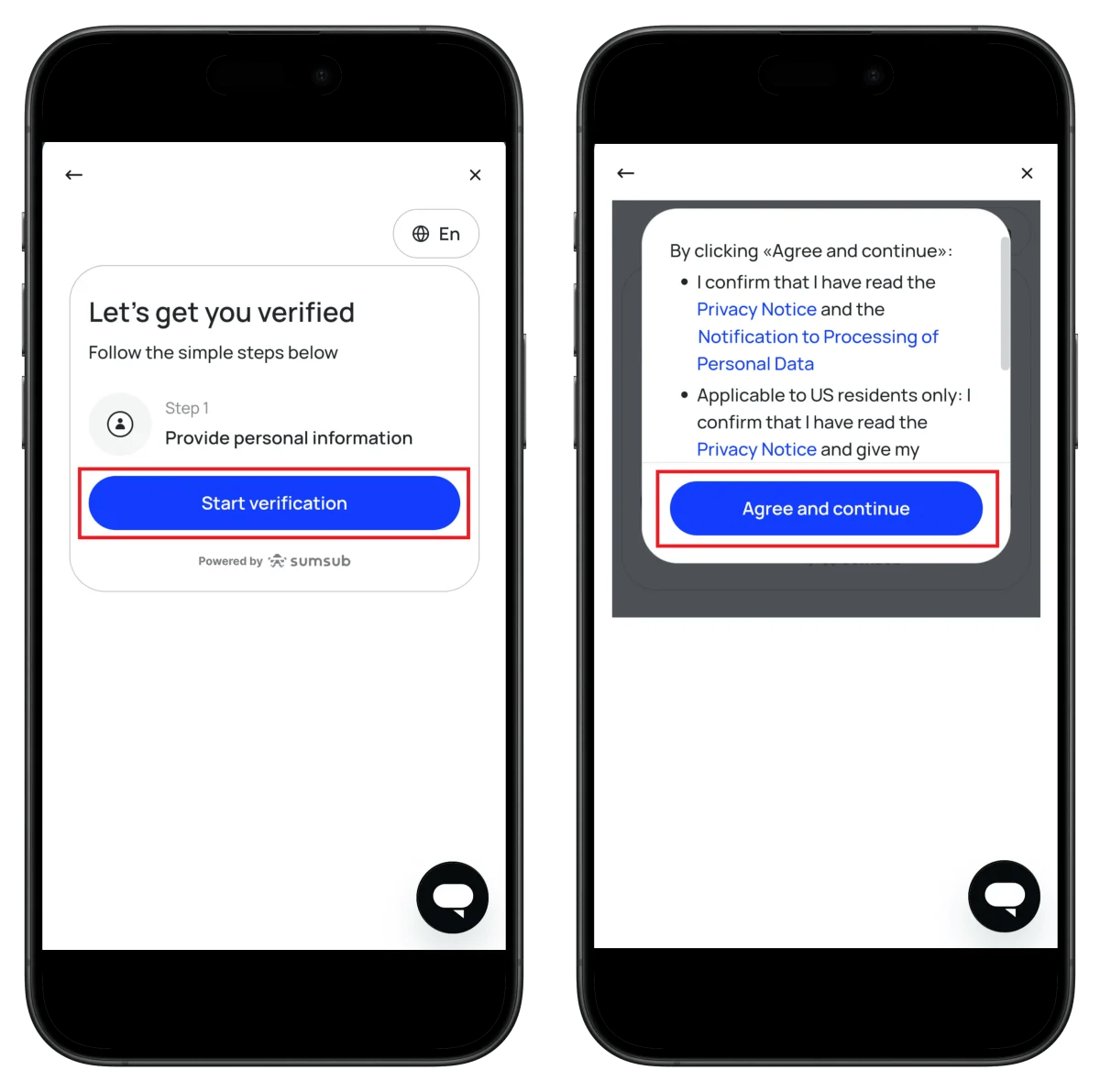
- คลิก Start verification
- หลังจากยอมรับข้อกำหนด คลิก Agree and continue
ขั้นตอนที่ 7: เลือกประเทศ
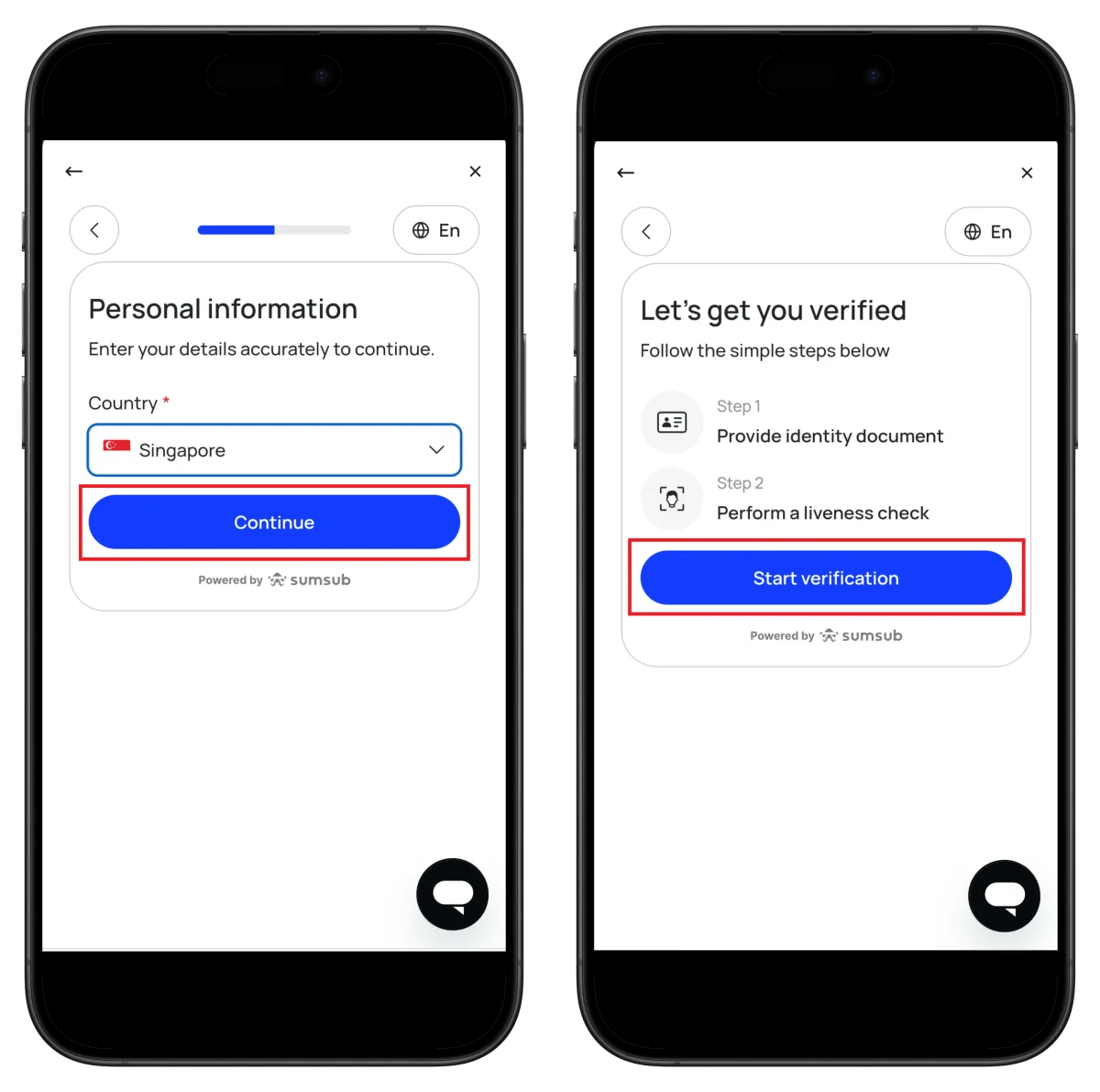
- เลือกประเทศที่พำนัก
- คลิก Continue
- คลิก Start verification
ขั้นตอนที่ 8: เลือกประเภทเอกสาร

- เลือกประเทศที่ออกเอกสาร
- เลือกประเภทเอกสาร (แนะนำหนังสือเดินทาง)
- คลิก Continue
- อนุญาตสิทธิ์กล้อง
ขั้นตอนที่ 9: จดจำใบหน้าและยืนยันเสร็จสมบูรณ์
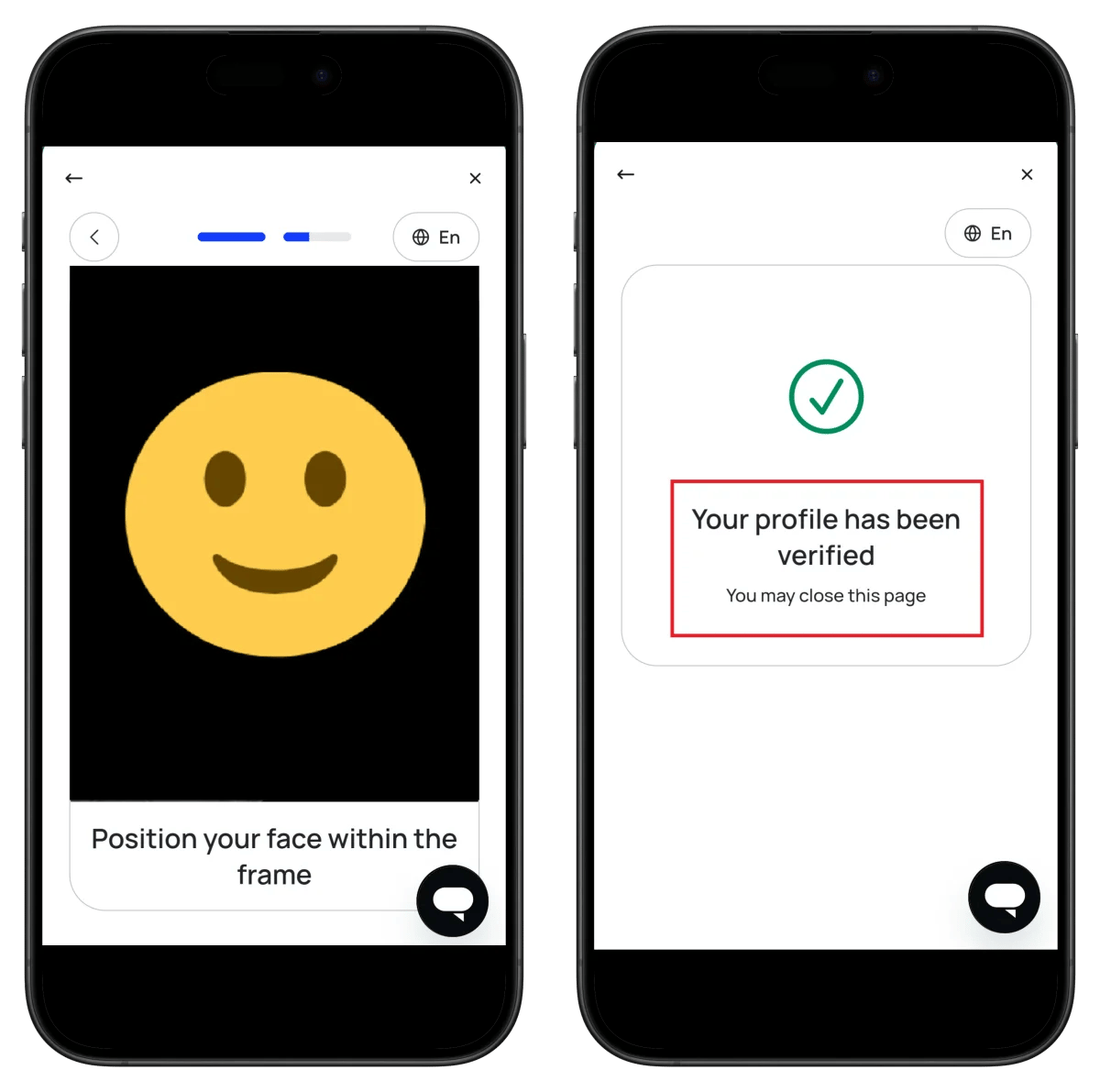
- วางใบหน้าให้อยู่ในกรอบ
- ถ่ายอัตโนมัติเสร็จสิ้นการยืนยัน
🎉 Your profile has been verified - ยืนยัน KYC เสร็จสมบูรณ์!
ขั้นตอนที่ 10: ตรวจสอบสถานะการยืนยัน
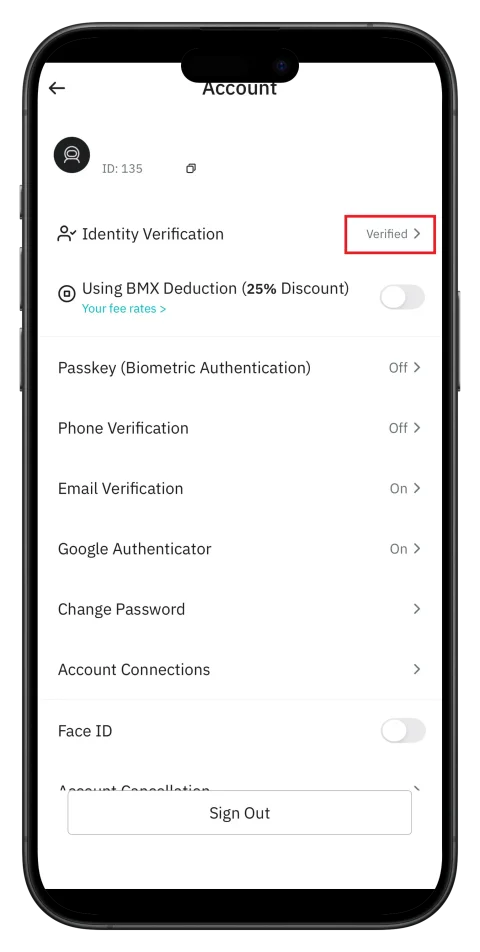
- ยืนยัน Identity Verification: Verified ✅
- ตรวจสอบหมายเลข ID (ต้องใช้สำหรับเชื่อมต่อ TetherSave)
วิธีค้นหา UID BitMart ของคุณ
คุณต้องมี UID BitMart (หมายเลขประจำตัวเฉพาะ) เพื่อเชื่อมต่อเงินคืนบน TetherSave
- ตรวจสอบหมายเลข ID บนหน้าจอตั้งค่าบัญชี
- หรือตรวจสอบ ID ใน App Profile → Account
- ใส่ UID นี้ใน TetherSave
👉 คู่มือ UID BitMart โดยละเอียด
วิธีเชื่อมต่อเงินคืน TetherSave
หลังจากเสร็จสิ้นการสมัคร BitMart และยืนยัน UID คุณสามารถ เชื่อมต่อกับ TetherSave เพื่อรับเงินคืน
- BitMart Sign Up - สมัคร
- สมัคร TetherSave - สมัคร
- ไปที่หน้าของฉัน → เมนู เชื่อมต่อตลาด
- เลือก BitMart
- ใส่ UID ที่ยืนยันแล้ว
- เชื่อมต่อเสร็จสมบูรณ์!
คำถามที่พบบ่อย (FAQ)
ถาม: การยืนยัน KYC BitMart ใช้เวลานานเท่าไหร่?
ผ่านบริการยืนยัน Sumsub เสร็จสิ้น ทันทีถึงไม่กี่นาที
ถาม: ฉันจะได้อะไรเมื่อสมัครผ่านลิงก์แนะนำ TetherSave?
เมื่อสมัครผ่าน TetherSave คุณจะได้รับ เงินคืนจากส่วนหนึ่งของค่าธรรมเนียมการซื้อขาย
ถาม: ฉันควรทำอย่างไรหากการยืนยันเอกสารถูกปฏิเสธ?
ตรวจสอบเหตุผลการปฏิเสธและส่งใหม่ด้วย ภาพถ่ายที่ชัดเจนกว่า แนะนำให้ใช้หนังสือเดินทาง
ถาม: ความแตกต่างระหว่าง Level 1 และ Level 2 คืออะไร?
Level 1 อนุญาตให้ซื้อขายพื้นฐานเท่านั้น ในขณะที่ Level 2 เปิดใช้งานฟีเจอร์ทั้งหมดรวมถึงการเทรดมาร์จิ้น เทรดฟิวเจอร์ส และ P2P
ถาม: จะรับส่วนลดค่าธรรมเนียม BMX ได้อย่างไร?
คุณสามารถรับส่วนลดค่าธรรมเนียม 25% โดยเปิดใช้งานตัวเลือก Using BMX Deduction (25% Discount) ในการตั้งค่าบัญชี
เขียนเมื่อมกราคม 2026


