
วิธีสมัคร HTX (อัปเดต 2026): สร้างบัญชีรับเงินคืนพร้อมยืนยันตัวตน KYC

📚 เรียกดูตามหมวดหมู่
คู่มือสมัคร HTX ฉบับสมบูรณ์ 2026
กำลังหาวิธีสมัคร HTX อยู่ใช่ไหม?
คู่มือนี้จะพาคุณผ่านขั้นตอนการสมัคร HTX ปี 2026 ตั้งแต่การสร้างบัญชีไปจนถึง การยืนยันตัวตน KYC และ การเชื่อมต่อเงินคืน TetherSave พร้อมภาพหน้าจอจริง
สิ่งที่ต้องเตรียมสำหรับสมัคร HTX
1. ที่อยู่อีเมล
- อีเมลที่ใช้งานได้ สำหรับสมัคร HTX
2. เอกสารยืนยันตัวตน (สำหรับ KYC)
- พาสปอร์ต
- ใบขับขี่
- บัตรประชาชน
3. สมาร์ทโฟน
จำเป็นสำหรับตั้งค่า 2FA และถ่ายภาพเอกสาร
วิธีสมัคร HTX (ทีละขั้นตอน)
ขั้นตอนที่ 1: เข้าลิงก์สมัครพิเศษจาก TetherSave
👉 สร้างบัญชีรับเงินคืน TetherSave
การสมัครผ่านลิงก์นี้จะเชื่อมต่อคุณกับ สิทธิประโยชน์เงินคืน TetherSave โดยอัตโนมัติ
ขั้นตอนที่ 2: กรอกอีเมลและตั้งรหัสผ่าน
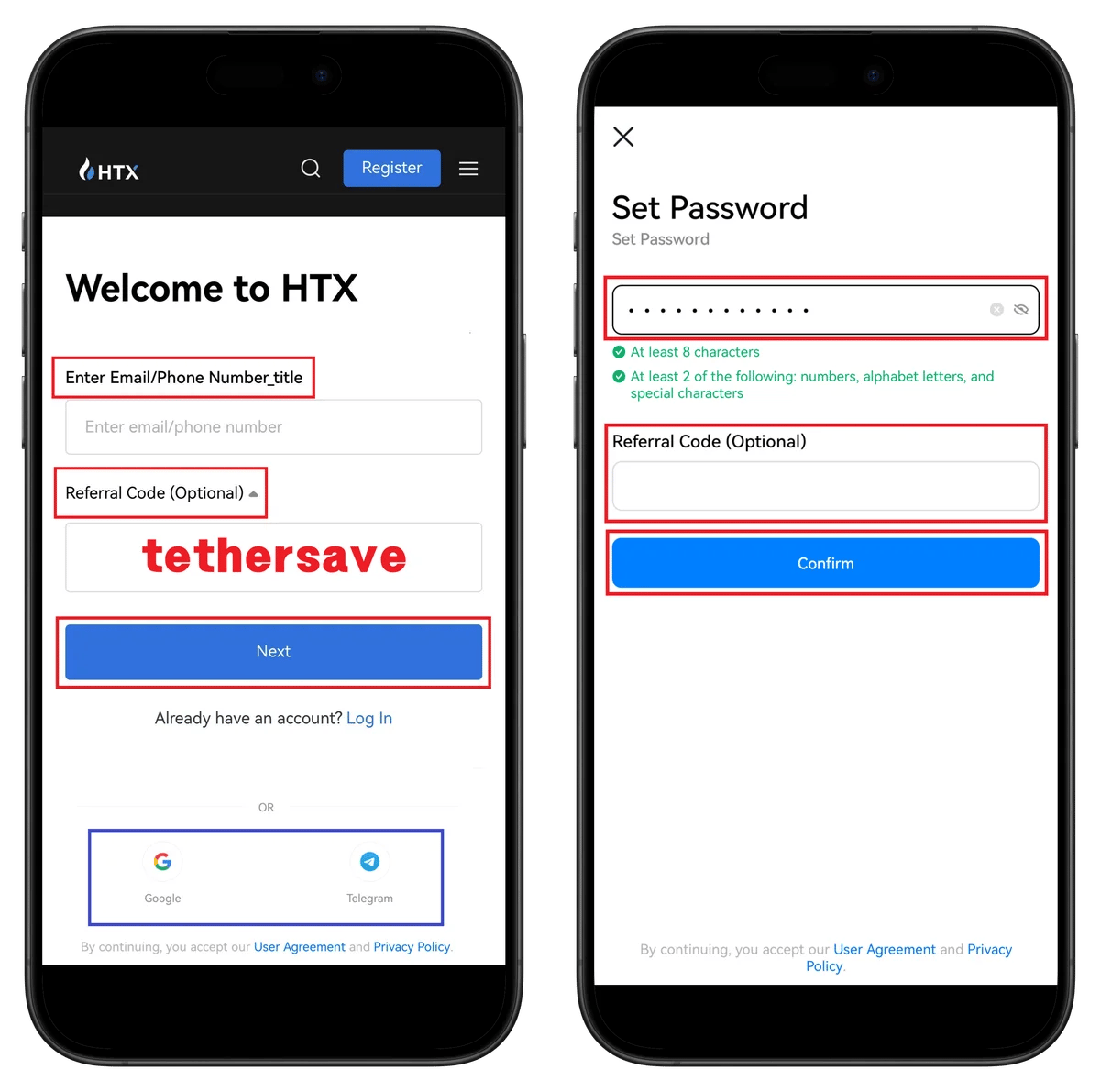
- กรอกที่อยู่อีเมล
- ยืนยันรหัสแนะนำ save365
- คลิก Next
- ตั้งรหัสผ่าน (8 ตัวขึ้นไป ต้องมีอย่างน้อย 2 ใน: ตัวเลข/ตัวอักษร/อักขระพิเศษ)
- คลิก Confirm
ขั้นตอนที่ 3: กรอกรหัสยืนยันอีเมล
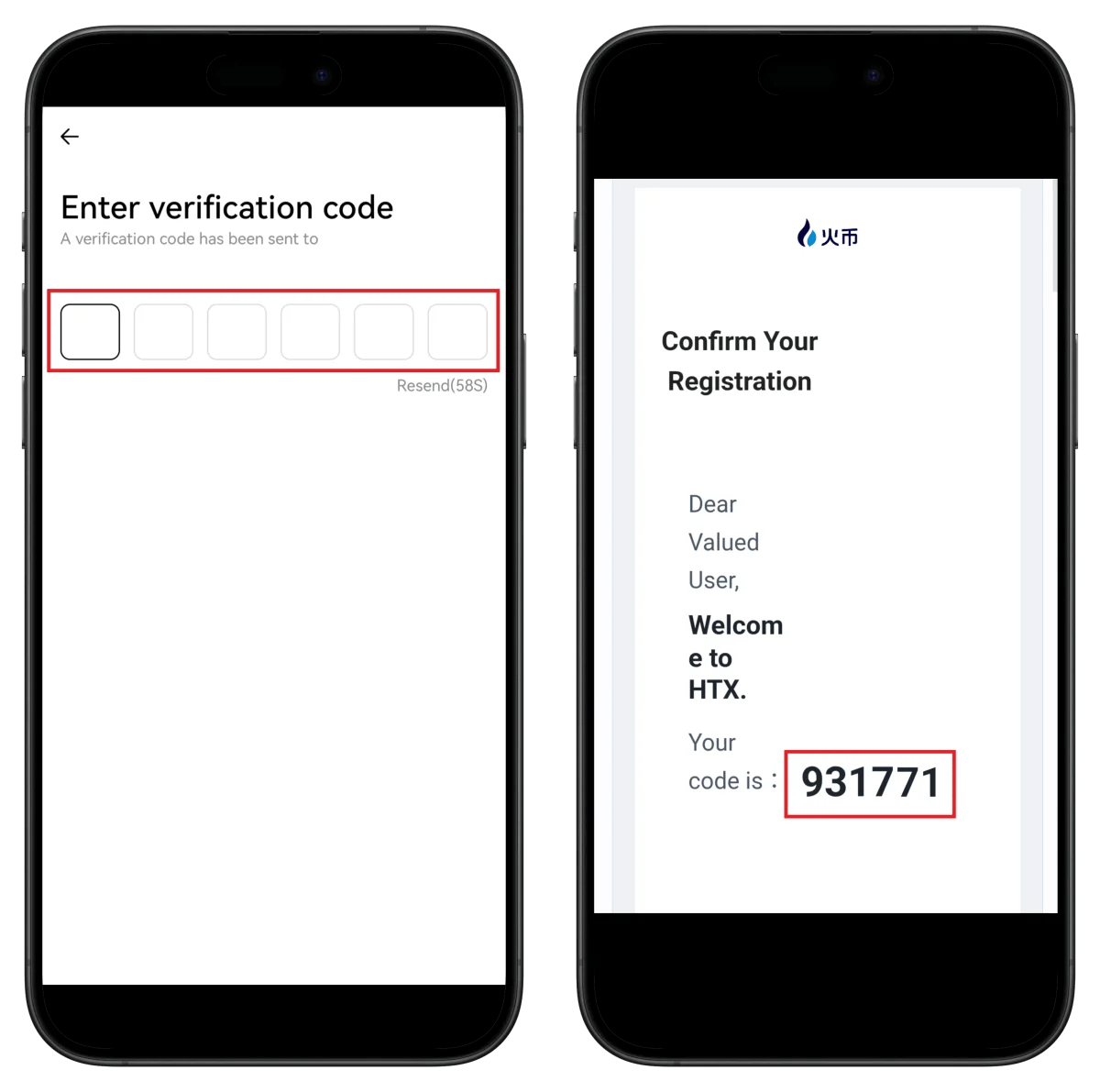
- กรอก รหัสยืนยัน 6 หลัก ที่ได้รับทางอีเมล
ขั้นตอนที่ 4: ตั้งค่า Passkey (ไม่บังคับ)
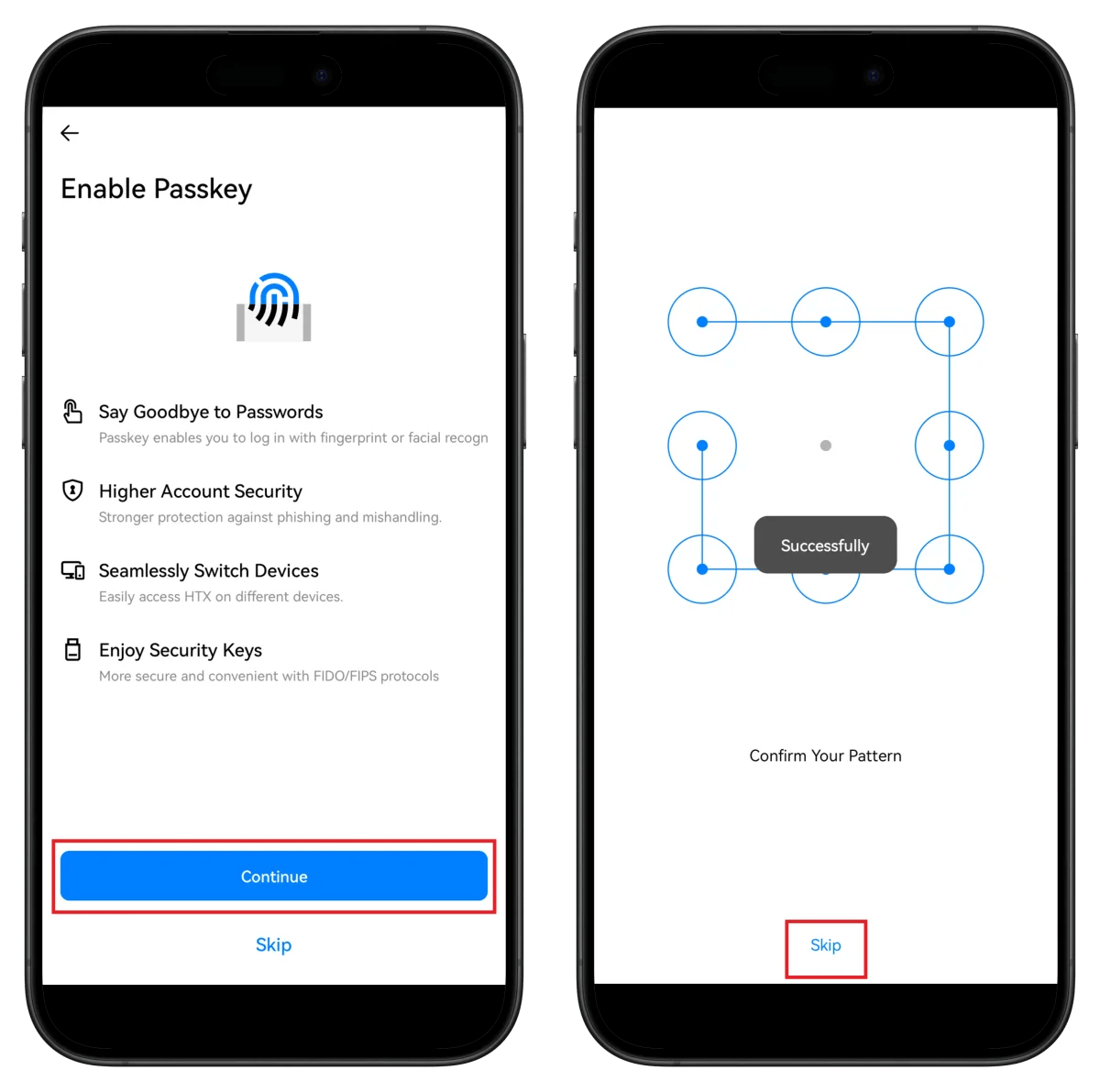
- เลือก Continue หรือ Skip
- ตั้งค่ารูปแบบล็อค (ถ้าเลือก)
💡 สามารถเปิดใช้ Passkey ภายหลังได้ในการตั้งค่า
ขั้นตอนที่ 5: ยืนยันโปรไฟล์และเริ่มการยืนยันตัวตน
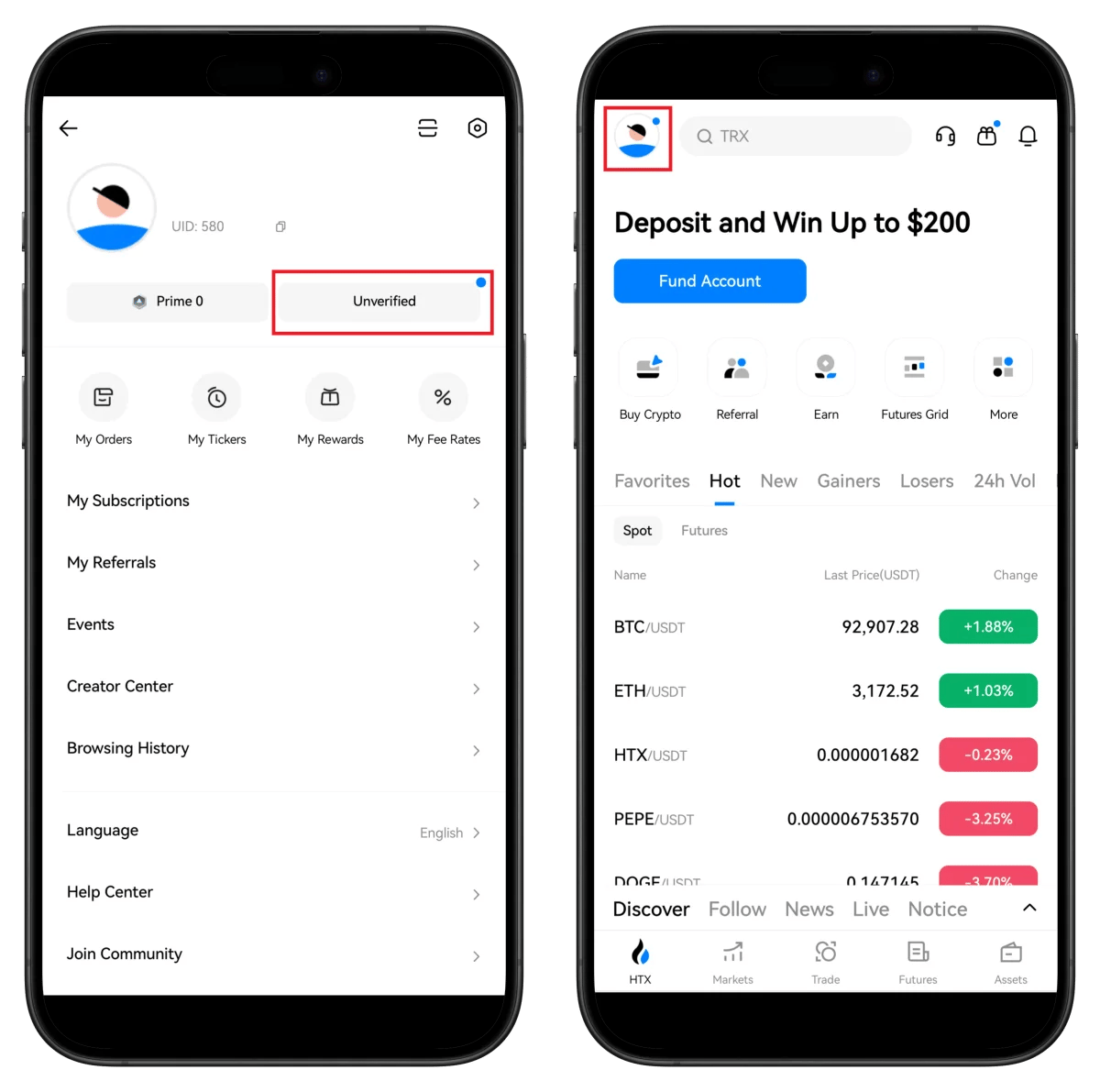
- ตรวจสอบ UID ในโปรไฟล์ (จำเป็นสำหรับเชื่อมต่อ TetherSave)
- คลิก Unverified เพื่อเริ่มการยืนยัน
💡 อย่าลืมดูโปรโมชั่น "ฝากเงินรับสูงสุด $200" ด้วยนะ
ขั้นตอนที่ 6: กรอกข้อมูลส่วนตัว (L1 พื้นฐาน)
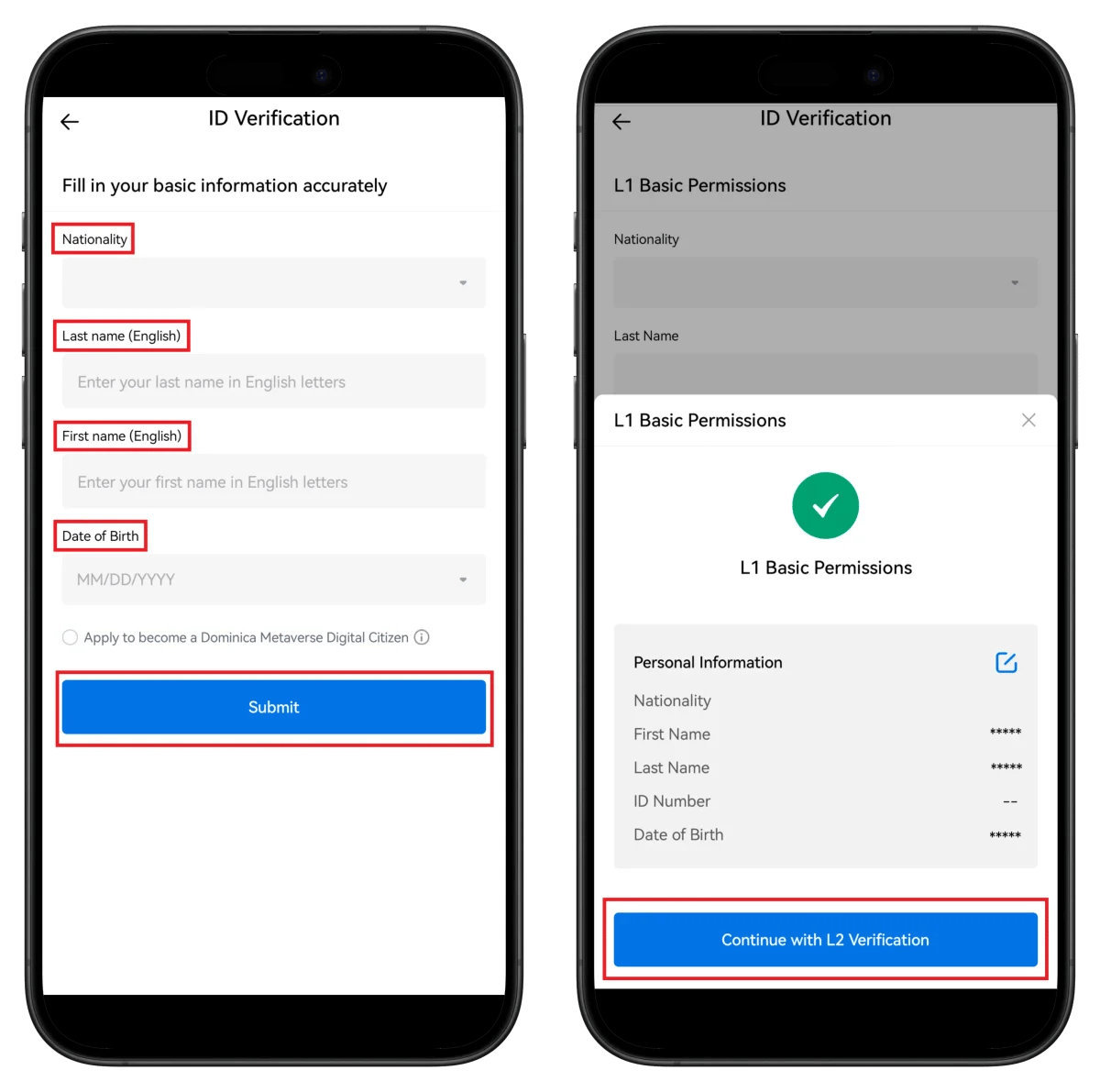
- เลือกสัญชาติ
- กรอกชื่อ-นามสกุลเป็นภาษาอังกฤษ
- เลือกวันเกิด
- คลิก Submit
- คลิก Continue with L2 Verification
ขั้นตอนที่ 7: เลือกประเภทเอกสารและอัปโหลด
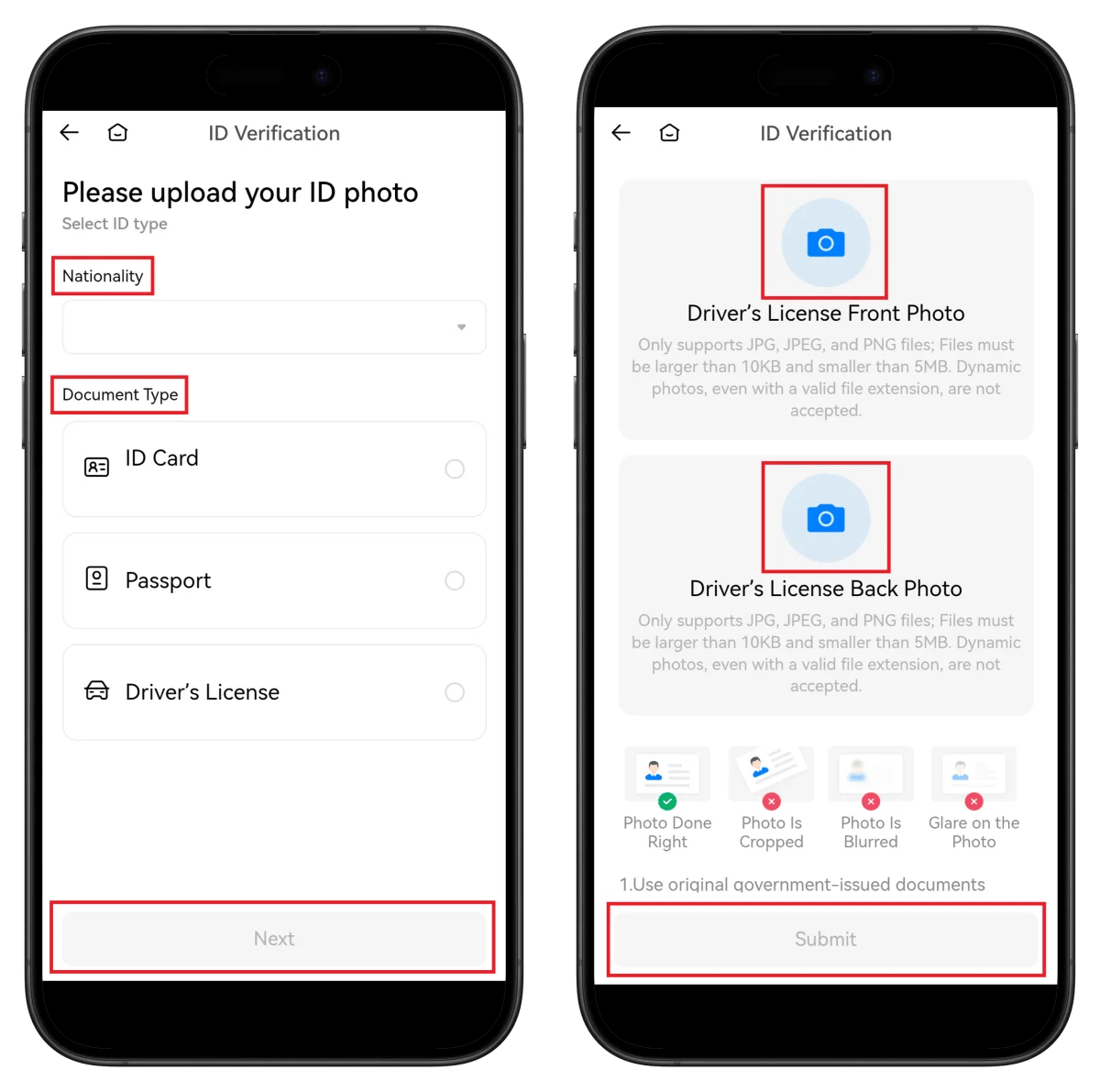
- เลือกประเภทเอกสาร (แนะนำพาสปอร์ต)
- เลือกประเทศที่ออกเอกสาร
- อัปโหลดภาพเอกสาร
ขั้นตอนที่ 8: ถ่ายเซลฟี่

- วางใบหน้าในกรอบวงกลม
- ถ่ายภาพโดยอัตโนมัติ
ขั้นตอนที่ 9: รอตรวจสอบและยืนยันเสร็จสิ้น
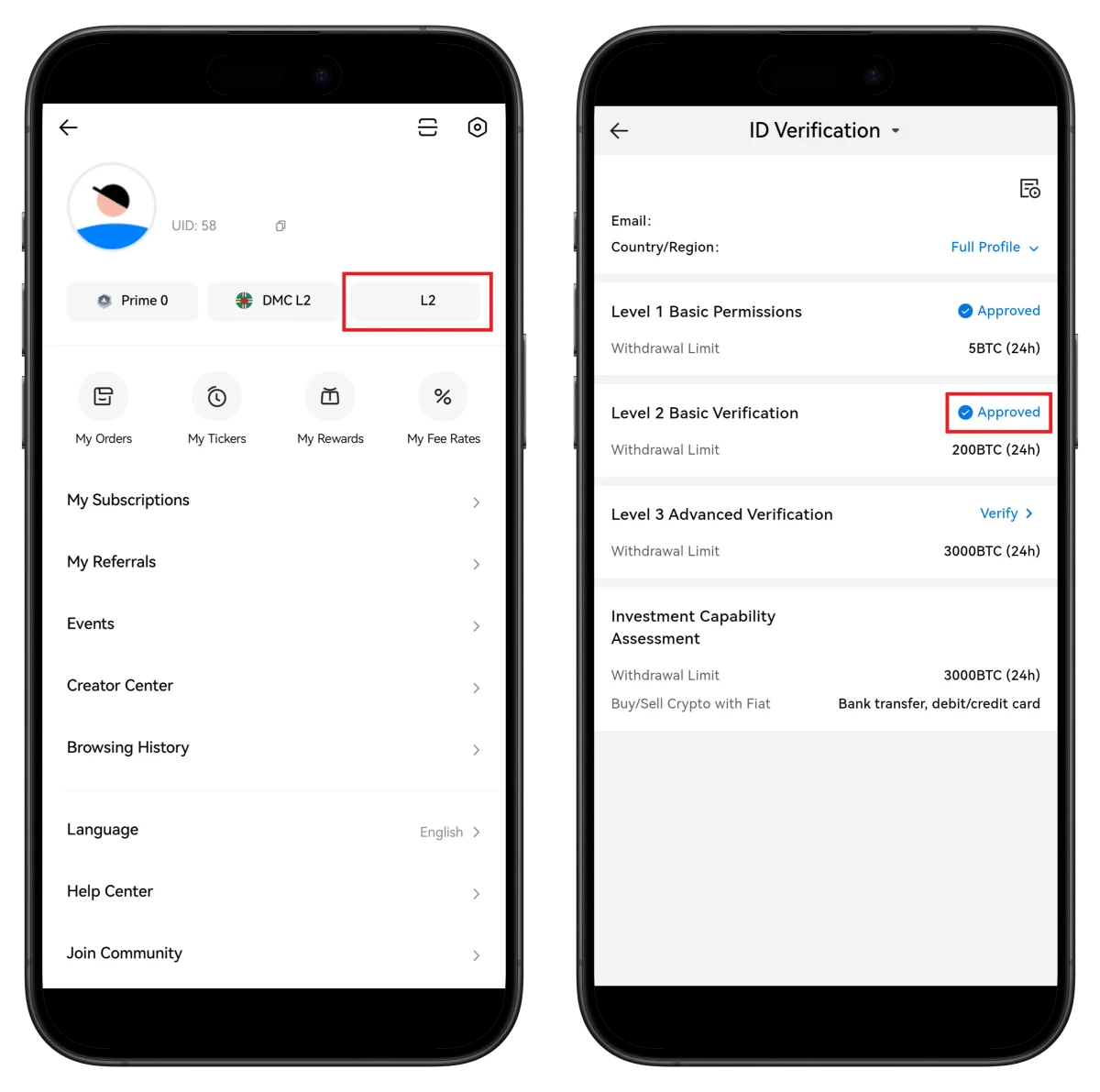
✅ Completed - การยืนยันเสร็จสิ้น
วิธีค้นหา UID HTX ของคุณ
ในการเชื่อมต่อเงินคืนกับ TetherSave คุณต้องใช้ UID HTX (รหัสประจำตัวผู้ใช้)
- เข้าสู่ระบบแอปหรือเว็บไซต์ HTX
- ตรวจสอบหมายเลข UID ในเมนูโปรไฟล์
👉 คู่มือค้นหา UID HTX โดยละเอียด
วิธีเชื่อมต่อเงินคืน TetherSave
- HTX Sign Up - สมัครที่นี่
- สมัคร TetherSave - สมัครที่นี่
- ไปที่หน้าของฉัน → เมนู เชื่อมต่อ Exchange
- เลือก HTX
- กรอก UID ที่ยืนยันแล้ว
- เชื่อมต่อเสร็จสิ้น!
คำถามที่พบบ่อย (FAQ)
ถาม: การยืนยัน KYC ของ HTX ใช้เวลานานเท่าไร?
โดยปกติจะเสร็จสิ้น ภายในไม่กี่นาที
ถาม: ฉันจะได้รับสิทธิประโยชน์อะไรจากการสมัครผ่านลิงก์แนะนำ TetherSave?
เมื่อสมัครผ่าน TetherSave คุณจะ ได้รับเงินคืนจากค่าธรรมเนียมการเทรดบางส่วน
ถาม: ฉันควรทำอย่างไรถ้าการยืนยันเอกสารถูกปฏิเสธ?
ตรวจสอบเหตุผลที่ถูกปฏิเสธและส่งใหม่ด้วย รูปภาพที่ชัดเจนกว่าเดิม
ถาม: วงเงินถอนตามระดับการยืนยันของ HTX เป็นเท่าไร?
- Level 1: 5 BTC/วัน
- Level 2: 200 BTC/วัน
- Level 3: 3,000 BTC/วัน
ถาม: ฉันสามารถตั้งค่า Passkey ภายหลังได้ไหม?
ได้ คุณสามารถเปิดใช้ Passkey ได้ทุกเมื่อในเมนูการตั้งค่า
เขียนเมื่อมกราคม 2026


