
วิธีสมัคร OKX (อัปเดต 2026): สร้างบัญชีแคชแบ็คพร้อมการยืนยัน KYC

📚 เรียกดูตามหมวดหมู่
คู่มือการสมัคร OKX ฉบับสมบูรณ์ 2026
กำลังมองหาวิธีสมัคร OKX อยู่ใช่ไหม?
คู่มือนี้จะพาคุณผ่านกระบวนการสมัคร OKX 2026 ทั้งหมด ตั้งแต่การสร้างบัญชีไปจนถึงการยืนยัน KYC และการเชื่อมต่อแคชแบ็ค TetherSave พร้อมภาพหน้าจอจริง
สิ่งที่คุณต้องการในการสมัคร OKX
1. ที่อยู่อีเมล
- ที่อยู่อีเมลที่ถูกต้อง สำหรับการสมัคร OKX
2. หมายเลขโทรศัพท์
- หมายเลขโทรศัพท์ที่ถูกต้อง สำหรับการยืนยัน SMS
3. เอกสารยืนยันตัวตน (สำหรับการยืนยัน KYC)
- หนังสือเดินทาง
- ใบขับขี่
- บัตรประชาชน
4. สมาร์ทโฟน
จำเป็นสำหรับการถ่ายภาพเอกสาร การยืนยันเซลฟี่ และ Liveness Check
วิธีสมัคร OKX (ทีละขั้นตอน)
ขั้นตอนที่ 1: เข้าถึงลิงก์สมัครพิเศษ TetherSave
👉 สร้างบัญชีแคชแบ็ค TetherSave
การสมัครผ่านลิงก์นี้จะเชื่อมต่อคุณกับสิทธิประโยชน์แคชแบ็ค TetherSave โดยอัตโนมัติ
ขั้นตอนที่ 2: กรอกอีเมลและเลือกประเทศ
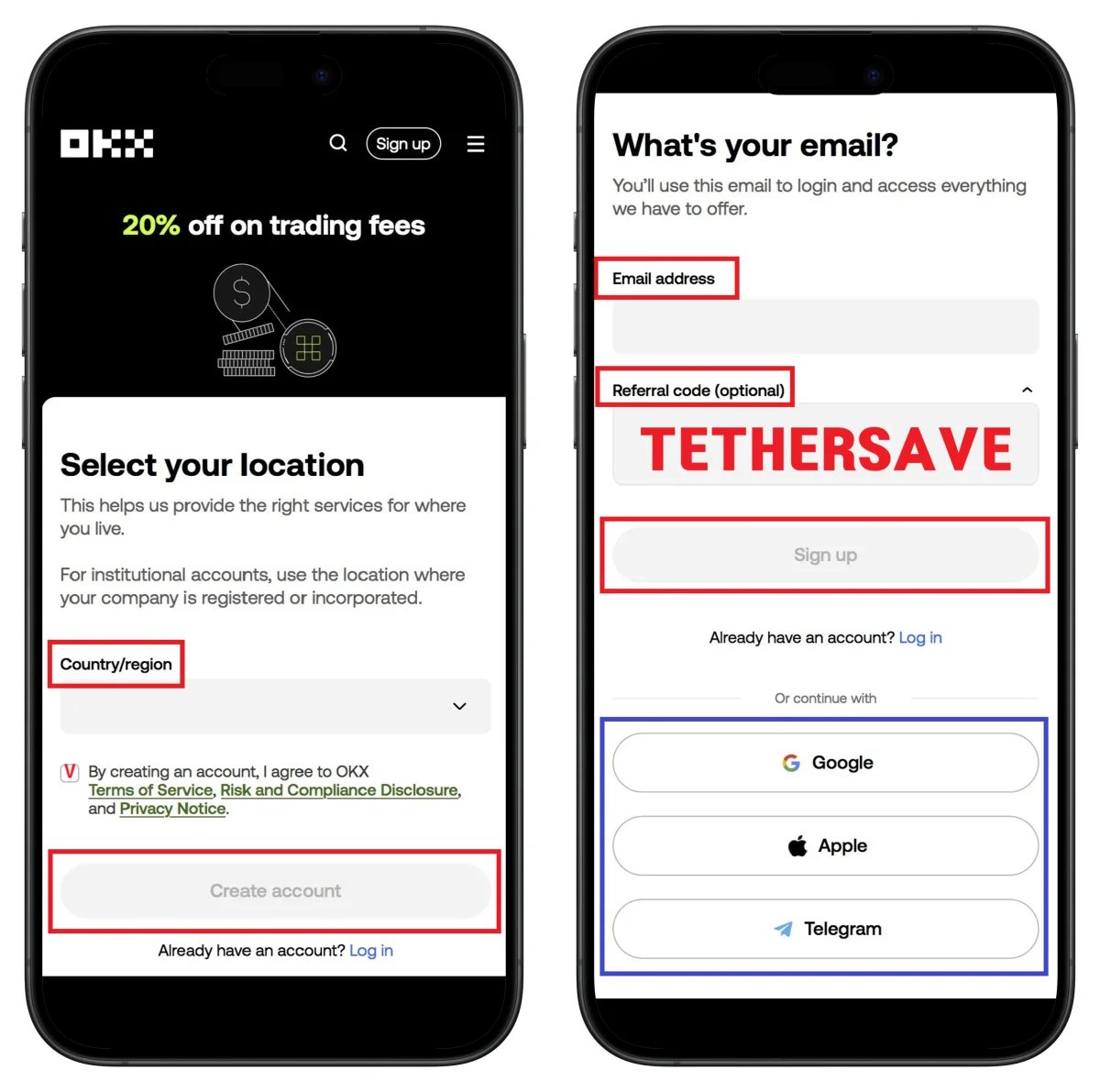
- เลือกประเทศที่พำนักอาศัย
- ยอมรับข้อกำหนดและเงื่อนไข
- คลิก Create account
- กรอกที่อยู่อีเมล
- ยืนยันรหัสแนะนำ TETHERSAVE
- คลิก Sign up
💡 สมัครด่วนผ่าน Google, Apple หรือ Telegram ก็มีให้บริการเช่นกัน
ขั้นตอนที่ 3: กรอกรหัสยืนยันอีเมล
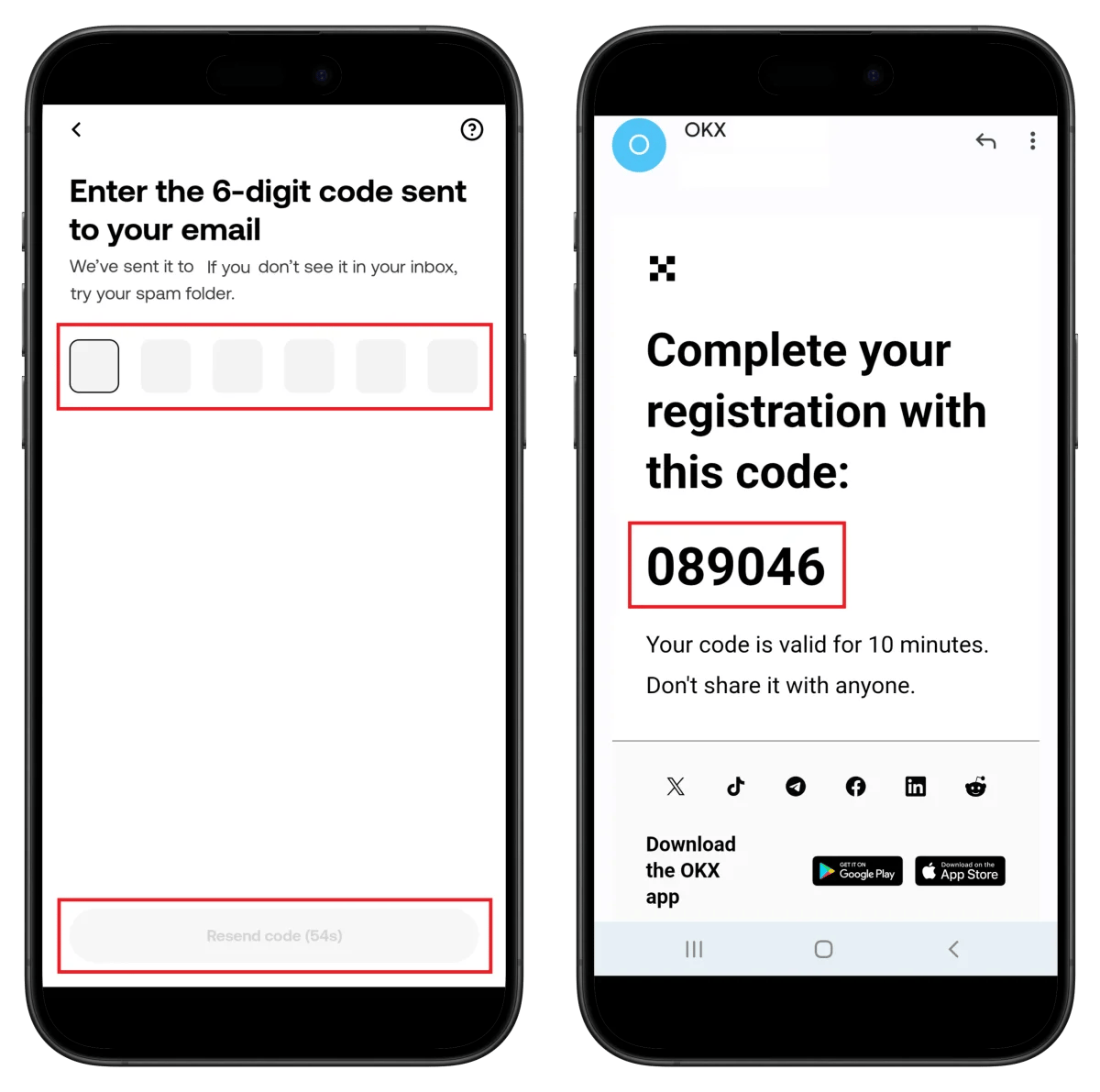
- กรอกรหัสยืนยัน 6 หลักที่ได้รับทางอีเมล
⚠️ รหัสยืนยันมีอายุ 10 นาที
ขั้นตอนที่ 4: ยืนยันหมายเลขโทรศัพท์
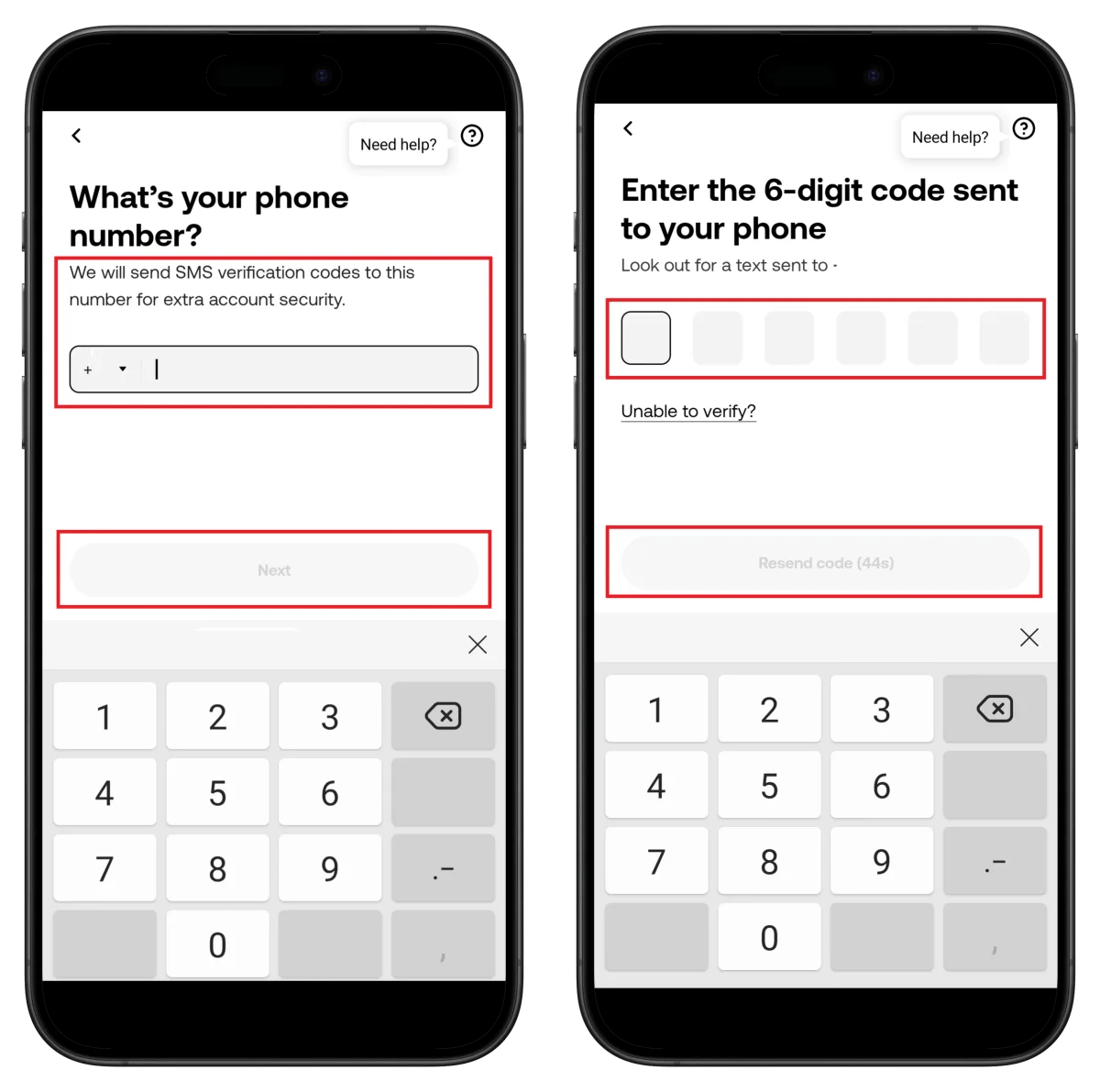
- เลือกรหัสประเทศและกรอกหมายเลขโทรศัพท์
- คลิก Next
- กรอกรหัสยืนยัน 6 หลักที่ได้รับทาง SMS
ขั้นตอนที่ 5: ยืนยันประเทศที่พำนักและอนุญาตการเข้าถึงกล้อง
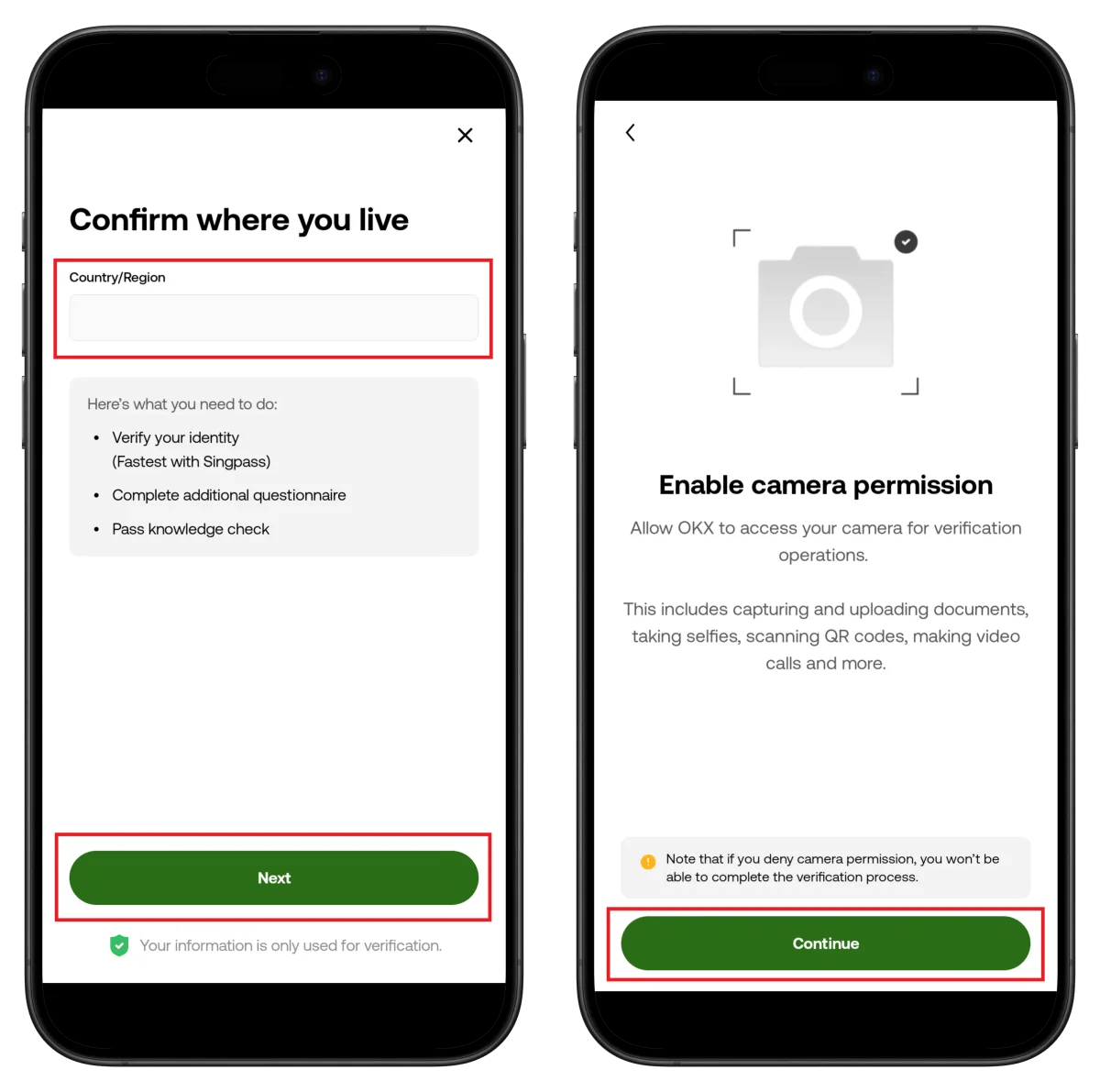
- ยืนยันประเทศที่พำนักของคุณ
- คลิก Next
- คลิก Continue เพื่ออนุญาตการเข้าถึงกล้อง
ขั้นตอนที่ 6: เตรียมเอกสารยืนยันตัวตน
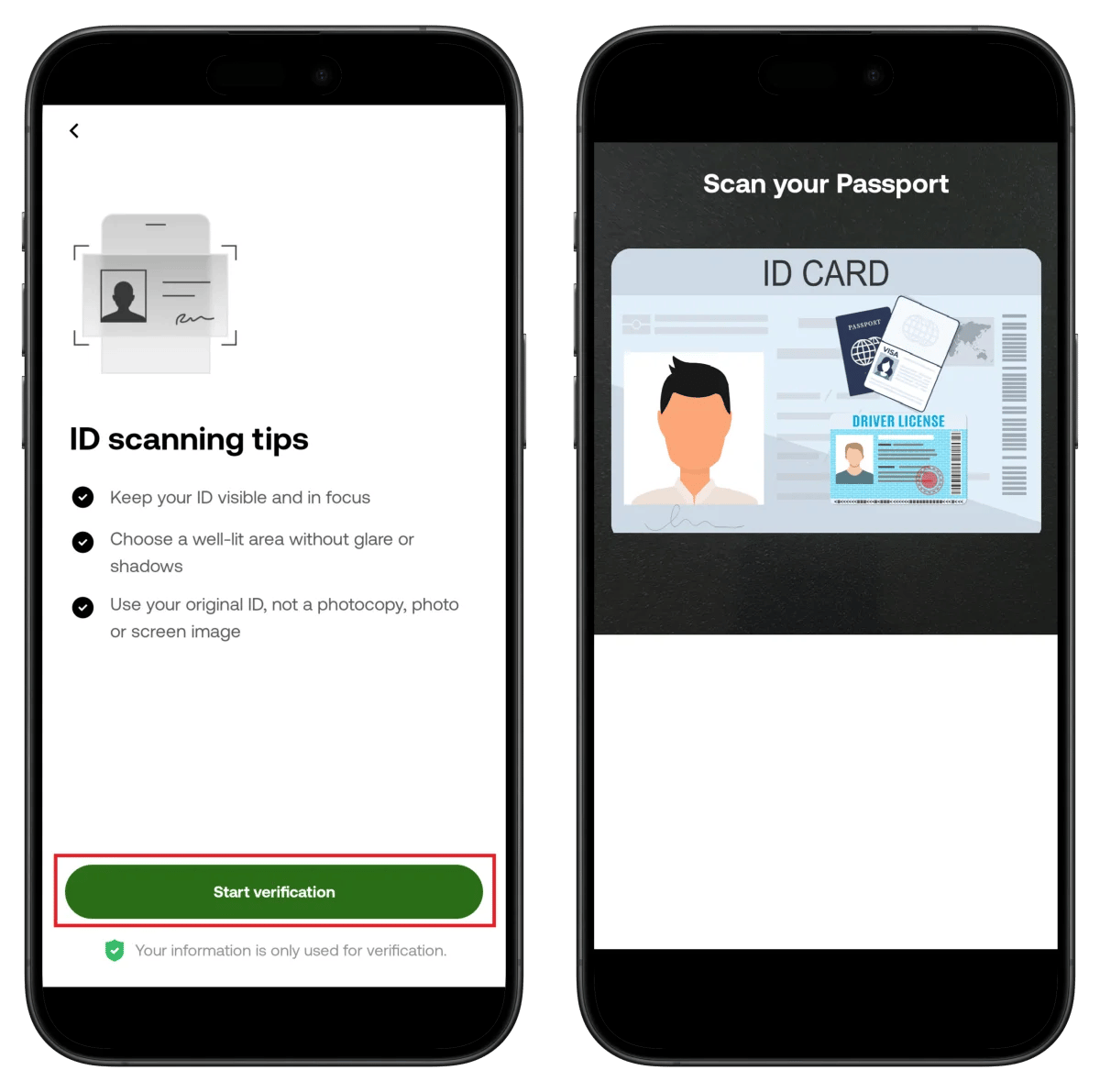
- ตรวจสอบคำแนะนำการถ่ายภาพ (ชัดเจน, แสงสว่างเพียงพอ, ใช้เอกสารตัวจริง)
- คลิก Start verification
- จัดตำแหน่งเอกสารในกรอบเพื่อถ่ายภาพอัตโนมัติ
ขั้นตอนที่ 7: ถ่ายเซลฟี่และยืนยันเอกสาร
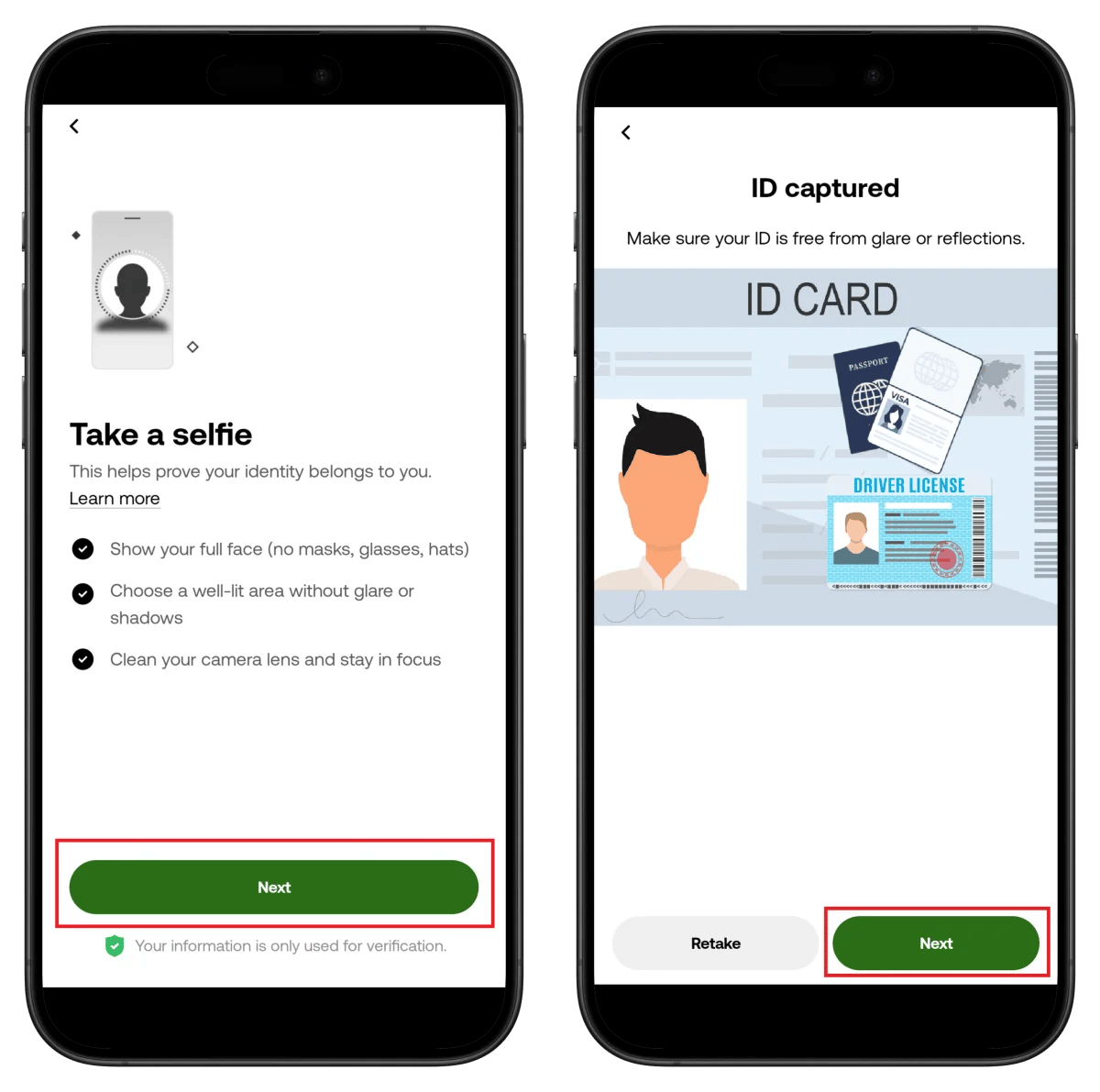
- ตรวจสอบข้อกำหนดเซลฟี่ (ถอดหน้ากาก/แว่นตา/หมวก)
- คลิก Next
- ยืนยันภาพเอกสารที่ถ่ายและคลิก Next
ขั้นตอนที่ 8: Liveness Check (การจดจำใบหน้า)
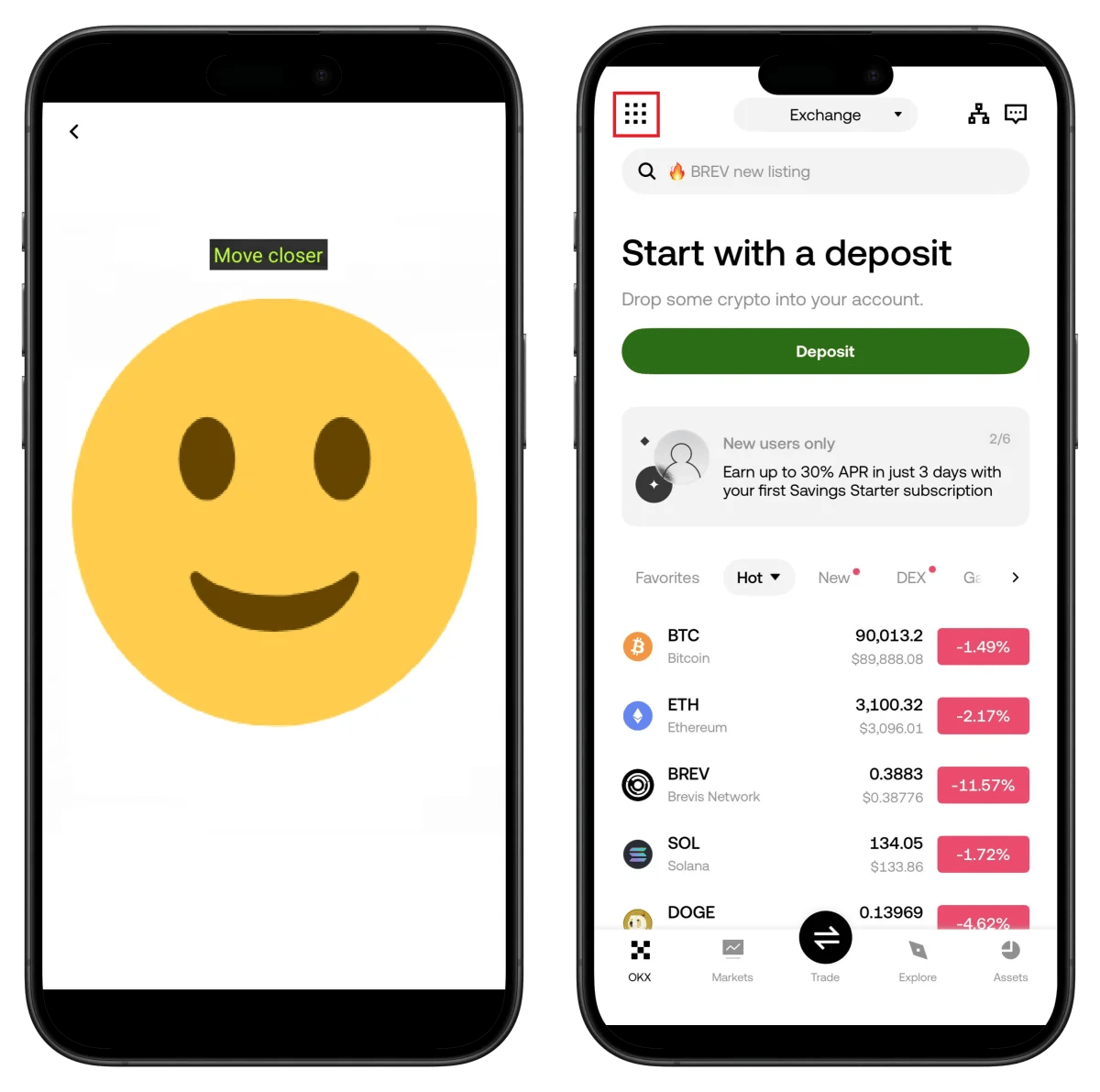
- ทำตามคำแนะนำบนหน้าจอเพื่อขยับเข้าใกล้กล้อง
- ดำเนินการอัตโนมัติเมื่อจดจำใบหน้าเสร็จสิ้น
ขั้นตอนที่ 9: การยืนยันเสร็จสมบูรณ์
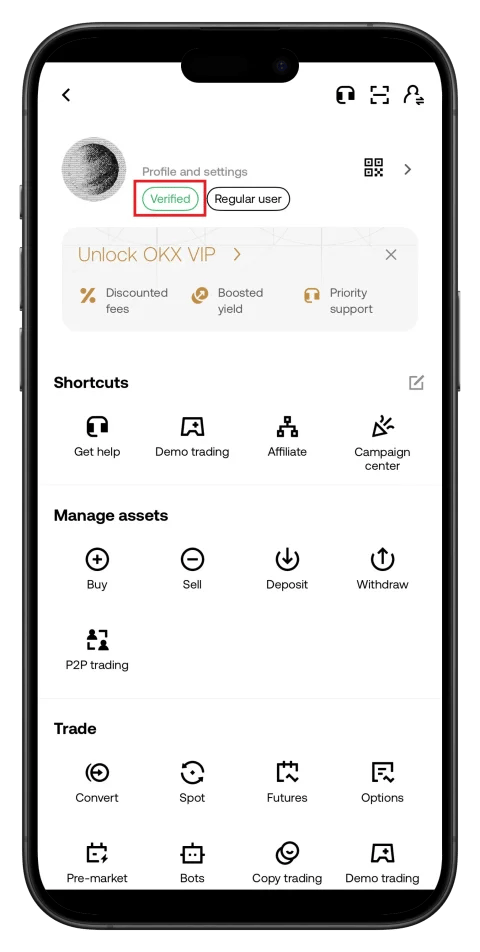
- ป้าย Verified แสดงในโปรไฟล์
- ยืนยันสถานะ Regular user
🎉 การยืนยัน KYC เสร็จสมบูรณ์!
วิธีค้นหา UID OKX ของคุณ
เพื่อเชื่อมต่อแคชแบ็คกับ TetherSave คุณต้องมี UID OKX (ตัวระบุเฉพาะ) ของคุณ
- เข้าสู่ระบบแอปหรือเว็บไซต์ OKX
- แตะไอคอนโปรไฟล์
- ตรวจสอบ UID ในโปรไฟล์และการตั้งค่า
👉 คู่มือละเอียดการค้นหา UID OKX
วิธีเชื่อมต่อแคชแบ็ค TetherSave
- OKX Sign Up - สมัคร
- สมัคร TetherSave - สมัคร
- ไปที่หน้าของฉัน → เมนูเชื่อมต่อตลาด
- เลือก OKX
- กรอก UID ที่ยืนยันแล้วของคุณ
- เชื่อมต่อเสร็จสมบูรณ์!
คำถามที่พบบ่อย (FAQ)
ถาม: การยืนยัน KYC ของ OKX ใช้เวลานานแค่ไหน?
OKX ใช้ระบบยืนยันของตัวเองและโดยทั่วไปจะเสร็จภายในไม่กี่นาที การยืนยันตัวตนแบบเรียลไทม์ทำผ่าน Liveness Check
ถาม: ฉันจะได้รับสิทธิประโยชน์อะไรจากการสมัครผ่านลิงก์แนะนำ TetherSave?
โดยการสมัครผ่าน TetherSave คุณสามารถรับแคชแบ็คจากส่วนหนึ่งของค่าธรรมเนียมการเทรด คุณยังได้รับส่วนลดค่าธรรมเนียมการเทรด 20% ของ OKX
ถาม: ฉันควรทำอย่างไรหากการยืนยันตัวตนถูกปฏิเสธ?
ตรวจสอบเหตุผลการปฏิเสธและส่งใหม่ด้วยภาพถ่ายที่ชัดเจนกว่า ถ่ายภาพในสภาพแวดล้อมที่ไม่มีแสงสะท้อนหรือเงา และใช้เอกสารตัวจริง
ถาม: การยืนยันโทรศัพท์บน OKX จำเป็นหรือไม่?
ใช่ OKX ต้องการการยืนยัน SMS เพื่อความปลอดภัยของบัญชีเพิ่มเติม ต้องมีหมายเลขโทรศัพท์ที่ถูกต้อง
ถาม: ถ้า Liveness Check ล้มเหลวซ้ำๆ ล่ะ?
ดำเนินการภายใต้แสงสว่างและทำความสะอาดเลนส์กล้อง ทำตามคำแนะนำเช่น Move closer แล้วระบบจะจดจำโดยอัตโนมัติ
เขียนในเดือนมกราคม 2026


