
วิธีสมัคร Tapbit (อัปเดต 2026): สร้างบัญชีเงินคืนพร้อมการยืนยัน KYC

📚 เรียกดูตามหมวดหมู่
คู่มือการสมัคร Tapbit ฉบับสมบูรณ์ 2026
กำลังมองหาวิธีสมัคร Tapbit อยู่ใช่ไหม?
คู่มือนี้จะพาคุณผ่านกระบวนการสมัคร Tapbit ทั้งหมดในปี 2026 ตั้งแต่การสร้างบัญชีจนถึงการยืนยัน KYC และการเชื่อมต่อเงินคืน TetherSave พร้อมภาพหน้าจอจริง
สิ่งที่คุณต้องการเพื่อสมัคร Tapbit
1. อีเมลหรือเบอร์โทรศัพท์
- อีเมลหรือเบอร์โทรศัพท์ที่ถูกต้องสำหรับการสมัคร Tapbit
2. เอกสารยืนยันตัวตน (สำหรับการยืนยัน KYC)
- หนังสือเดินทาง
- ใบขับขี่
- บัตรประชาชน
3. สมาร์ทโฟน
จำเป็นสำหรับการถ่ายรูปเอกสารและการยืนยันตัวตน
วิธีสมัคร Tapbit (ทีละขั้นตอน)
ขั้นตอนที่ 1: เข้าถึงลิงก์สมัครพิเศษของ TetherSave
👉 สร้างบัญชีเงินคืน TetherSave
👉 ไปที่หน้ารายละเอียด Tapbit Exchange
การสมัครผ่านลิงก์นี้จะเชื่อมต่อคุณกับสิทธิประโยชน์เงินคืน TetherSave โดยอัตโนมัติ
ขั้นตอนที่ 2: กรอกอีเมลและรหัสผ่าน
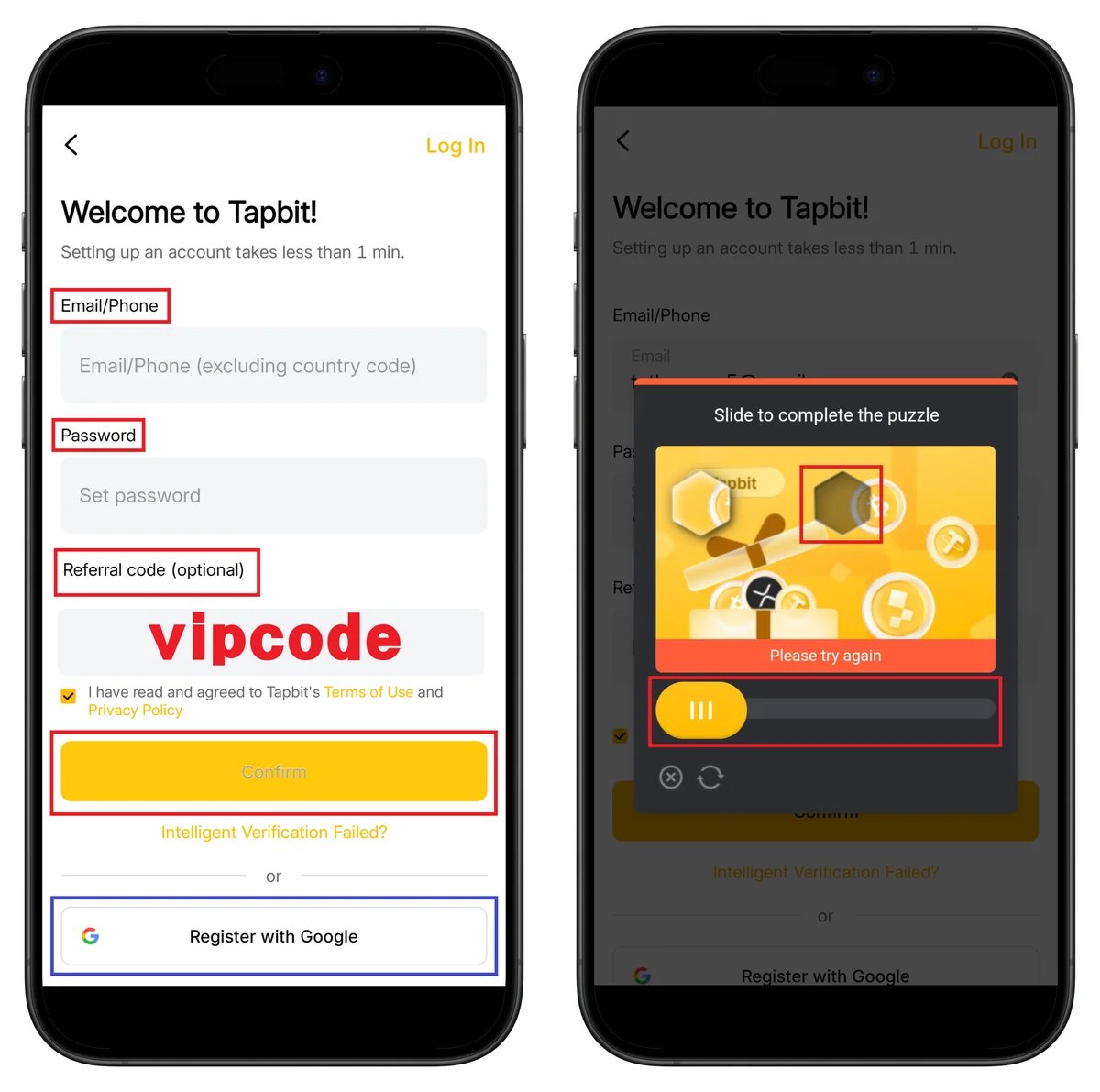
- กรอกอีเมลหรือเบอร์โทรศัพท์
- ตั้งรหัสผ่าน
- ยืนยันรหัสแนะนำ XHVTDBSK
- ทำเครื่องหมายยอมรับข้อกำหนด
- คลิก Confirm
- ทำการยืนยันสไลด์ปริศนาให้เสร็จ
💡 สามารถสมัครด่วนด้วยบัญชี Google ได้
ขั้นตอนที่ 3: กรอกรหัสยืนยันอีเมล
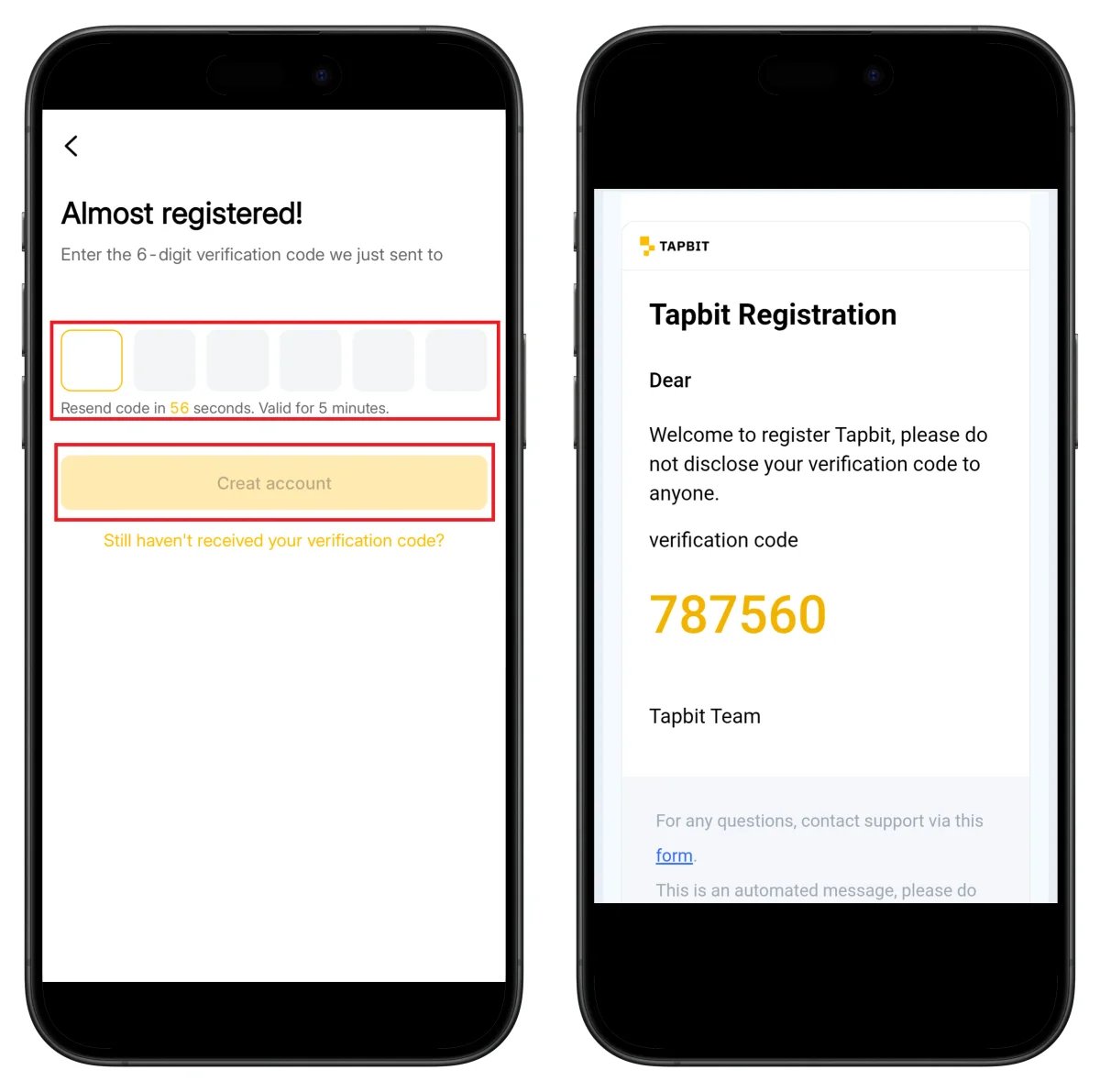
- กรอกรหัสยืนยัน 6 หลักจากอีเมลของคุณ
- คลิก Create account
⚠️ รหัสยืนยันมีอายุ 5 นาที
ขั้นตอนที่ 4: เริ่มการยืนยัน KYC จากโปรไฟล์
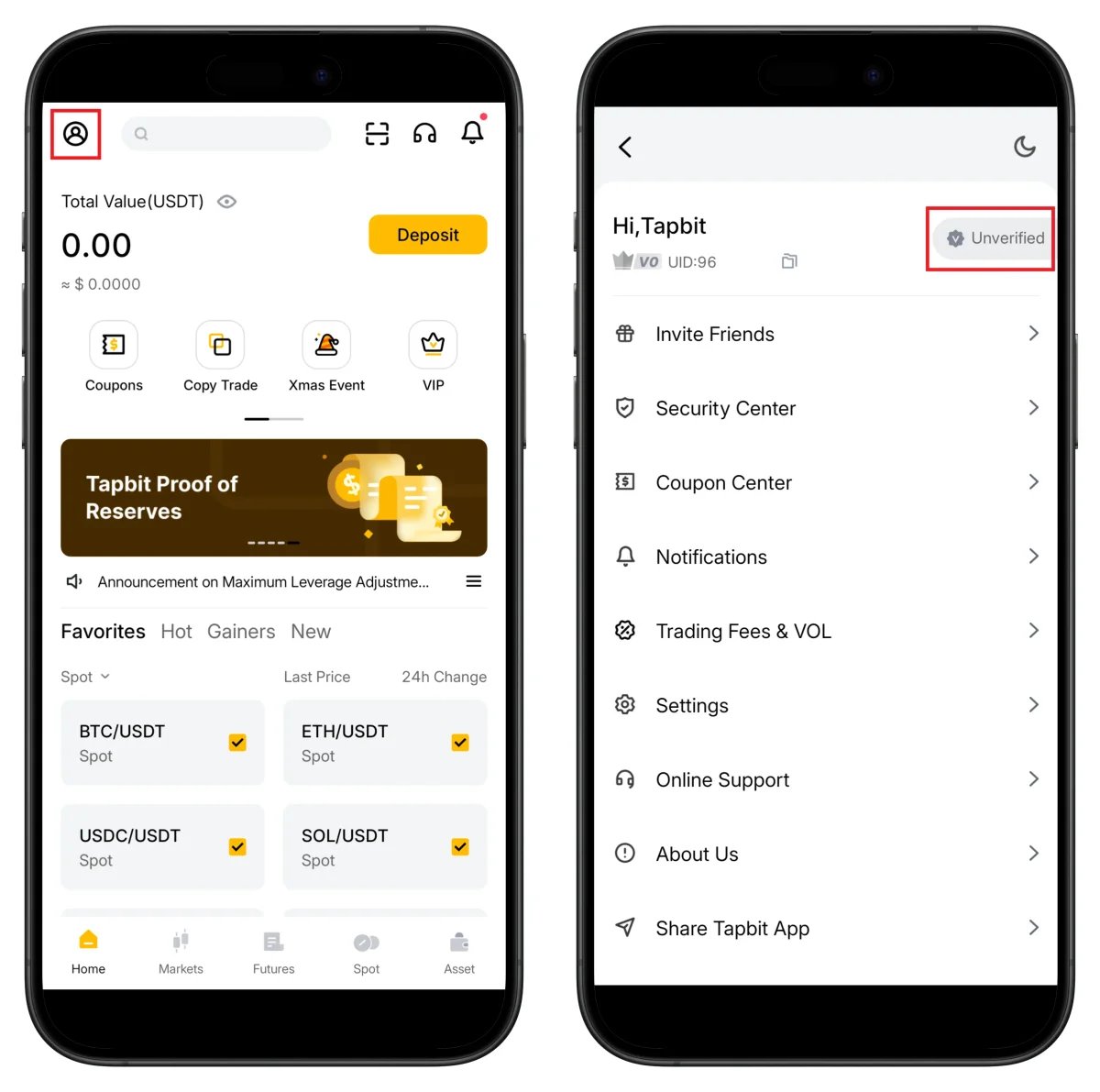
- แตะไอคอนโปรไฟล์
- ตรวจสอบ UID ของคุณ (จำเป็นสำหรับการเชื่อมต่อ TetherSave)
- คลิก Unverified เพื่อเริ่มการยืนยัน
ขั้นตอนที่ 5: กรอกข้อมูลส่วนตัว
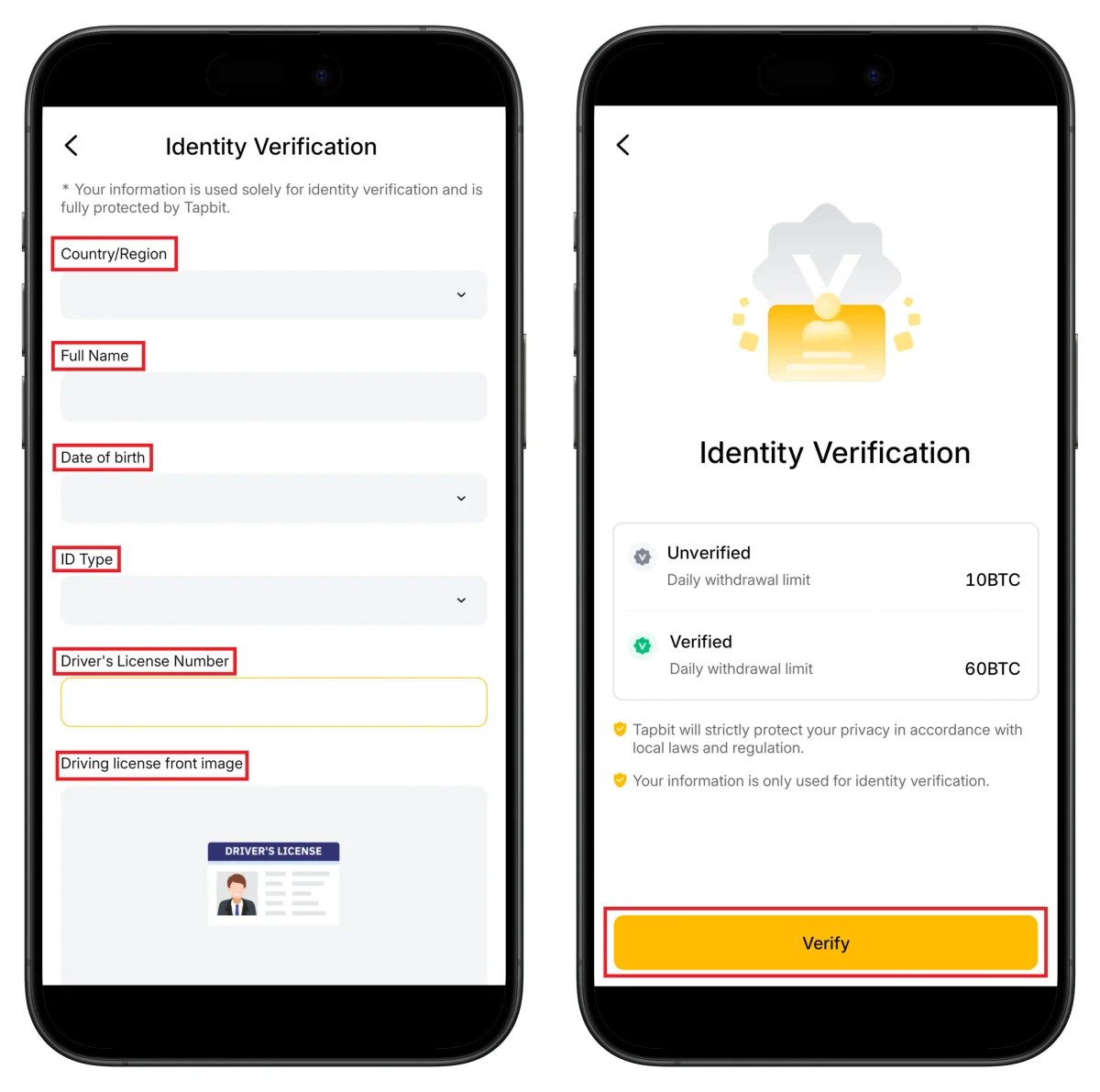
- เลือกประเทศที่พักอาศัย
- กรอกชื่อเป็นภาษาอังกฤษ
- กรอกวันเกิด
- เลือกประเภทเอกสารยืนยันตัวตน
- คลิก Verify
ขีดจำกัดตามระดับการยืนยัน:
- ยังไม่ยืนยัน: ถอนรายวัน 10 BTC
- ยืนยันแล้ว: ถอนรายวัน 60 BTC
ขั้นตอนที่ 6: อัปโหลดเอกสารยืนยันตัวตน
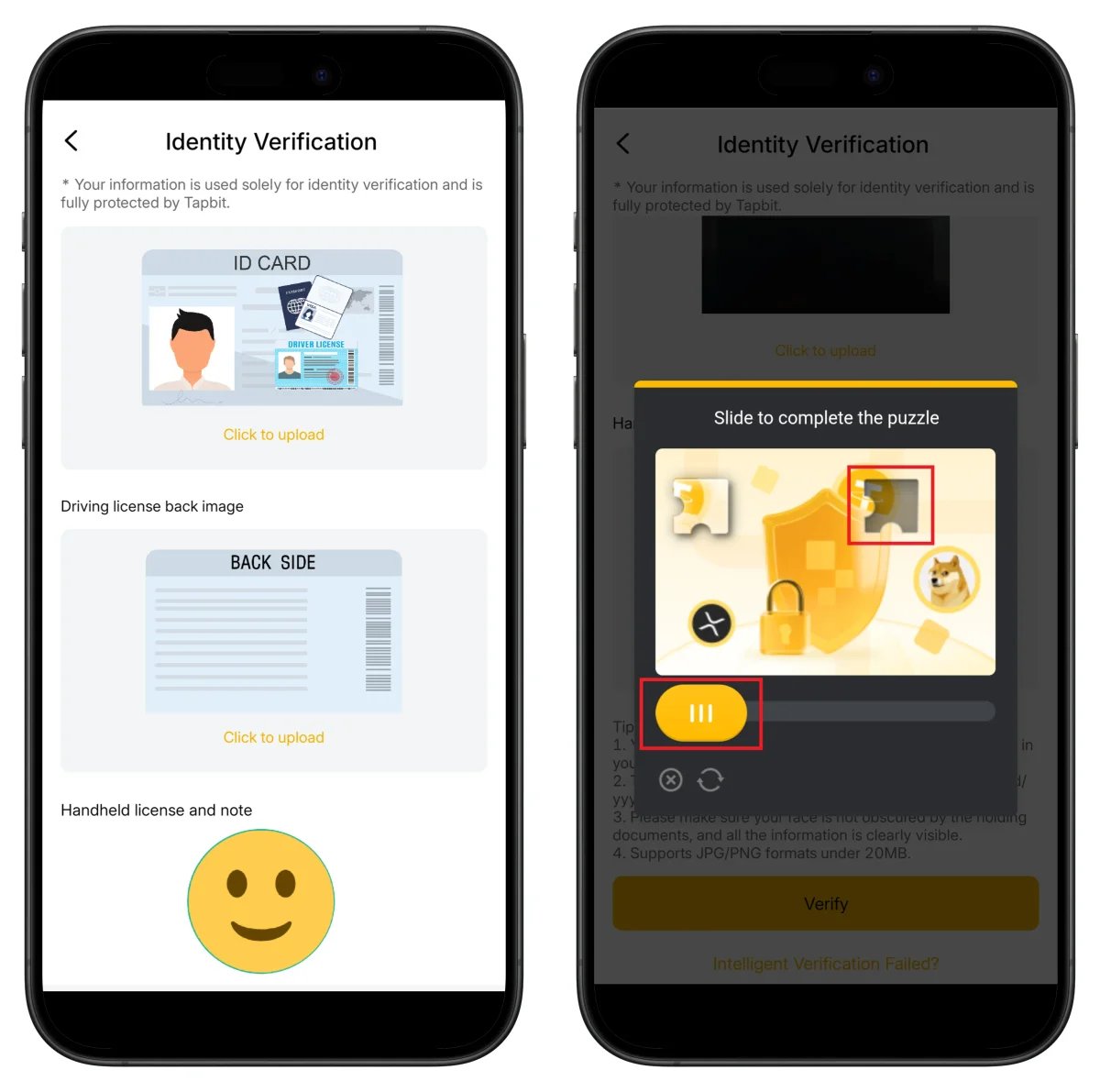
- อัปโหลดด้านหน้า/หลังของเอกสาร
- อัปโหลดเซลฟี่ถือเอกสาร
- ทำการยืนยันสไลด์ปริศนาให้เสร็จ
- คลิก Verify
💡 รูปแบบที่รองรับ: JPG/PNG (สูงสุด 20MB)
ขั้นตอนที่ 7: การยืนยันเสร็จสมบูรณ์
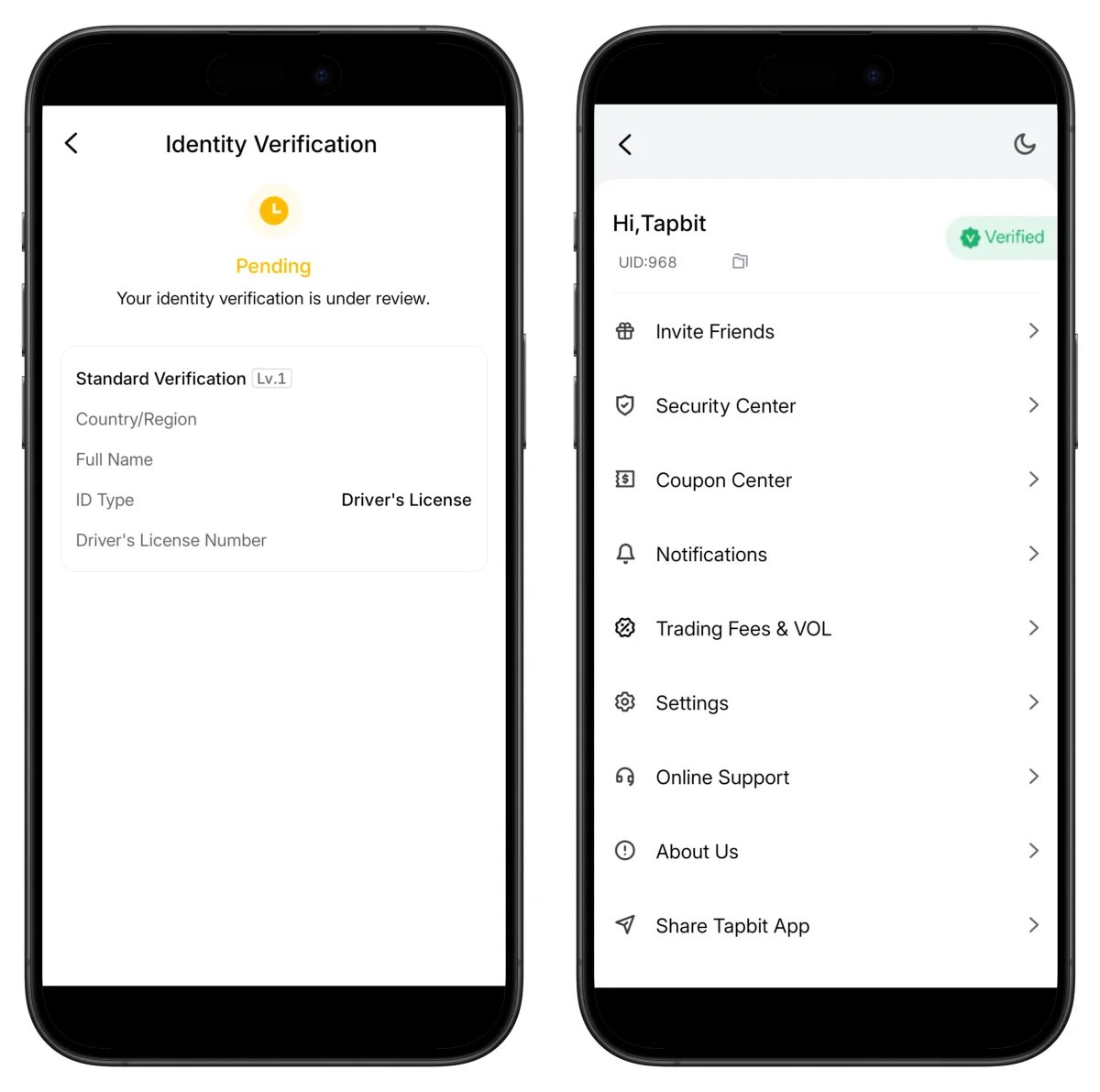
- กำลังตรวจสอบในสถานะ Pending
- แสดงป้าย Verified หลังจากตรวจสอบเสร็จ
🎉 การยืนยัน KYC เสร็จสมบูรณ์!
วิธีค้นหา UID Tapbit ของคุณ
เพื่อเชื่อมต่อเงินคืนกับ TetherSave คุณต้องมี UID Tapbit (ตัวระบุเฉพาะ)
- เข้าสู่ระบบแอป Tapbit หรือเว็บไซต์
- แตะไอคอนโปรไฟล์
- ตรวจสอบหมายเลข UID ที่แสดงด้านบนของโปรไฟล์ (เช่น UID:968)
👉 คู่มือละเอียดการค้นหา UID Tapbit
วิธีเชื่อมต่อเงินคืน TetherSave
- Tapbit Sign Up - สมัคร
- สมัคร TetherSave - สมัคร
- ไปที่หน้าของฉัน → เมนูเชื่อมต่อ Exchange
- เลือก Tapbit
- กรอก UID ที่ยืนยันแล้วของคุณ
- เชื่อมต่อเสร็จสมบูรณ์!
คำถามที่พบบ่อย (FAQ)
ถาม: การยืนยัน KYC ของ Tapbit ใช้เวลานานแค่ไหน?
Tapbit ใช้การตรวจสอบด้วยตนเองและมักจะเสร็จภายในไม่กี่ชั่วโมงถึง 24 ชั่วโมง เมื่อสถานะเปลี่ยนจาก Pending เป็น Verified การยืนยันก็เสร็จสมบูรณ์
ถาม: ฉันได้รับประโยชน์อะไรจากการสมัครผ่านลิงก์แนะนำของ TetherSave?
เมื่อสมัครผ่าน TetherSave คุณสามารถรับเงินคืนจากส่วนหนึ่งของค่าธรรมเนียมการเทรด คุณยังได้รับสิทธิ์เข้าถึงสิทธิประโยชน์จาก Coupon Center ของ Tapbit
ถาม: ความแตกต่างของขีดจำกัดการถอนก่อนและหลังการยืนยันคืออะไร?
ยังไม่ยืนยัน: ขีดจำกัดการถอนรายวัน 10 BTC ยืนยันแล้ว: ขีดจำกัดการถอนรายวันเพิ่มขึ้น 6 เท่าเป็น 60 BTC
ถาม: ฉันควรทำอย่างไรหากการยืนยันตัวตนถูกปฏิเสธ?
ตรวจสอบเหตุผลการปฏิเสธและส่งใหม่ด้วยภาพถ่ายที่ชัดเจนกว่า ใช้รูปแบบ JPG/PNG ขนาดไฟล์ต่ำกว่า 20MB ภาพเบลอหรือถูกตัด เอกสารเสียหายจะถูกปฏิเสธ
ถาม: "Handheld license and note" คืออะไร?
คือเซลฟี่ถือเอกสารยืนยันตัวตน สิ่งนี้พิสูจน์ว่าคุณเป็นผู้ส่งเอกสารเอง ทั้งใบหน้าและเอกสารต้องมองเห็นได้ชัดเจน
เขียนในเดือนมกราคม 2026


